
Apa Itu Cadangan Dokumen Android Otomatis dan Mengapa Penting
Cadangan dokumen Android otomatis ke Google Drive adalah fitur baru yang mengunggah salinan berbagai dokumen lokal di ponsel, seperti PDF, file kantor, dan berkas unduhan lain, ke folder cadangan khusus di akun Google agar terlindungi ketika perangkat rusak, hilang, atau diganti.
Intinya: jika selama ini Anda merasa aman karena kontak, foto, dan pengaturan sudah terselamatkan, sekarang saatnya menyadari bahwa dokumen kerja, tiket, kontrak, hingga file yang Anda unduh di folder Download-lah yang paling sering lenyap saat ponsel bermasalah. Fitur "Docs" untuk cadangan dokumen Android menutup celah ini dengan Google Drive otomatis yang berjalan di belakang layar. Sistem membuat salinan backup file Android lokal yang sebelumnya hanya hidup di memori internal. Dengan tambahan lapisan perlindungan ini, Android bergerak ke arah platform yang lebih aman dan nyaman untuk kehidupan digital sehari-hari.
Syarat Awal: Apa yang Dibutuhkan Sebelum Mengaktifkan Fitur
Sebelum melompat ke langkah teknis, ada beberapa prasyarat yang wajib dipenuhi agar sinkronisasi cloud Android untuk dokumen ini benar-benar tersedia. Pertama, perangkat Anda harus sudah menerima pembaruan layanan Google Play Services terbaru, karena di sanalah fitur cadangan dokumen lokal ini diaktifkan dan mulai digulirkan ke pengguna. Tanpa pembaruan ini, opsi cadangan dokumen tidak akan muncul di menu pengaturan.
Kedua, Anda perlu masuk dengan akun Google aktif yang terhubung ke Google Drive, karena seluruh file akan disimpan ke direktori khusus Android backups di akun tersebut. Ketiga, siapkan ruang penyimpanan di akun Google Anda; semua dokumen hasil cadangan akan memotong kuota Drive yang tersedia. Terakhir, pastikan Anda tahu di mana menu Akun dan cadangan berada di ponsel, karena di situlah kontrol utama cadangan dokumen Android disembunyikan. Mengabaikan salah satu syarat ini berarti Anda menyerahkan nasib file penting pada keberuntungan.
Cara Mengaktifkan Google Drive Otomatis untuk Dokumen di Android
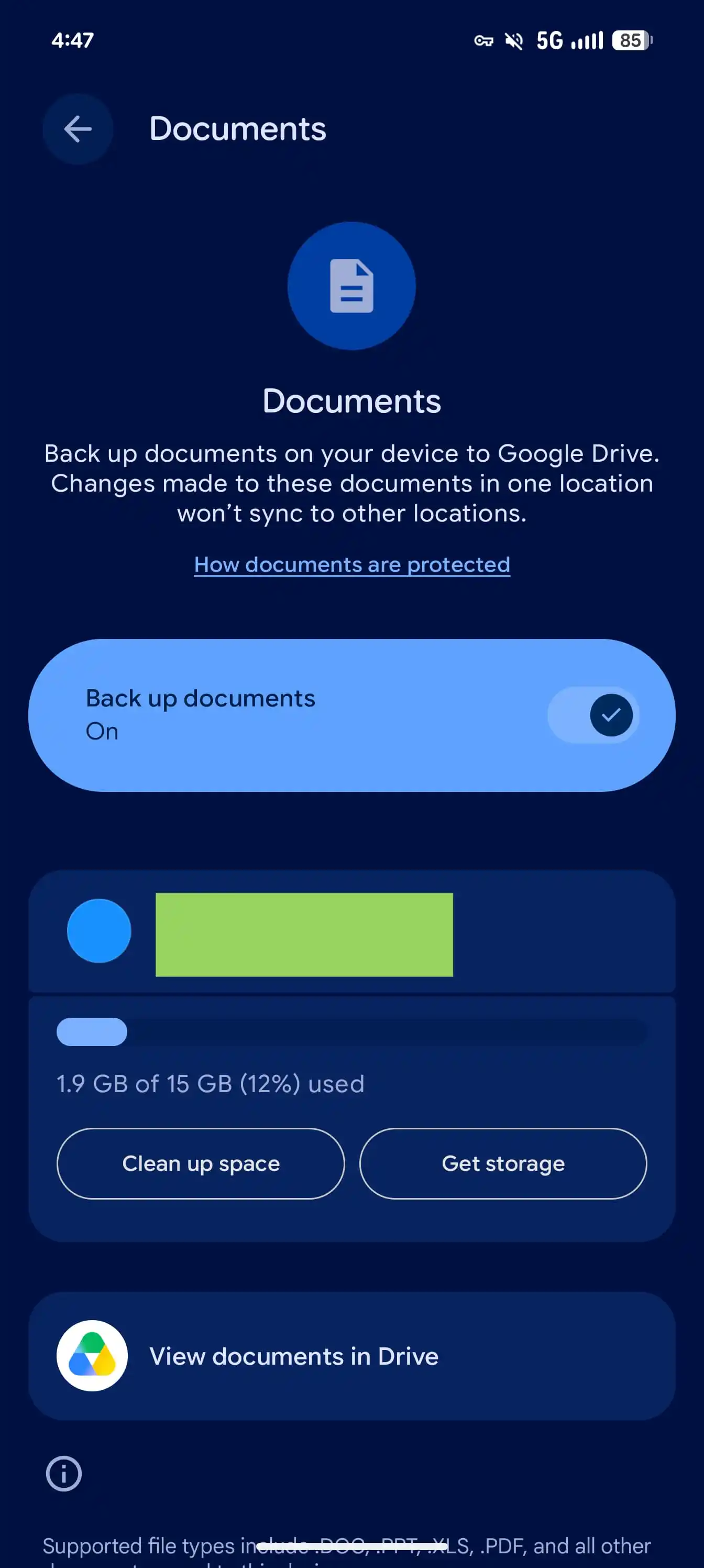
Mengaktifkan backup file Android ke Google Drive otomatis tidak serumit yang dibayangkan; pengaturan kuncinya hanya beberapa langkah. Di perangkat yang sudah mendukung, fitur ini muncul di area pengaturan cadangan Google. Di ponsel tertentu, seperti lini Pixel, Anda dapat menemukannya di jalur: Sekarang → Akun dan cadangan → Google Backup → "Dokumen". Di sinilah keputusan besar diambil: membiarkan file tetap rawan hilang, atau mengaktifkan perlindungan cloud.
- Buka Pengaturan, lalu masuk ke menu Akun dan cadangan.
- Pilih Google Backup atau layanan cadangan Google yang tersedia.
- Cari opsi "Dokumen" atau cadangan dokumen lokal.
- Aktifkan toggle cadangan dokumen agar cadangan dokumen Android mulai disiapkan.
- Jika ingin segera mencadangkan, pilih opsi untuk memulai backup manual tanpa menunggu jadwal malam hari.
Sistem secara bawaan akan menjadwalkan proses pencadangan dokumen lokal ini setiap malam hari secara otomatis, sehingga Anda tidak perlu mengingatnya setiap hari. Namun kebebasan tetap di tangan Anda: proses dapat dipicu manual kapan pun jika diperlukan, misalnya setelah mengunduh berkas penting.
Apa yang Terjadi Setelah Cadangan Diaktifkan
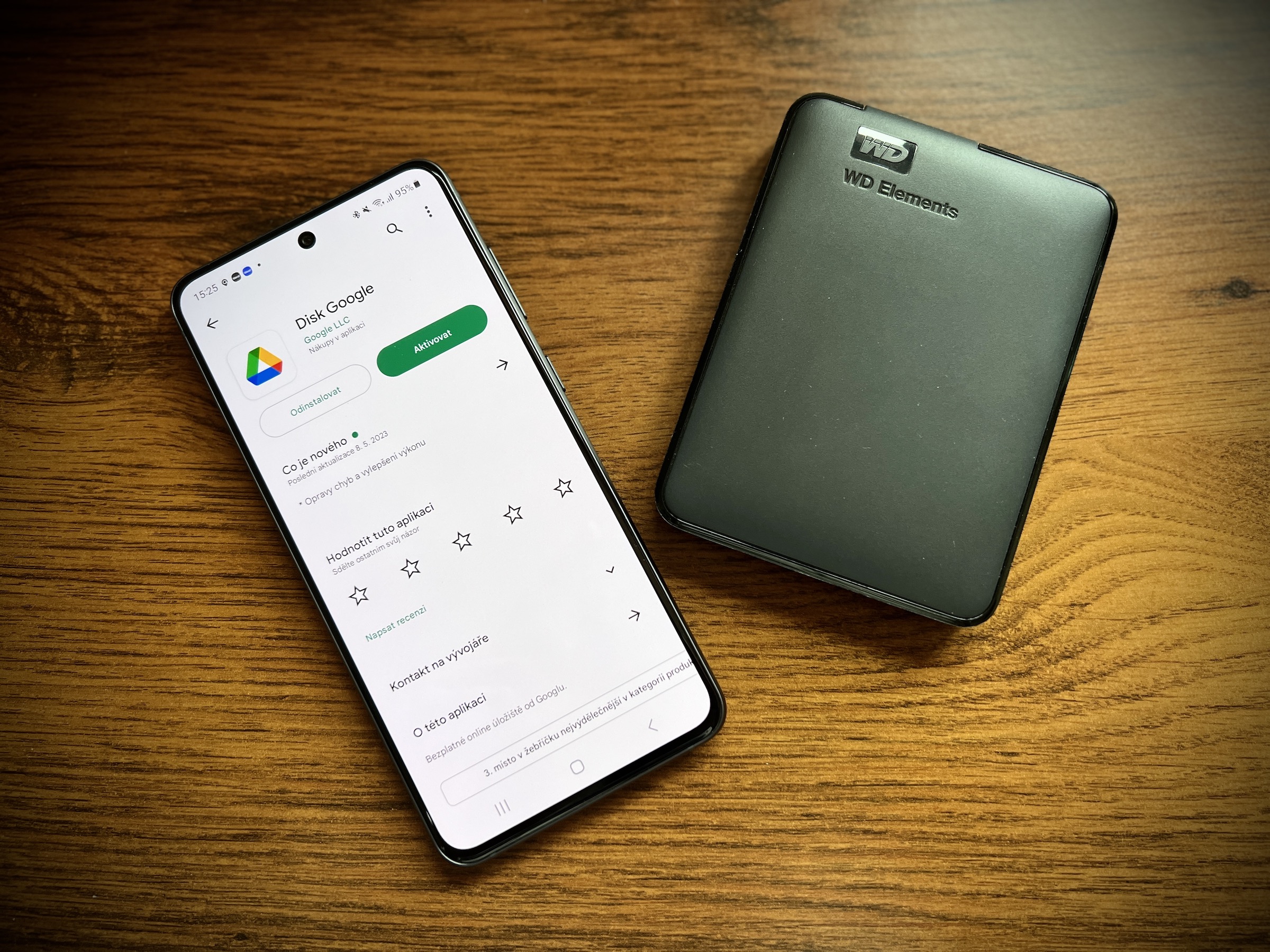
Begitu cadangan dokumen Android diaktifkan, Android akan membuat sebuah folder Google Drive khusus bernama semacam "Cadangan Android" atau Android backups yang menyimpan seluruh berkas cadangan. Di dalamnya, sistem membuat subfolder yang dinamai sesuai perangkat yang digunakan, sehingga pengguna dengan beberapa ponsel memiliki cadangan terpisah dan teratur. Di sinilah salinan dokumen DOC, PPT, XLS, PDF, dan berbagai jenis file lain yang tersimpan di ponsel dikirimkan dan disimpan.
Semua transfer dokumen antara ponsel, layanan Google, dan pusat data ini dienkripsi, memberi lapisan keamanan saat data berada di penyimpanan awan. Namun penting dicatat: fitur ini bukan sinkronisasi cloud Android klasik. Jika Anda mengedit dokumen di ponsel atau di Google Drive, perubahan itu tidak secara otomatis tercermin dalam cadangan, karena yang disimpan adalah salinan backup, bukan file yang terhubung terus-menerus. Jika fitur dinonaktifkan di kemudian hari, cadangan yang sudah ada di Google Drive tetap tersimpan dan tidak dihapus.
Keterbatasan, Dampak, dan Kesimpulan: Mengapa Fitur Ini Tetap Wajib Diaktifkan
Tidak ada fitur sempurna, begitu juga dengan Google Drive otomatis untuk dokumen. Implementasi saat ini belum menawarkan pilihan folder; sistem mencadangkan seluruh dokumen lokal yang didukung tanpa filter khusus. Sinkronisasi dua arah pun tidak tersedia, sehingga cadangan lebih bersifat arsip daripada mirror file yang selalu terbaru. Namun kelemahan ini tidak menghapus satu fakta penting: file kecil yang sepele—nota, tiket, tugas kuliah, materi kerja—adalah korban utama saat ponsel hilang atau rusak.
Fitur cadangan dokumen Android ini menambah lapisan perlindungan ekstra yang dapat menyelamatkan Anda dari banyak kerepotan ketika sesuatu terjadi pada perangkat. Menyerahkan file penting sepenuhnya pada memori ponsel adalah keputusan yang kian sulit dibenarkan ketika sinkronisasi cloud Android untuk dokumen sekarang tersedia dan relatif mudah diatur hanya lewat beberapa langkah pengaturan. Kesimpulannya, jika Anda peduli pada keamanan digital, mengaktifkan backup file Android ke Google Drive bukan lagi opsi pelengkap, melainkan kebiasaan baru yang semestinya menjadi standar.