
Rekomendasi Utama: MacBook Apple Silicon untuk Mayoritas Pengguna Windows
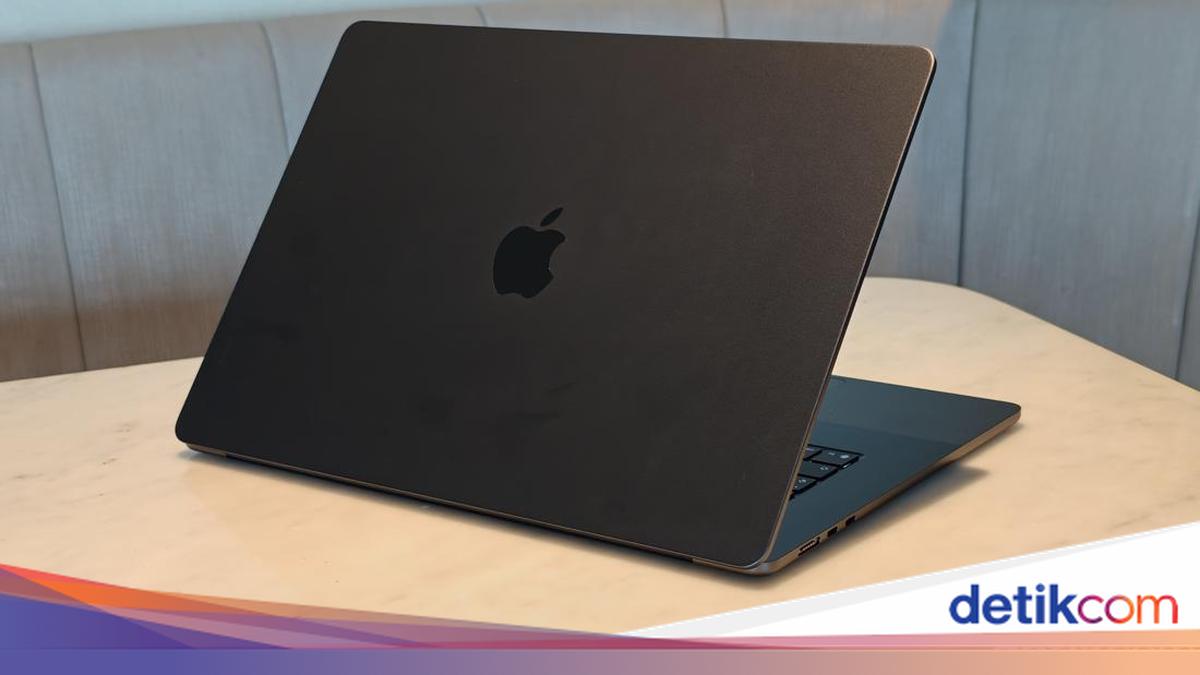
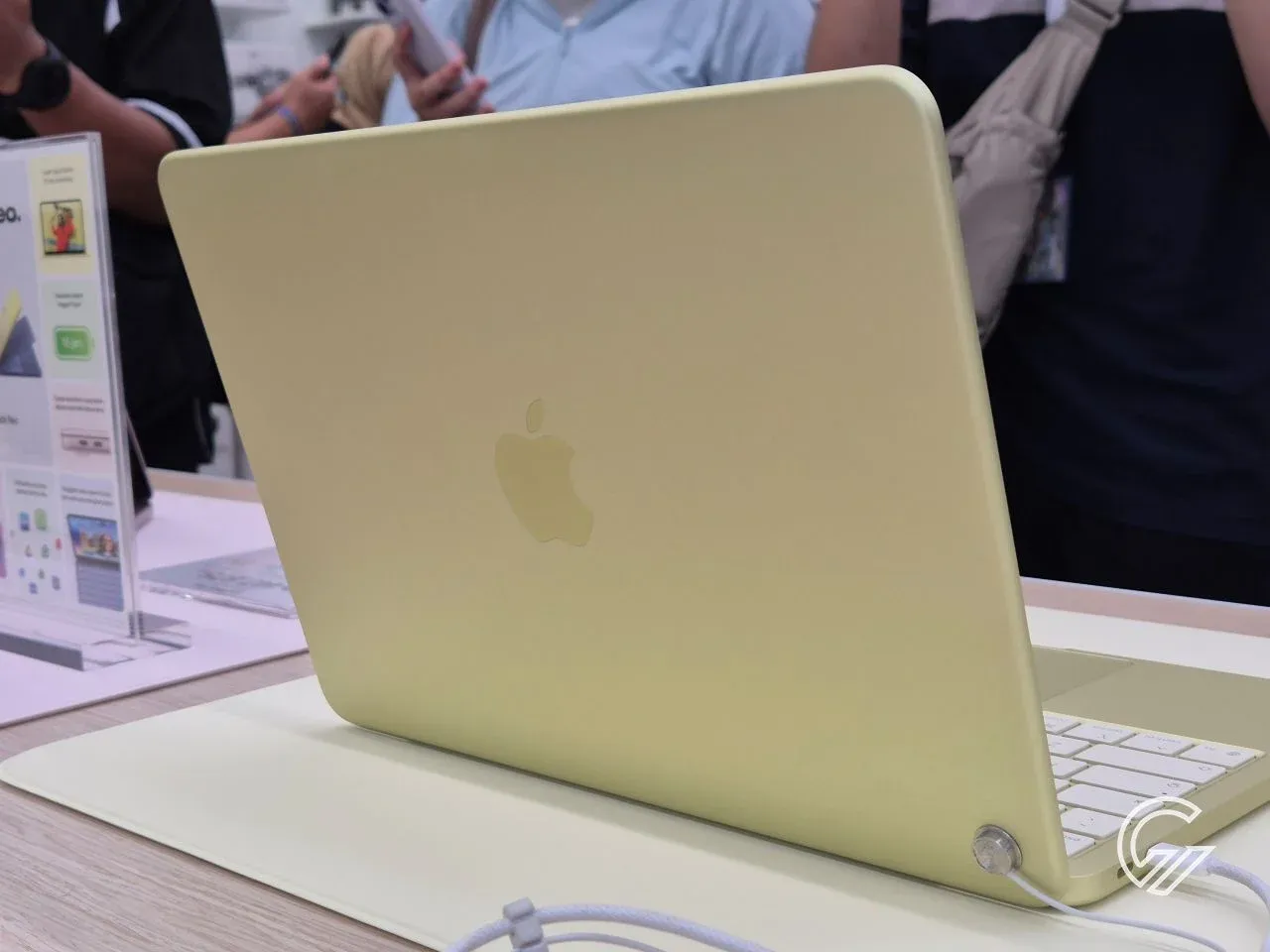
Panduan beralih dari Windows ke MacBook adalah panduan membeli yang menjelaskan kekurangan utama macOS bagi pengguna Windows, risiko kompatibilitas software, keterbatasan upgrade hardware, serta langkah detail memeriksa MacBook bekas agar transisi ekosistem berjalan mulus tanpa pembelian yang merugikan. Untuk sebagian besar pengguna Windows yang ingin pindah dari Windows ke Mac, rekomendasi paling aman dan logis adalah memilih MacBook dengan chip Apple Silicon terbaru. Alasan utamanya: performa stabil, baterai hemat, dan mesin yang cenderung awet sehingga cocok untuk pemakaian jangka panjang. Kurvanya memang terasa tajam di awal, tetapi macOS modern, ditambah aplikasi berbasis web, membuat perpindahan jauh lebih mudah dibanding beberapa tahun lalu. Jika fokus Anda produktivitas, kerja kantoran, kreatif, dan multitasking ringan–menengah, MacBook Apple Silicon adalah titik awal terbaik sebelum Anda mempertimbangkan model lain atau pilihan bekas.
Kurva Belajar macOS: 3 Kebiasaan Penting yang Berbeda dari Windows
Salah satu kekurangan MacBook untuk pengguna Windows adalah adanya kurva belajar yang terasa jelas saat pertama kali berpindah dari Windows ke Mac. Anda akan langsung merasakan perbedaan pada cara klik kanan, instalasi aplikasi, dan pengelolaan jendela. Di trackpad Mac, tidak ada tombol klik kanan terpisah; Anda perlu klik dengan dua jari atau menahan tombol Control lalu klik untuk memunculkan menu sekunder. Instalasi aplikasi di luar App Store juga berbeda karena Anda harus menyeret ikon aplikasi ke folder Applications, bukan menjalankan installer otomatis seperti di Windows. Selain itu, Dock dan sistem manajemen jendela macOS menggantikan Taskbar dan tombol Maximize/Minimize yang biasa Anda kenal. Tips transisi ke macOS yang kuat adalah membiasakan diri dengan fitur Hot Corners dan Stage Manager, karena keduanya sangat membantu menampilkan dan mengelola banyak jendela kerja sekaligus.
| Kebiasaan Windows | Padanan di macOS | Catatan Adaptasi |
|---|---|---|
| Klik kanan dengan tombol khusus | Klik dua jari / Control + klik | Perlu dibiasakan di trackpad, atau gunakan mouse dua tombol. |
| Installer .exe otomatis | Seret aplikasi ke folder Applications | Lebih sederhana, tapi membingungkan di awal bagi pengguna baru. |
| Taskbar untuk aplikasi dan jendela | Dock + Stage Manager/Hot Corners | Membutuhkan penyesuaian cara berpindah dan menata jendela. |
Game, Kompatibilitas Software, dan Keterbatasan Upgrade Hardware
Bagi pengguna yang pindah dari Windows ke Mac, isu terbesar biasanya adalah game dan kompatibilitas software. macOS belum bisa menggantikan PC gaming Windows khusus, karena hanya sebagian kecil judul di platform seperti Steam yang mendukung Mac secara native dan Anda tidak bisa mengandalkan game terbaru untuk hadir di macOS. Untuk bermain, Mac lebih cocok sebagai sistem kedua memakai layanan streaming seperti GeForce Now atau Xbox cloud streaming via browser, atau streaming dari PC gaming rumah. Kekurangan lain yang wajib Anda terima adalah opsi upgrade hardware yang sangat terbatas. Pada Apple Silicon, CPU, GPU, dan RAM berada dalam satu chip sehingga Anda tidak dapat meng-upgrade RAM atau penyimpanan MacBook di kemudian hari. Konsekuensinya, Anda harus membeli spesifikasi yang cukup tinggi sejak awal, karena RAM dan storage yang Anda pilih akan bertahan seumur hidup perangkat.
Strategi Pintar Membeli MacBook Bekas Berkualitas
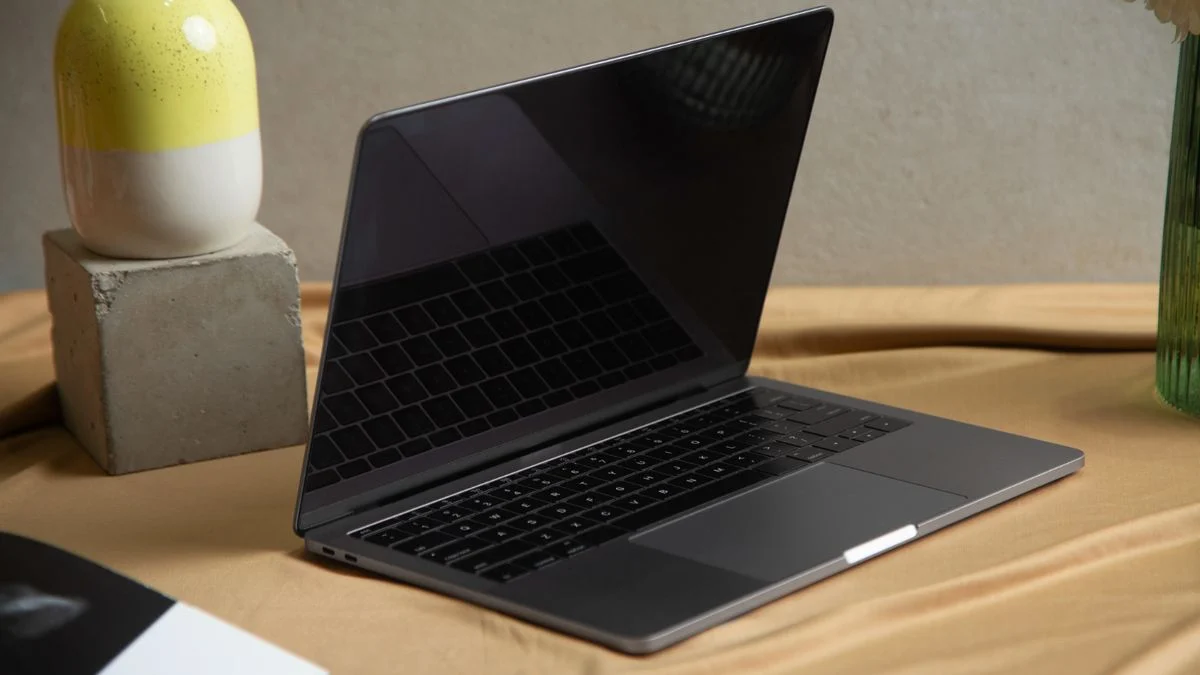
Jika Anda ingin berhemat saat migrasi dengan membeli MacBook bekas berkualitas, jangan terjebak hanya pada harga murah. Proses pembelian MacBook bekas memerlukan verifikasi detail untuk menghindari unit bermasalah, mulai dari identitas perangkat, kondisi fisik, hingga kesehatan komponen internal. Hal yang sangat penting saat membeli MacBook second-hand adalah mengecek nomor seri, status iCloud, dan kondisi baterai. Jika kondisi baterai sudah kurang baik, hitung kembali kemungkinan biaya penggantian sebelum memutuskan membeli. Selain itu, uji semua tombol keyboard dengan membuka aplikasi mengetik dan memastikan setiap tombol berfungsi, tidak mengetik dua kali, dan tidak terasa macet. Tes juga seluruh area trackpad untuk klik biasa, klik kanan, scroll, zoom dua jari, dan gestur perpindahan aplikasi; trackpad yang baik harus responsif di seluruh permukaan. Terakhir, periksa setiap port dan fitur konektivitas, karena kesalahan umum pembeli adalah hanya memastikan MacBook bisa menyala tanpa menguji komponen lain.
Buy if / Skip if
- Buy the MacBook Apple Silicon if Anda pengguna Windows yang mengutamakan produktivitas, baterai awet, dan mesin yang tahan lama.
- Skip the MacBook Apple Silicon if fokus utama Anda adalah bermain game PC terbaru dengan dukungan native dan ekosistem game Windows.
- Buy the MacBook Apple Silicon if Anda siap mempelajari kurva belajar macOS, termasuk cara klik kanan, instalasi aplikasi, dan pengelolaan jendela.
- Skip the MacBook Apple Silicon if Anda ingin sering meng-upgrade RAM dan storage seperti di banyak laptop Windows.
- Buy the MacBook bekas jika Anda sudah mengecek serial number, status iCloud, kondisi baterai, semua tombol keyboard, trackpad, dan seluruh port secara teliti.
- Skip the MacBook bekas jika penjual menolak pengecekan detail, tidak transparan soal riwayat perangkat, atau kondisi baterai sudah lemah tetapi Anda tidak siap mengganti.