
Baterai iPhone Cepat Habis Bukan Misteri, Tapi Masalah Setting
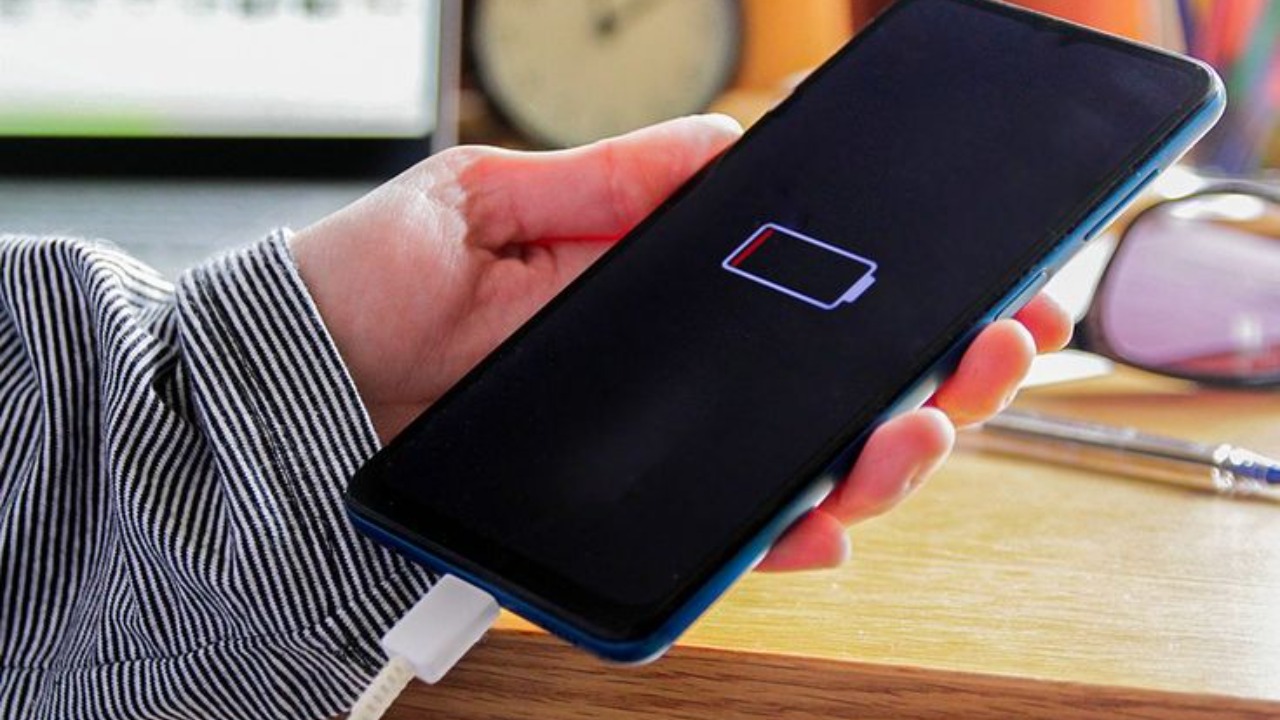
Baterai iPhone cepat habis setelah update iOS adalah kondisi ketika daya tahan menurun signifikan karena proses penyesuaian sistem, aktivitas aplikasi di latar belakang, dan pengaturan bawaan yang membuat konsumsi energi meningkat tanpa disadari oleh pengguna biasa yang menganggap semua penyebabnya berasal dari "update buruk" padahal sebagian besar bisa dikendalikan lewat analisis grafik penggunaan baterai dan pengaturan daya yang tepat. Keluhan iPhone cepat panas dan baterai boros setelah iOS baru memang umum karena sistem melakukan indexing data, mengunduh aset, dan memperbarui aplikasi di latar belakang. Biasanya situasi membaik setelah beberapa hari, tapi menunggu tanpa mengubah apa pun adalah sikap pasif. Pendekatan yang lebih masuk akal adalah memperlakukan baterai sebagai aset yang dikelola: baca datanya, identifikasi penyebab, lalu benahi setting. Di sinilah cara hemat baterai iOS yang berbasis data, bukan sekadar tebakan, jadi penting.
Langkah 1: Baca Grafik Penggunaan Baterai dan Temukan Aplikasi Penguras Daya
Kalau baterai iPhone cepat habis, berhenti menyalahkan update secara umum dan mulai membaca grafik penggunaan baterai di menu Baterai. Apple menyediakan dashboard analitik yang memvisualisasikan konsumsi daya harian secara presisi tanpa aplikasi tambahan. Cara praktisnya: buka Pengaturan > Baterai, lalu perhatikan diagram batang hijau yang memetakan level dan penggunaan baterai selama 24 jam terakhir. Ketuk area batang pada jam tertentu untuk memfilter aplikasi yang aktif di momen tersebut dan amati lonjakan curam pada grafik persentase; itu indikator awal kebocoran daya. Di atas daftar aplikasi, ketuk “Tampilkan Aktivitas” untuk membedakan Layar Aktif dan Latar Belakang. Jika sebuah aplikasi mencetak waktu latar belakang berjam-jam padahal jarang dibuka, itu jelas aplikasi penguras daya yang bermasalah. Pendekatan ini mengubah kecurigaan menjadi bukti.
| Metrik | Apa Artinya | Kapan Harus Curiga |
|---|---|---|
| Layar Aktif | Durasi app digunakan di layar utama | Tinggi wajar kalau app sering dipakai |
| Latar Belakang | Durasi app menyegarkan konten saat layar mati | Tinggi tidak wajar kalau app jarang dibuka |
| Lonjakan Grafik | Naik curam persentase pada jam tertentu | Tanda potensi kebocoran daya |
Langkah 2: Koreksi Aplikasi Bermasalah Berdasarkan Data, Bukan Perasaan
Setelah grafik penggunaan baterai menunjukkan aplikasi penguras daya, tugas berikutnya bukan menghapus semuanya, tapi menindak tegas yang melampaui batas. Pendekatan yang masuk akal: tetapkan batas toleransi di sekitar 15% dari total baterai harian; jika aplikasi non-esensial konsisten menyedot daya di atas ambang ini, saatnya bertindak. Langkah korektif yang dianjurkan: pertama, nonaktifkan izin Penyegaran App Latar Belakang khusus untuk aplikasi tersebut. Jika konsumsi tetap tidak wajar, hapus aplikasi, restart iPhone, lalu instal ulang dari App Store agar cache dan bug kompatibilitas yang menyangkut di memori hilang. Pendekatan berbasis data ini jauh lebih sehat daripada mematikan fitur penting secara membabi buta. Mengandalkan analitik bawaan iOS 26 memberikan kendali penuh kepada pengguna untuk menjaga performa harian tetap optimal dan usia pakai baterai lebih panjang.
- Tetapkan batas konsumsi harian dan identifikasi app yang melewatinya.
- Nonaktifkan Background App Refresh untuk app boros.
- Jika tetap boros, hapus, restart, lalu instal ulang versi terbaru.
Langkah 3: Ubah Setting Sistem Agar Hemat Baterai Tanpa Mengorbankan Performa
Setelah biang kerok aplikasi penguras daya dibereskan, baru masuk ke cara hemat baterai iOS di level sistem. Pertama, segera cek pembaruan aplikasi di App Store: buka profil di pojok kanan atas, lalu tarik halaman ke bawah untuk refresh. Aplikasi yang belum diperbarui sering belum teroptimasi untuk iOS baru dan membebani sistem. Kedua, batasi Background App Refresh lewat Settings > General > Background App Refresh, pilih Wi‑Fi Only atau matikan untuk aplikasi yang jarang digunakan; fitur ini adalah salah satu penyebab utama baterai terasa lebih cepat habis setelah update besar. Ketiga, matikan notifikasi yang tidak penting di menu Notifications; semakin sedikit aplikasi mengirim notifikasi, semakin hemat baterai. Terakhir, manfaatkan fitur Adaptive Power di Battery > Power Mode agar konsumsi daya otomatis menyesuaikan aktivitas harian. Dengan pendekatan ini, hemat baterai bukan berarti mengorbankan performa, tetapi menyingkirkan pemborosan.
Langkah 4: Bandingkan Sebelum–Sesudah dan Kembalikan Rasa Percaya pada Update iOS
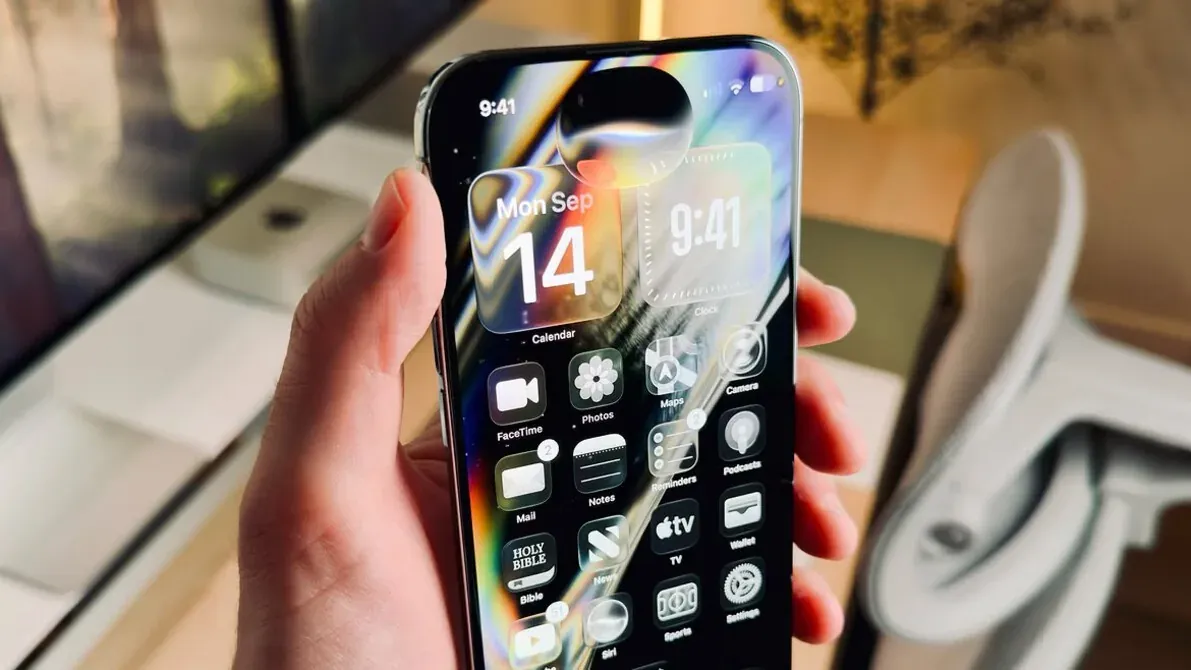
Banyak pengguna menganggap update iOS selalu membuat baterai boros, padahal sering kali masalahnya ada pada fase penyesuaian sistem dan pengaturan yang dibiarkan apa adanya. Proses indexing data, pengunduhan aset baru, hingga pembaruan aplikasi di latar belakang memang membuat baterai terasa cepat habis dan suhu perangkat meningkat, tapi kondisi ini lazimnya membaik setelah beberapa hari. Agar tidak terjebak persepsi subjektif, gunakan dashboard baterai untuk membandingkan pola konsumsi sebelum dan sesudah melakukan langkah-langkah di atas. Apple merekam jejak aktivitas setiap aplikasi dan memvisualisasikannya dalam grafik harian, sehingga Anda bisa melihat apakah lonjakan curam sudah berkurang dan konsumsi per aplikasi turun ke level wajar. Dengan kebiasaan memantau metrik penggunaan secara berkala, kesehatan komponen dan usia pakai baterai dapat bertahan jauh lebih lama. Kesimpulannya, update bukan musuh, kebiasaan abai pada data yang membuat baterai terasa tak bersahabat.