
Mengapa Galaxy Z Layak Jadi Webcam PC Utama Anda
Galaxy Z Fold 8 dan Galaxy Z Flip 8 adalah ponsel lipat yang dapat digunakan sebagai webcam PC melalui koneksi USB-C, memungkinkan pengguna memanfaatkan kamera smartphone untuk panggilan video dan streaming langsung tanpa membeli webcam tambahan dan tanpa memasang aplikasi khusus di komputer.
Intinya: jika Anda sudah punya Galaxy Z Fold 8, Fold 8 Ultra, atau Flip 8, berhenti berpikir untuk membeli webcam terpisah. Samsung memberi fitur USB webcam yang membuat kamera ponsel lipat sebagai webcam penuh untuk komputer, memanfaatkan kualitas sensor yang biasanya jauh lebih baik daripada kamera bawaan laptop. Dengan kata lain, ponsel lipat Anda kini adalah Galaxy Z webcam PC yang siap dipakai untuk kerja hybrid, kuliah online, maupun siaran langsung, tanpa peralatan tambahan. Fitur ini hadir lewat One UI 9.0 yang sudah terpasang sejak keluar dari kotak, sehingga Anda tidak perlu menunggu pembaruan besar untuk mencobanya.
Syarat dan Perlengkapan: Apa Saja yang Benar-Benar Dibutuhkan?
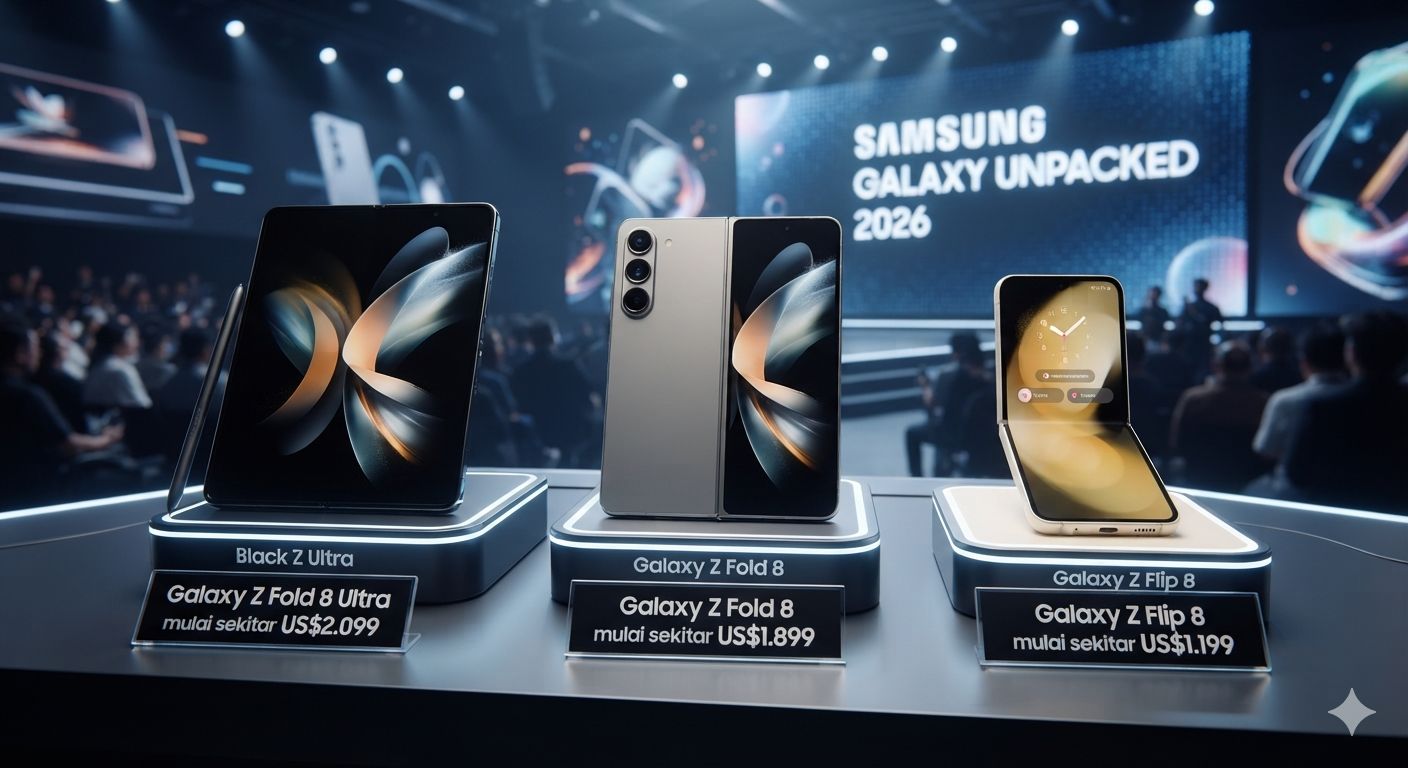
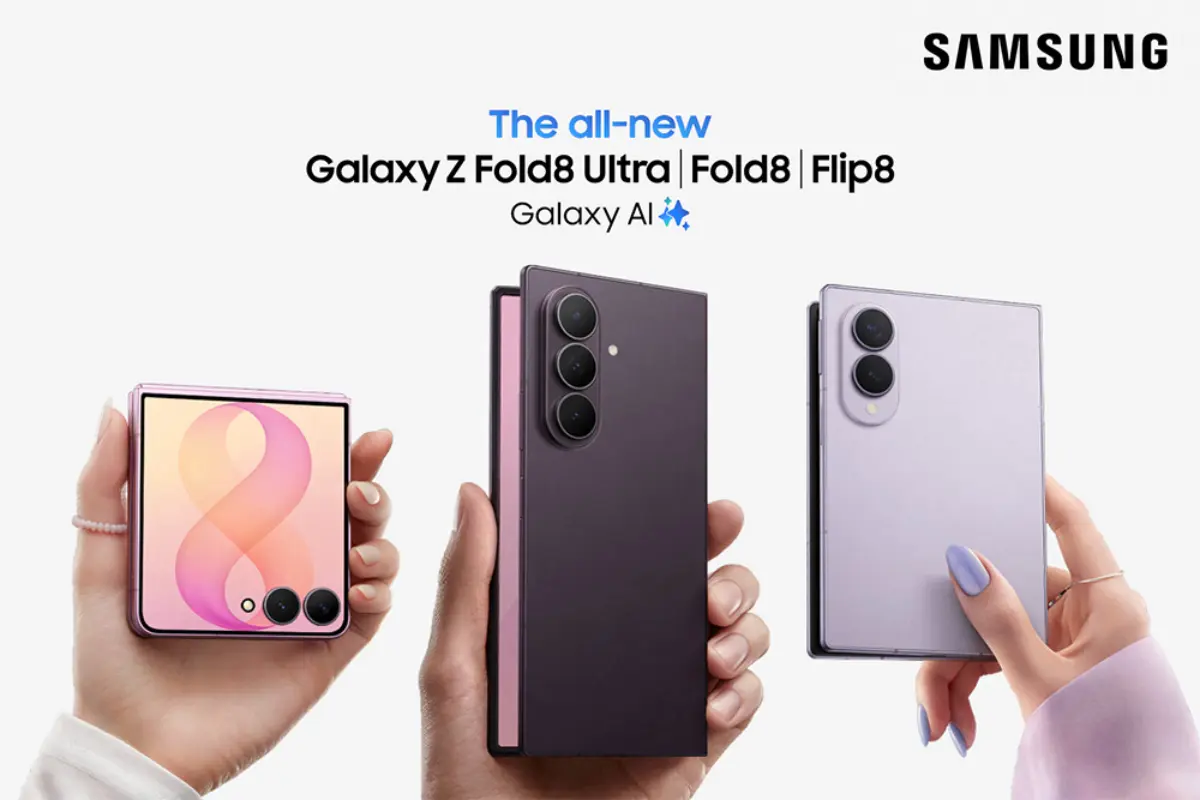
Salah satu hal paling menarik dari fitur USB webcam smartphone di seri Galaxy Z ini adalah betapa minimnya syarat yang diperlukan. Samsung menyebut bahwa dukungan webcam hadir langsung pada perangkat lipat yang menjalankan One UI 9.0 sejak dalam kotak penjualan, mencakup Galaxy Z Fold 8, Galaxy Z Fold 8 Ultra, dan Galaxy Z Flip 8. Jadi, selama perangkat Anda termasuk tiga model ini dan belum dimodifikasi aneh-aneh, Anda sudah memenuhi syarat utama.
- Perangkat: Galaxy Z Fold 8, Fold 8 Ultra, atau Flip 8 dengan One UI 9.0 bawaan.
- Kabel: kabel USB-C bawaan dari kotak penjualan (atau kabel USB-C lain yang layak).
- Komputer atau laptop dengan port USB yang berfungsi.
- Aplikasi video call/konferensi di PC (Zoom, Meet, dan sejenisnya) yang dapat memilih sumber kamera eksternal.
Pengguna tidak memerlukan aksesori tambahan apa pun untuk mulai menggunakan kamera sebagai webcam komputer; kabel USB-C bawaan sudah cukup. Tidak ada keharusan memasang aplikasi pendukung atau driver khusus di komputer, karena fitur ini bisa digunakan begitu sambungan kabel terhubung dengan baik. Inilah definisi praktis dari streaming tanpa webcam: Anda memindahkan fungsi kamera sepenuhnya ke ponsel lipat sebagai webcam, tanpa dongle, tanpa capture card.
Langkah-Langkah: Menghubungkan Galaxy Z ke PC sebagai USB Webcam
Jika syarat sudah terpenuhi, saatnya menjadikan Galaxy Z sebagai webcam PC nyata. Solusinya sengaja dirancang sesederhana mungkin: hubungkan telepon ke komputer menggunakan kabel USB-C dalam paket, lalu pilih ponsel sebagai kamera di aplikasi konferensi video. Berikut panduan langkah demi langkah yang bisa langsung Anda praktikkan.
- Sambungkan Galaxy Z Fold 8 atau Flip 8 ke PC/laptop dengan kabel USB-C bawaan.
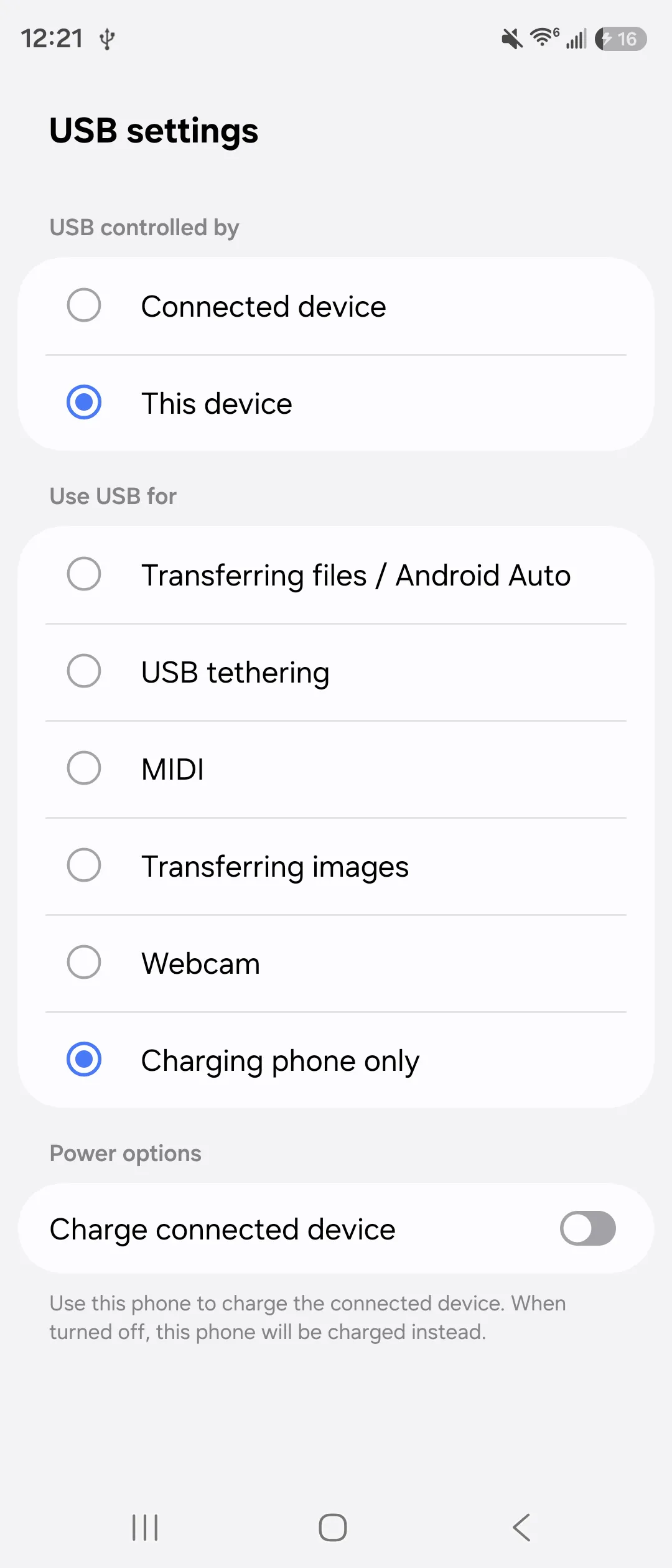
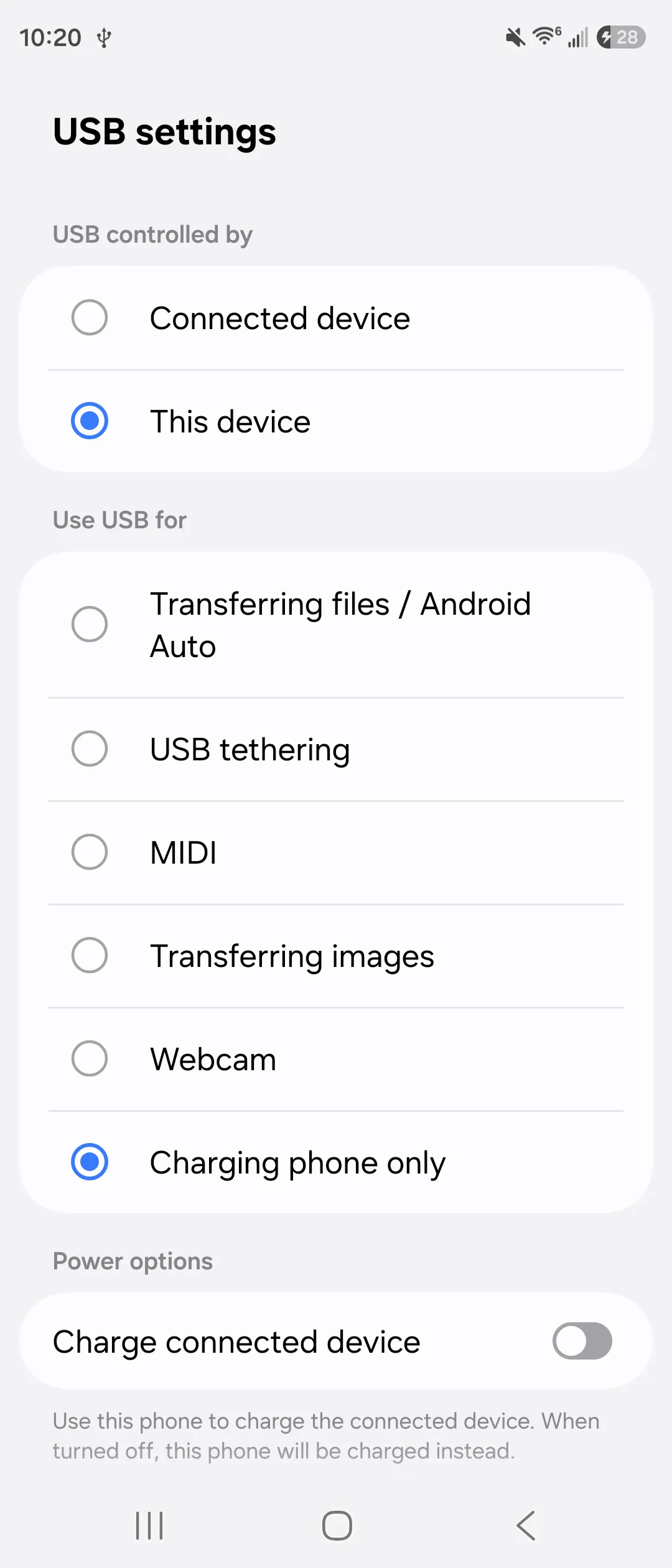
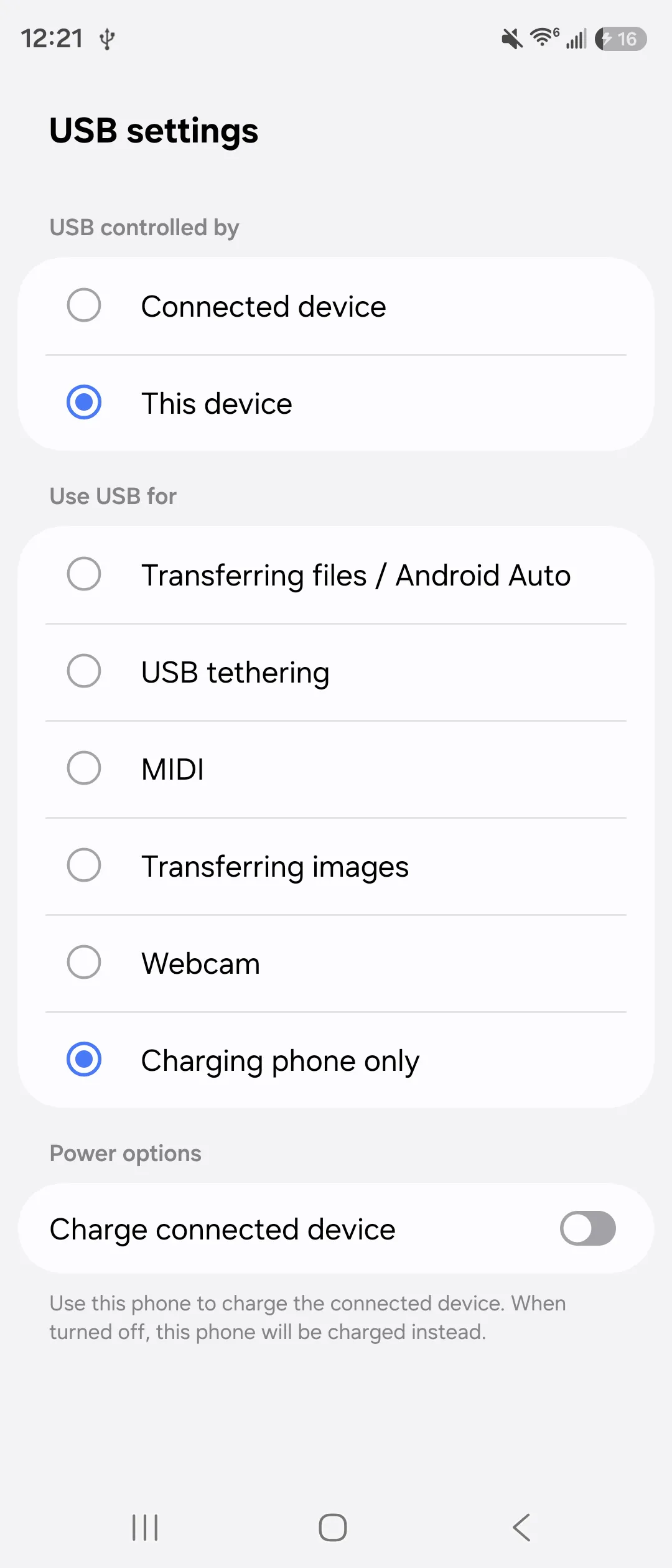
- Begitu tersambung, akan muncul menu koneksi USB di layar ponsel.
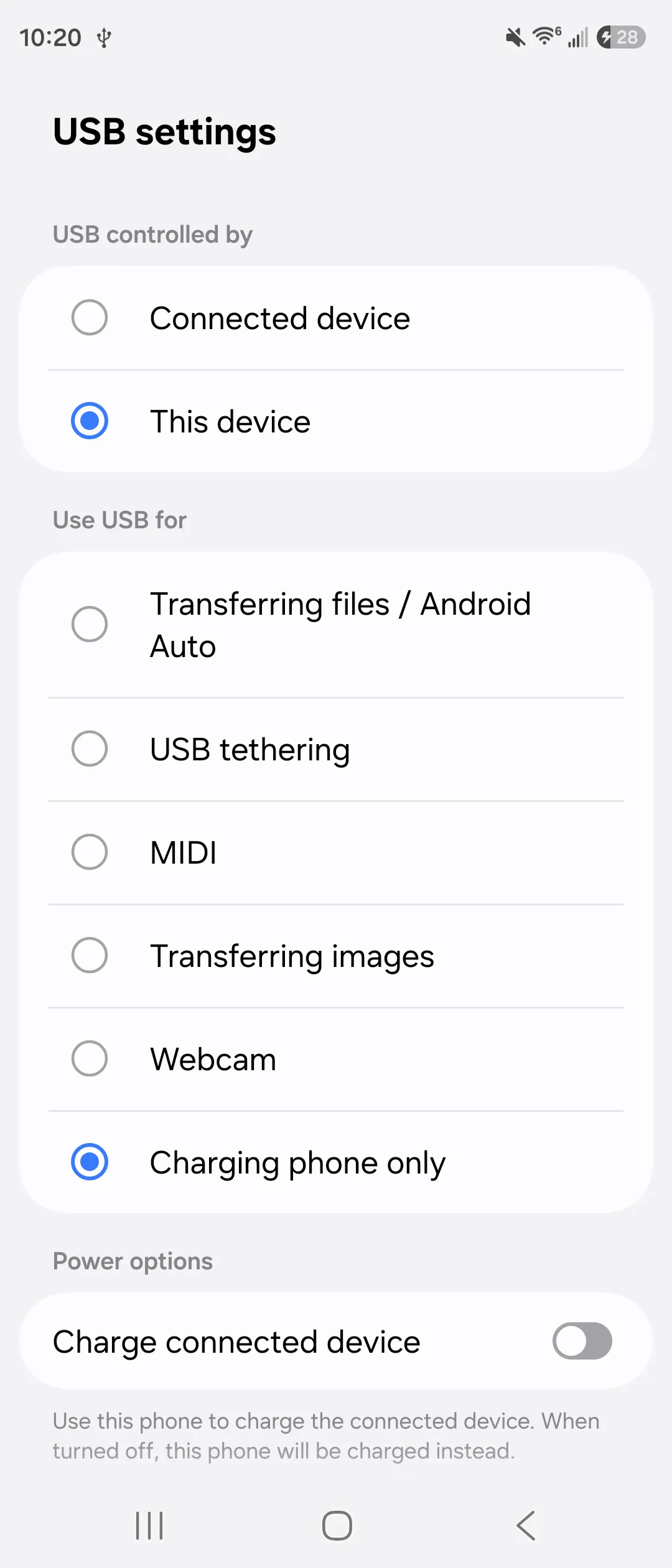
- Pada menu tersebut, pilih opsi "Webcam" sebagai mode koneksi.
- Pastikan koneksi stabil dan ponsel tidak berpindah ke mode lain seperti transfer file.
- Buka aplikasi video call atau streaming di komputer Anda.
- Masuk ke pengaturan video di aplikasi tersebut dan pilih kamera Galaxy (kamera eksternal) sebagai sumber gambar.
Setelah aktif, kamera Galaxy akan muncul sebagai pilihan kamera eksternal pada aplikasi konferensi video seperti kamera bawaan komputer. Di titik ini, USB webcam smartphone Anda sudah berfungsi; gambar yang muncul di PC berasal dari kamera depan atau belakang Galaxy Z, sesuai pengaturan yang Anda pilih di ponsel.
Memaksimalkan Kualitas Video Call dan Streaming Tanpa Webcam Tambahan
Kekuatan utama ponsel lipat sebagai webcam bukan sekadar bisa terhubung ke PC, tetapi kualitas gambar yang melampaui kamera laptop rata-rata. Samsung secara eksplisit menyebut bahwa sensor kamera smartphone umumnya memiliki kualitas lebih tinggi dibanding kamera bawaan laptop, dan kini kualitas itu dapat digunakan sebagai kamera eksternal. Dalam praktik, itu berarti wajah lebih tajam, warna lebih hidup, dan noise lebih sedikit ketika Anda melakukan panggilan video atau siaran langsung.
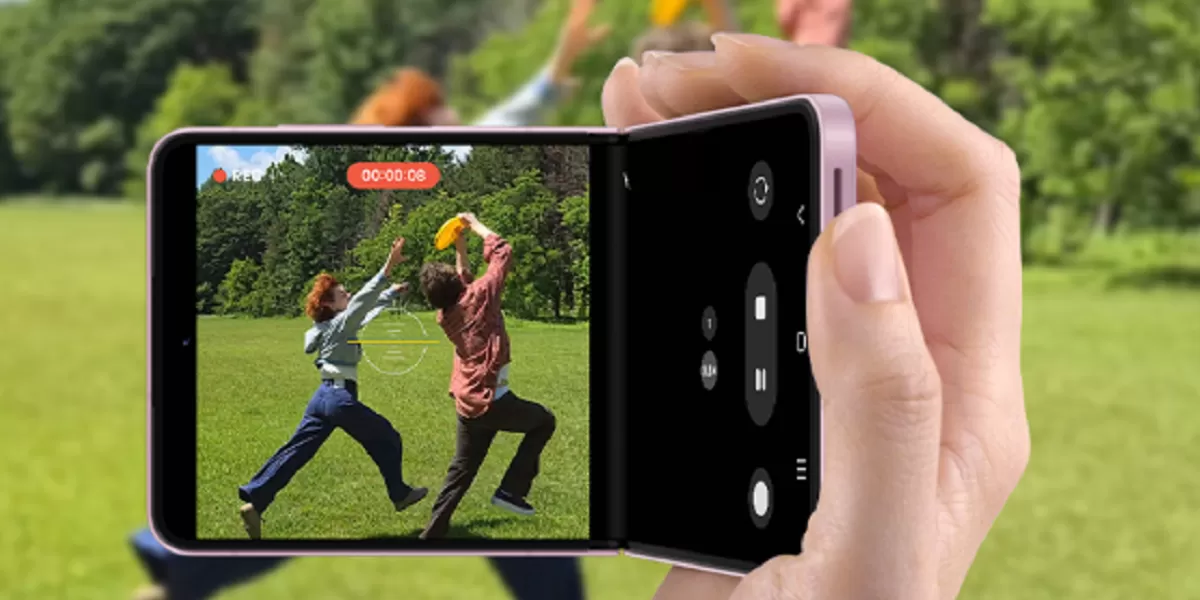
Begitu fitur webcam diaktifkan, Anda bisa memilih kamera depan, kamera utama, hingga ultrawide sebagai sumber gambar, sesuai kebutuhan. Mode ultrawide cocok untuk menampilkan lebih banyak area saat meeting tim, sementara kamera utama cocok untuk framing kepala dan bahu yang lebih sinematik. Dengan desain lipat Galaxy Z, Anda juga bisa menaruh ponsel di meja tanpa tripod, mengatur sudut lipatan seperti laptop mini, lalu menggunakannya untuk rapat daring atau streaming tanpa webcam tambahan di komputer.
Kesimpulan: Galaxy Z Sebagai Webcam PC adalah Fitur yang Sayang Jika Diabaikan
Mengubah Galaxy Z Fold 8 atau Flip 8 menjadi Galaxy Z webcam PC bukan lagi trik eksperimental, melainkan fitur resmi yang tertanam di One UI 9.0. Anda cukup menghubungkan ponsel ke komputer dengan kabel USB-C, memilih opsi Webcam di menu koneksi, lalu memilih kamera Galaxy di aplikasi video call; tidak perlu aksesori tambahan atau instalasi aplikasi di PC.
Dengan kombinasi kualitas kamera tinggi, koneksi kabel yang stabil, dan kemudahan pengaturan, ponsel lipat sebagai webcam menawarkan cara modern untuk video call dan streaming tanpa webcam tradisional. Bila Anda sudah membeli Galaxy Z Fold 8, Fold 8 Ultra, atau Flip 8, mengabaikan fitur USB webcam smartphone ini sama saja menyia-nyiakan salah satu keunggulan paling praktis dari perangkat lipat tersebut.