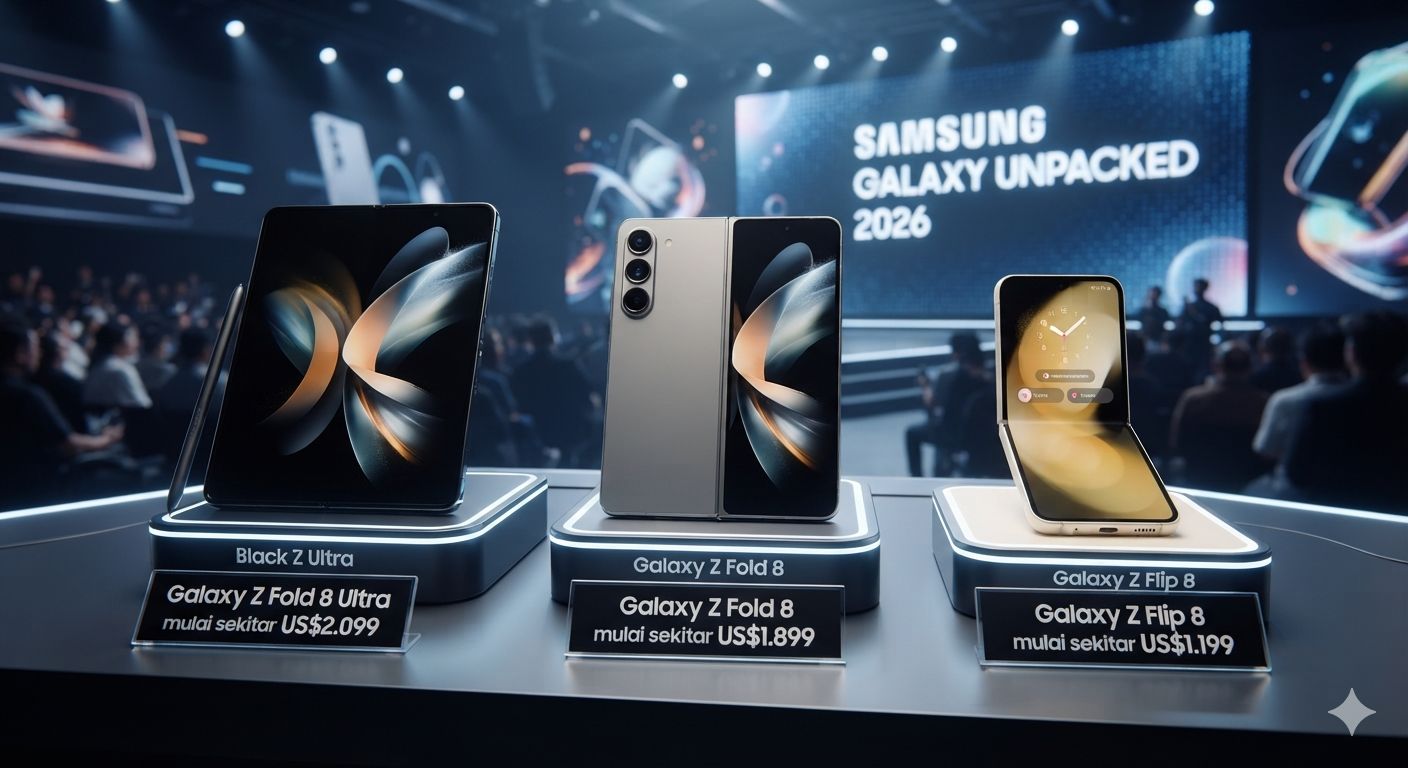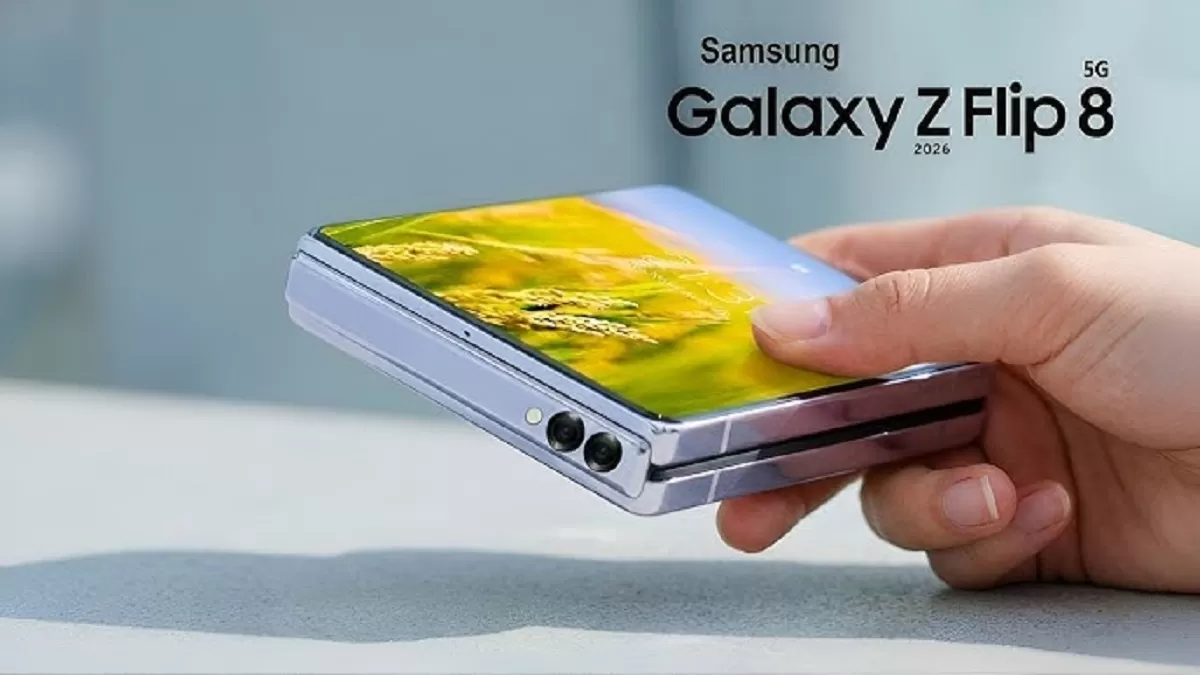

Mengapa Galaxy Z Fold 8 dan Flip 8 Lebih Masuk Akal daripada Beli Webcam
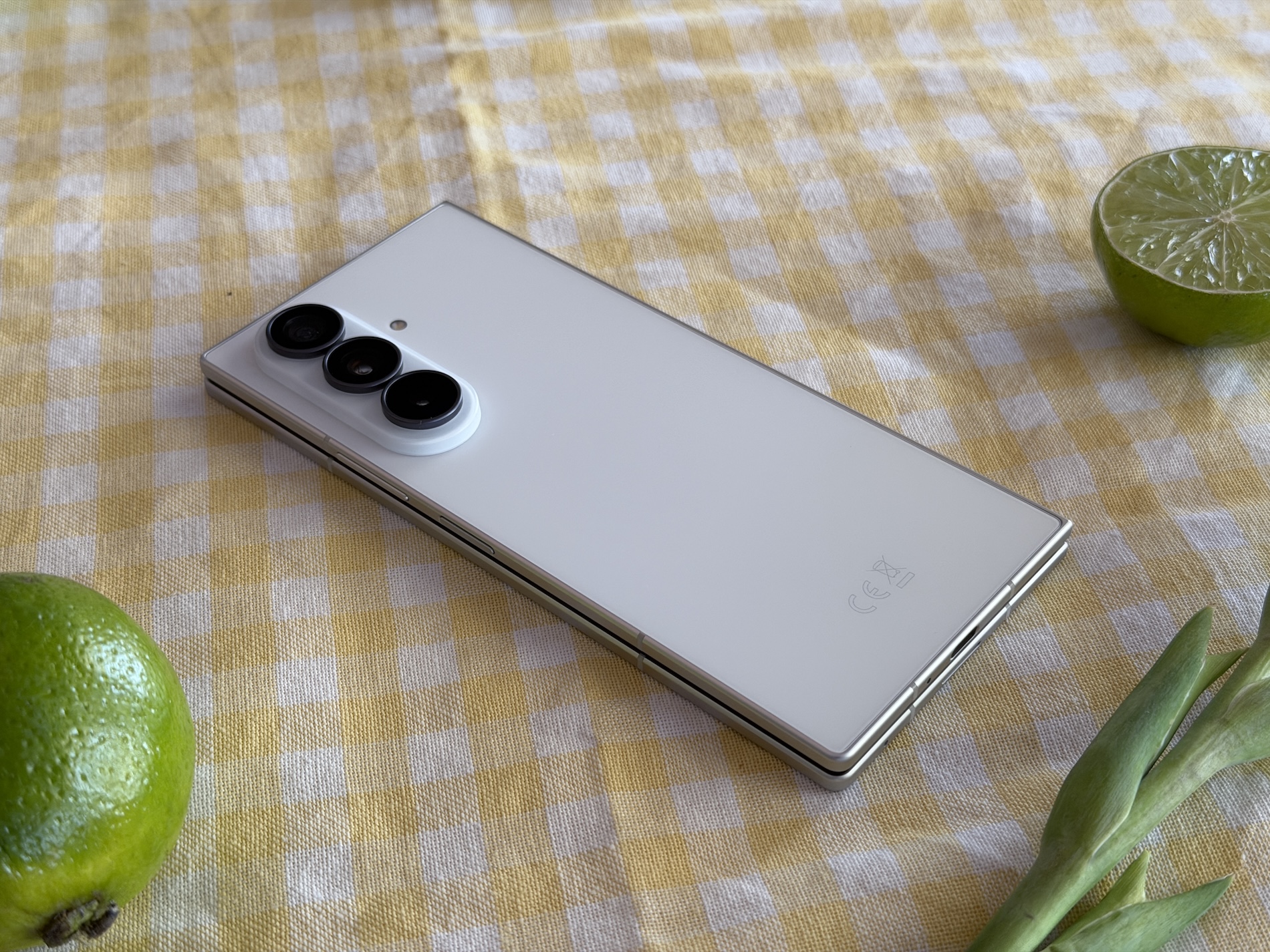
Galaxy Z Fold 8 dan Galaxy Z Flip 8 dapat digunakan sebagai webcam USB untuk komputer, mengubah kamera ponsel lipat menjadi kamera eksternal berkualitas tinggi untuk video call, rapat daring, kelas online, dan streaming tanpa perlu membeli webcam terpisah. Fitur Galaxy Z Fold 8 webcam dan Galaxy Z Flip 8 webcam ini bukan sekadar tambahan manis, melainkan solusi logis di era kerja hibrid dan konten video. Kamera bawaan laptop rata-rata tertinggal jauh dibanding sensor kamera smartphone modern, sehingga gambar tampak kusam dan kurang profesional. Dengan memanfaatkan webcam ponsel USB, Anda pada dasarnya memaksimalkan perangkat yang sudah dimiliki, bukan menambah aksesori baru yang fungsinya tunggal. Samsung memanfaatkan keunggulan sensor kamera smartphone yang umumnya memiliki kualitas lebih tinggi dibanding kamera bawaan laptop, sehingga panggilan terlihat lebih profesional tanpa investasi perangkat tambahan.
Syarat dan Peralatan: Apa yang Anda Butuhkan
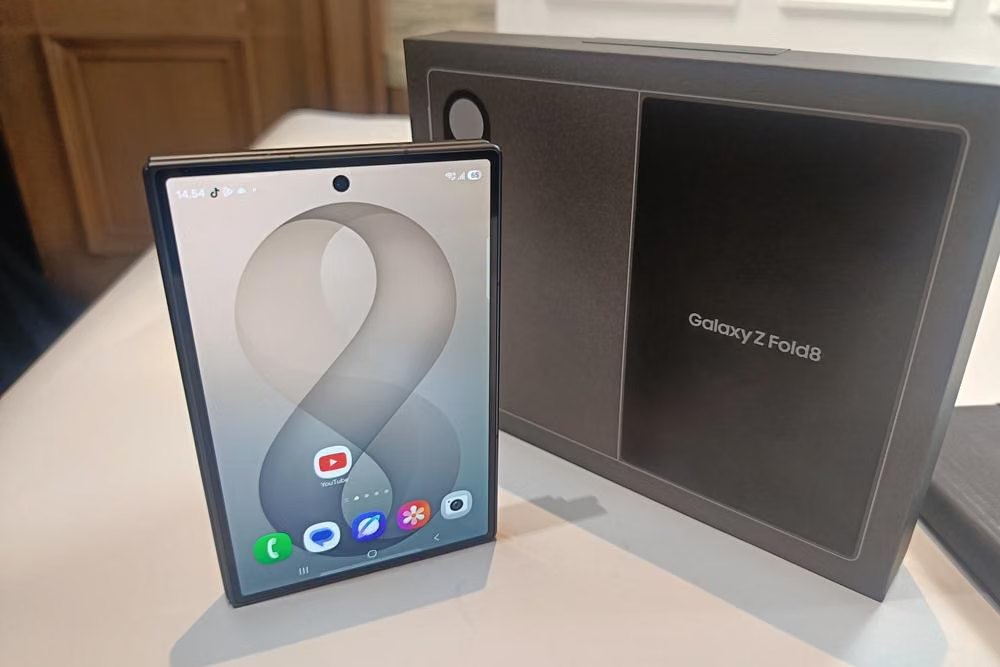
Sebelum menjadikan Galaxy Z Fold 8 webcam atau Galaxy Z Flip 8 webcam di komputer, ada beberapa hal yang wajib Anda siapkan. Pertama, tentu perangkat Galaxy Z Fold 8, Galaxy Z Fold 8 Ultra, atau Galaxy Z Flip 8 yang sudah menjalankan antarmuka One UI terbaru yang membawa fitur webcam USB. Kedua, kabel USB-C standar yang biasanya sudah ada di dalam paket penjualan ponsel. Fitur webcam ponsel USB ini memanfaatkan koneksi USB-C dan merupakan bagian dari peningkatan perangkat lunak melalui One UI, sehingga tidak memerlukan aplikasi tambahan maupun driver khusus. Komputer atau laptop Anda cukup mampu menjalankan aplikasi video call komputer atau aplikasi konferensi video populer; selama perangkat mengenali kamera eksternal, Galaxy Anda akan muncul sebagai pilihan kamera layaknya webcam biasa.
| Kebutuhan | Peran | Catatan |
|---|---|---|
| Galaxy Z Fold 8 / Fold 8 Ultra / Flip 8 | Sumber kamera | Harus memakai One UI dengan fitur webcam USB |
| Kabel USB-C | Media koneksi | Boleh kabel bawaan ponsel |
| PC atau laptop dengan aplikasi video call | Perangkat tujuan | Harus mendukung kamera eksternal via USB |
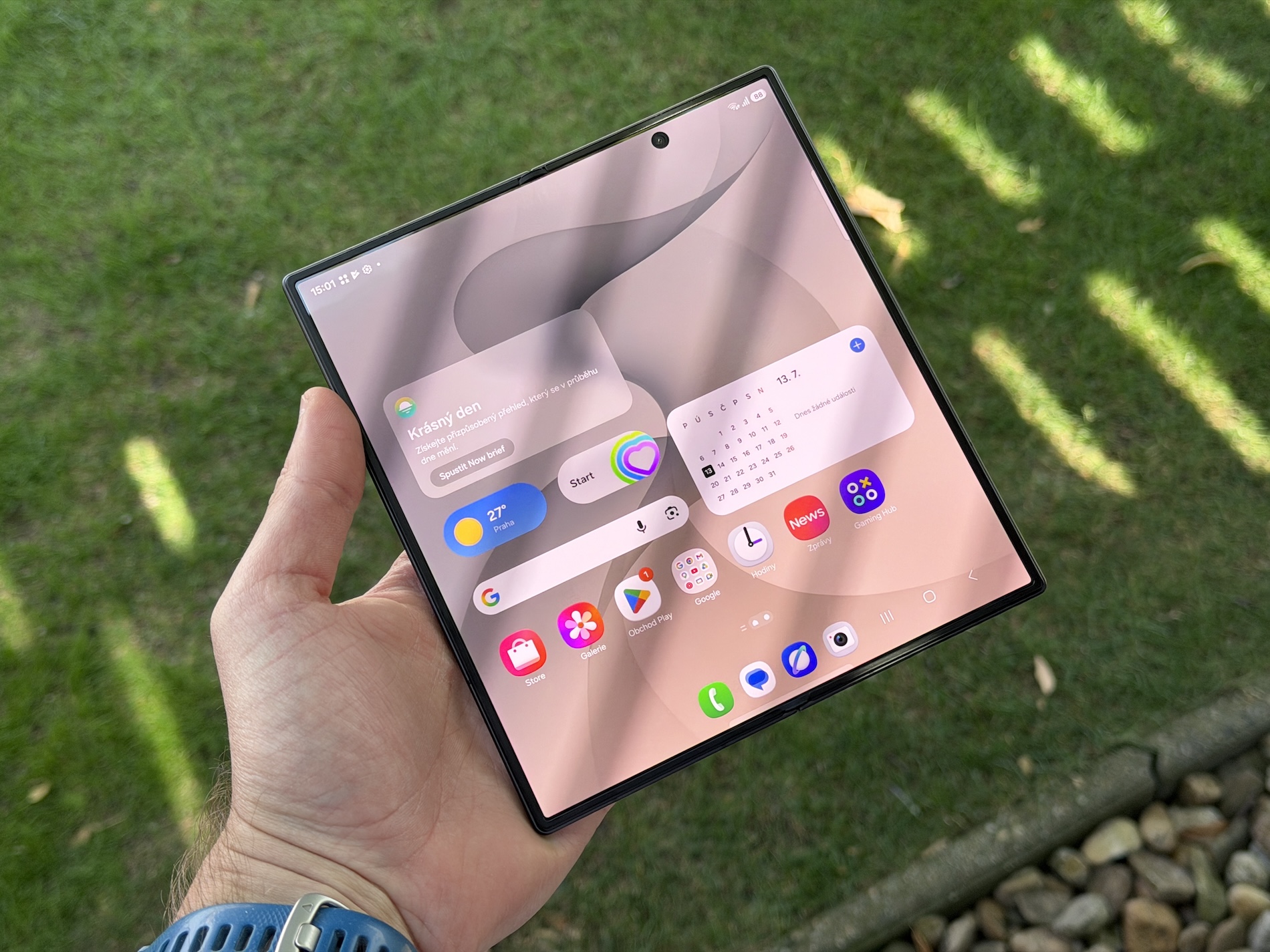
Langkah-langkah Menggunakan Fold dan Flip Sebagai Webcam Komputer
Samsung sengaja membuat proses pengubahan kamera ponsel lipat menjadi webcam komputer sesederhana mungkin, agar relevan untuk pengguna awam sekaligus profesional. Berikut alur praktis yang bisa Anda ikuti saat ingin melakukan video call komputer dengan kualitas lebih baik.
- Hubungkan Galaxy Z Fold 8 atau Galaxy Z Flip 8 ke komputer menggunakan kabel USB-C biasa.
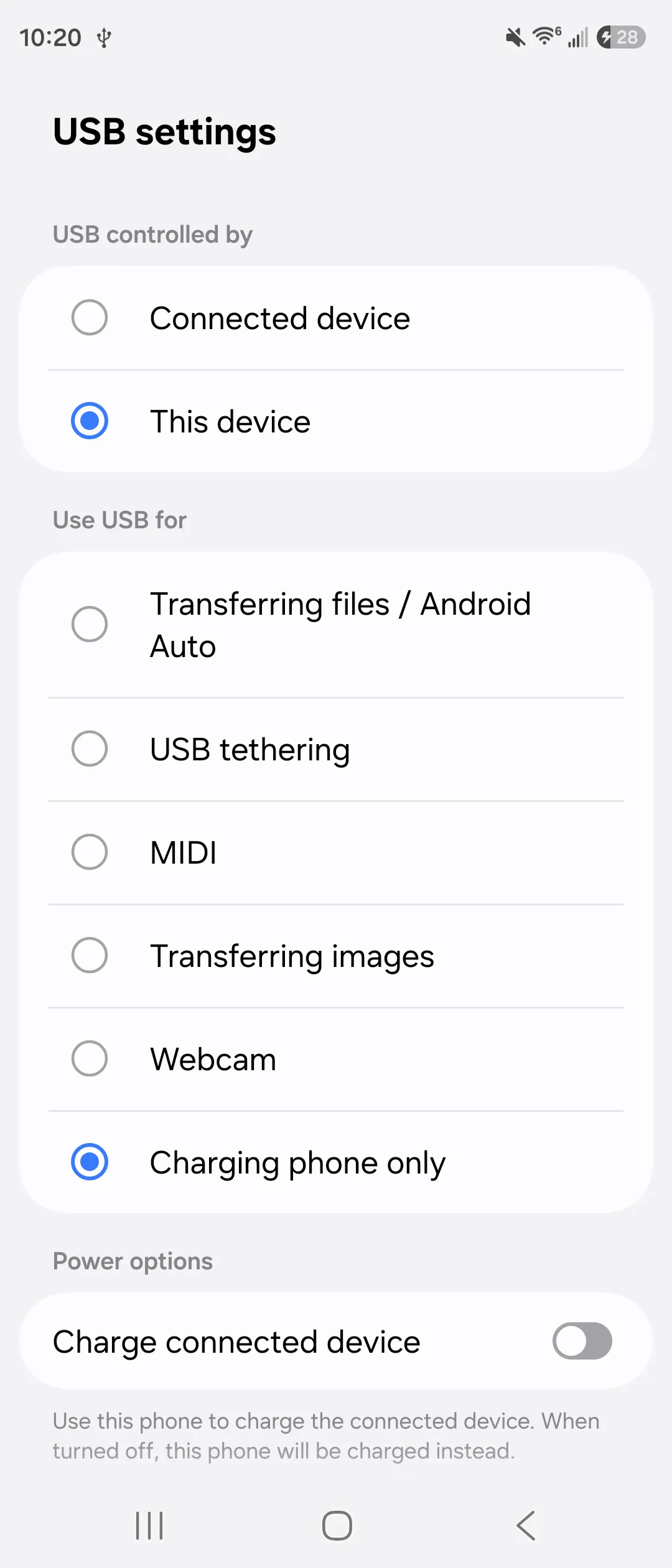
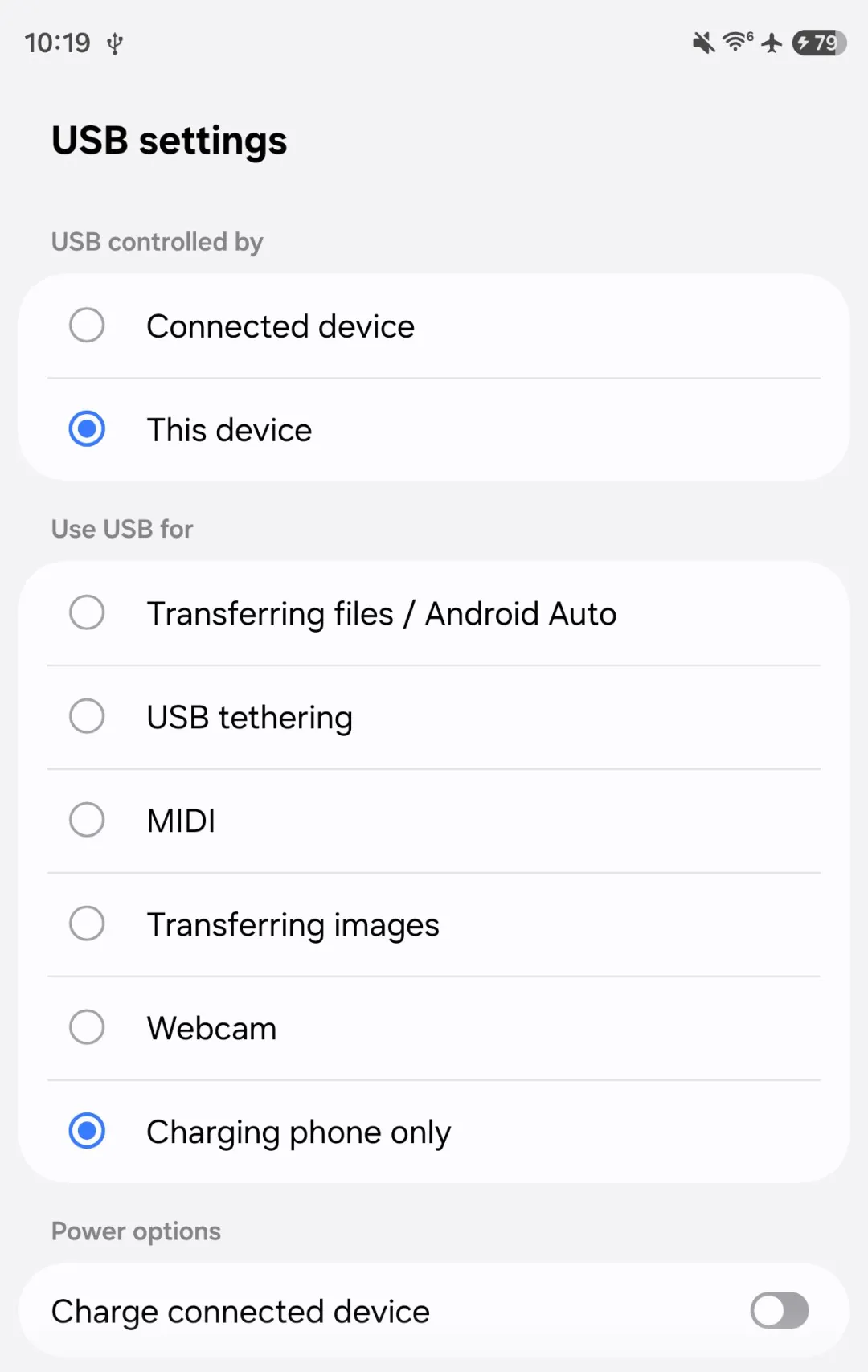
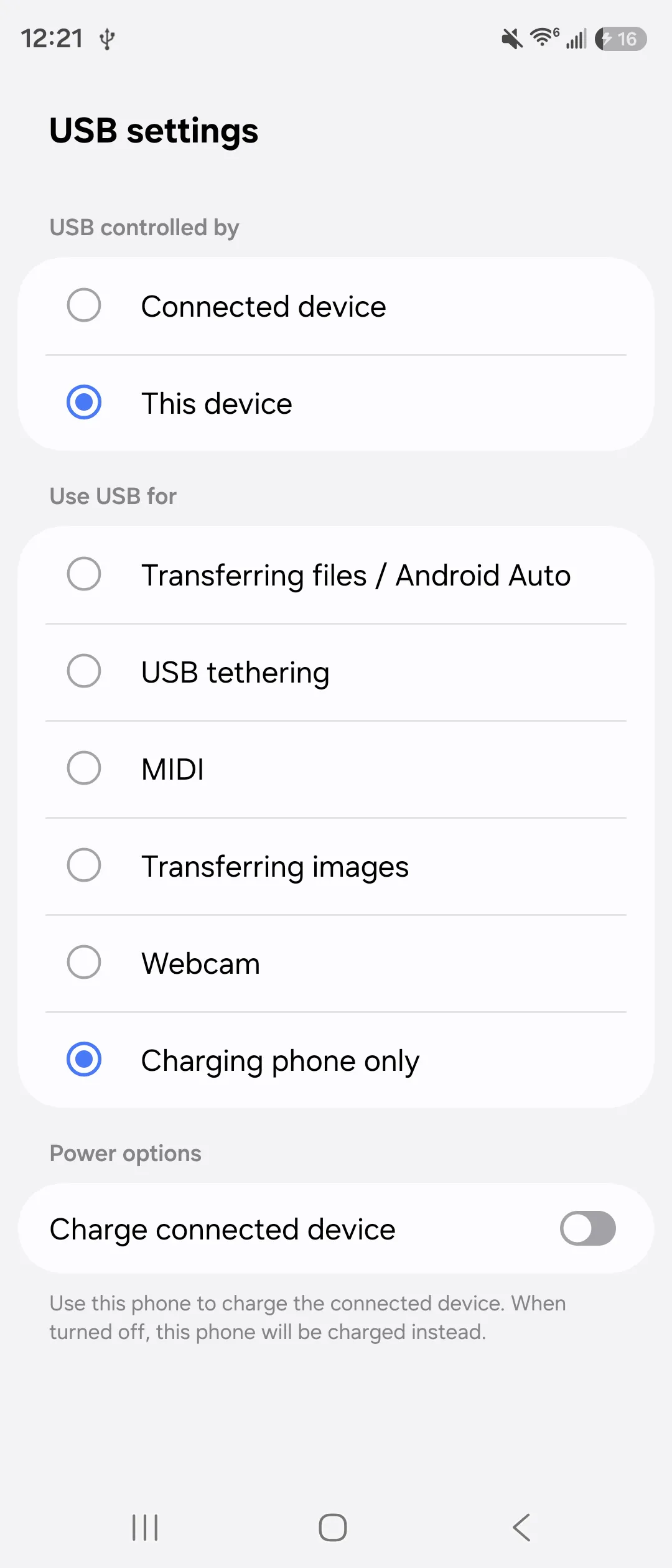
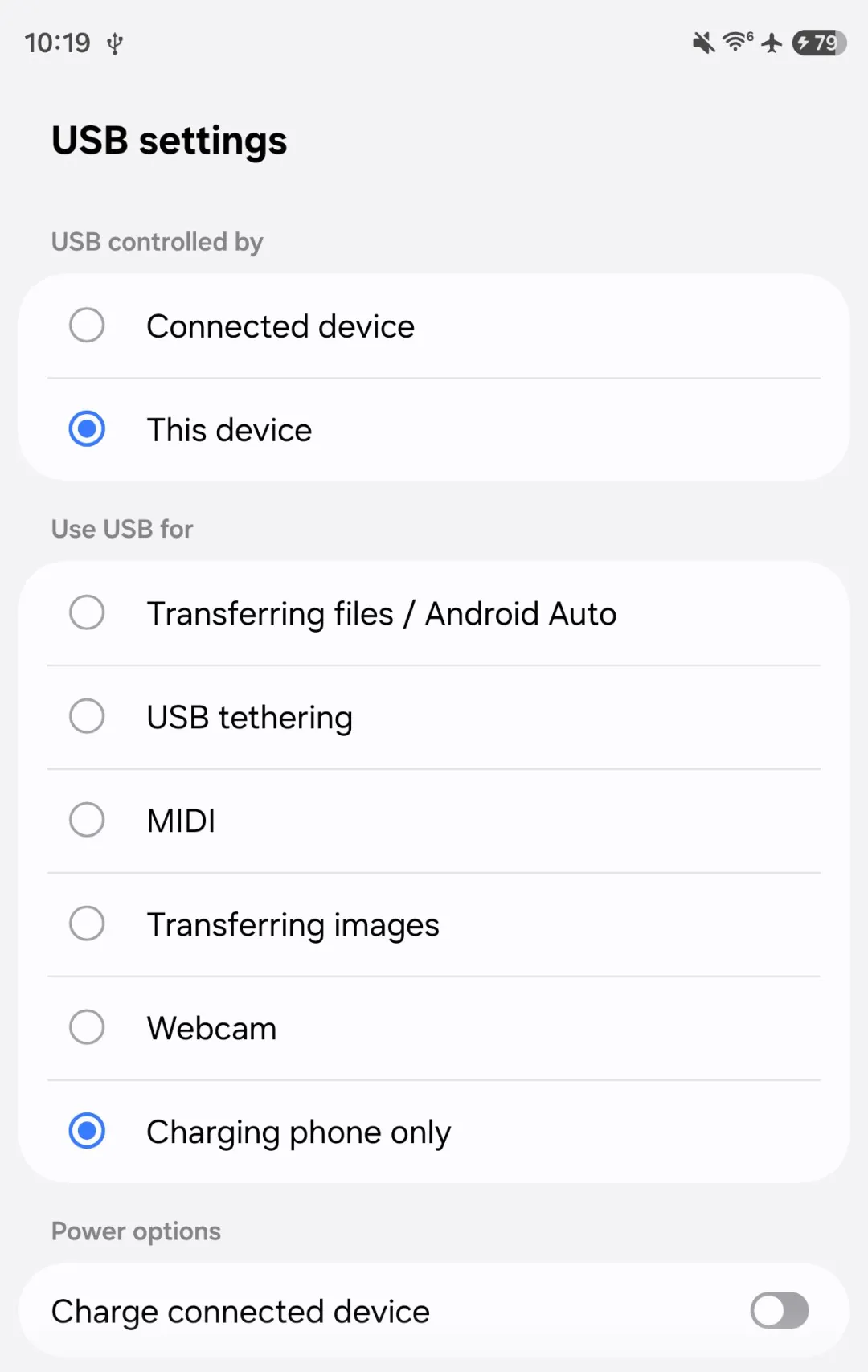
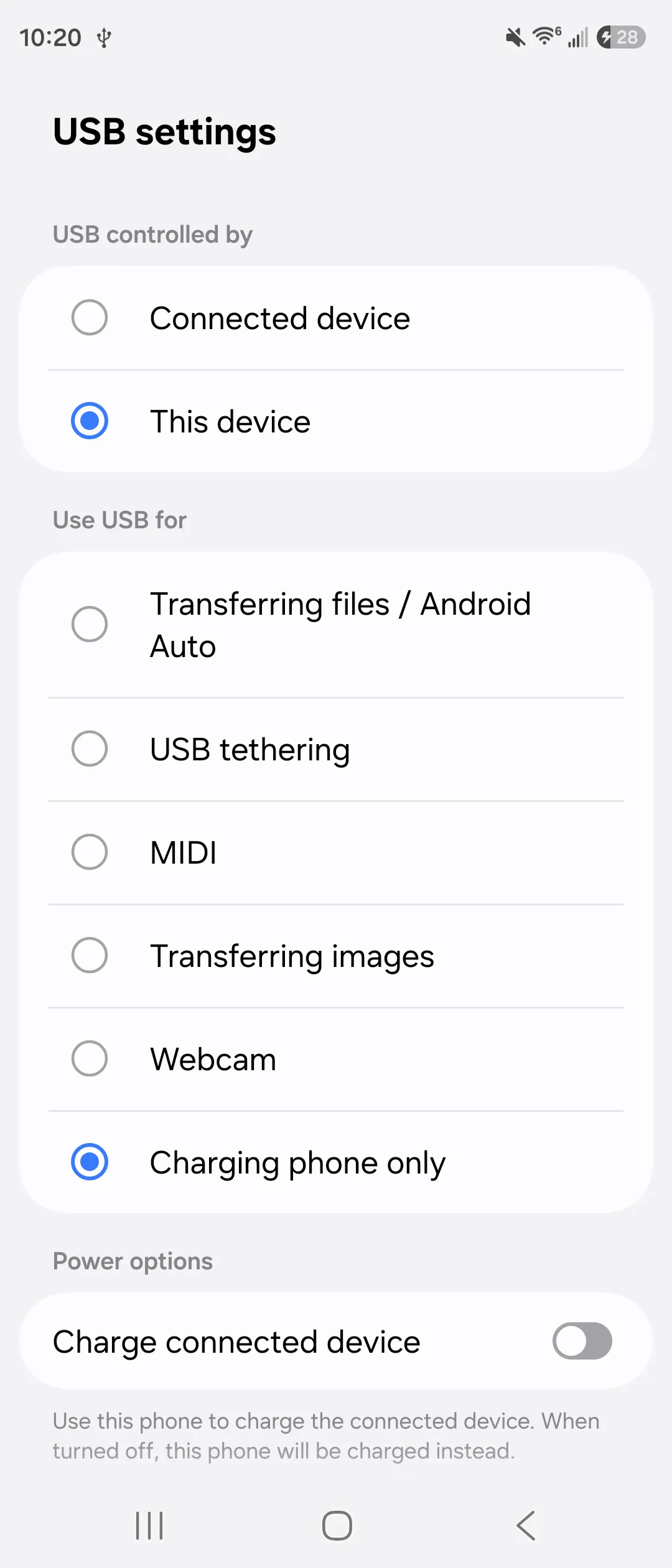
- Perhatikan notifikasi atau menu koneksi USB yang muncul di layar ponsel, lalu pilih opsi "Webcam" sebagai mode koneksi.
- Tunggu sebentar hingga fitur webcam bawaan Samsung aktif melalui koneksi kabel USB-C dan terdeteksi oleh sistem komputer.
- Buka aplikasi video call komputer atau konferensi video favorit Anda (misalnya untuk rapat daring atau kelas online).
- Di pengaturan kamera aplikasi tersebut, pilih kamera eksternal yang mewakili Galaxy Anda; setelah aktif, kamera Galaxy akan muncul sebagai pilihan kamera seperti kamera bawaan komputer.
- Mulai panggilan video, rapat, atau siaran langsung dan manfaatkan kamera depan, belakang, atau ultrawide sesuai kebutuhan visual Anda.
Dengan alur ini, ponsel dapat langsung dipilih sebagai kamera di aplikasi konferensi video tanpa instalasi aplikasi atau driver khusus tambahan. Hasil akhirnya, Anda tidak lagi membutuhkan kamera tambahan untuk panggilan video, rapat daring, atau siaran langsung dari komputer.
Keuntungan Nyata bagi Content Creator dan Profesional
Fitur Galaxy Z Fold 8 webcam dan Galaxy Z Flip 8 webcam paling terasa manfaatnya bagi content creator, profesional, dan siapa pun yang sering melakukan streaming atau video conference. Kehadirannya membuat perangkat lipat ini punya fungsi tambahan penting, terutama bagi pengguna yang sering bekerja secara hybrid atau mengikuti pertemuan daring. Kamera pada perangkat ini menawarkan kualitas gambar yang jauh lebih baik daripada kebanyakan laptop, sehingga panggilan video terlihat lebih profesional tanpa perlu membeli webcam eksternal terpisah. Anda bisa memilih kamera ultrawide, kamera utama, hingga kamera depan sebagai sumber gambar, menyesuaikan jenis konten dan komposisi frame yang diinginkan. Ini bukan sekadar soal estetika; gambar yang bersih dan tajam turut menentukan bagaimana Anda dipersepsikan dalam rapat bisnis, kelas online, maupun siaran langsung berlabel profesional.
Keunggulan
- Tidak perlu membeli webcam terpisah untuk video call komputer.
- Kualitas gambar lebih baik dibanding kamera bawaan laptop.
- Bisa memilih berbagai lensa: utama, depan, atau ultrawide.
- Tidak memerlukan aplikasi tambahan atau driver khusus.
Keterbatasan
- Fitur ini baru tersedia di Galaxy Z Fold 8, Fold 8 Ultra, dan Flip 8; model lama belum ikut serta.
Kesimpulan: Jadikan Ponsel Lipat Anda Kamera Serius untuk Komputer
Intinya, menggunakan Galaxy Z Fold 8 dan Galaxy Z Flip 8 sebagai webcam ponsel USB adalah keputusan cerdas bagi siapa pun yang bergantung pada video call komputer dan siaran langsung. Samsung telah berinvestasi besar dalam menghubungkan ponsel ke komputer, lewat fitur seperti mode DeX, integrasi dengan Windows, dan kini kemampuan webcam tanpa ribet yang memudahkan pekerjaan sehari-hari. Solusi ini menghilangkan kebutuhan membeli webcam baru, sekaligus memanfaatkan kamera ponsel lipat yang menawarkan kualitas lebih baik dibanding webcam standar dengan pendekatan biaya yang lebih efisien. Jika Anda sudah punya salah satu perangkat ini, tidak ada alasan kuat untuk tetap bertahan pada kamera laptop yang seadanya. Ubah cara Anda tampil di layar: gunakan kamera terbaik yang sudah ada di saku Anda sebagai kamera utama di depan komputer.