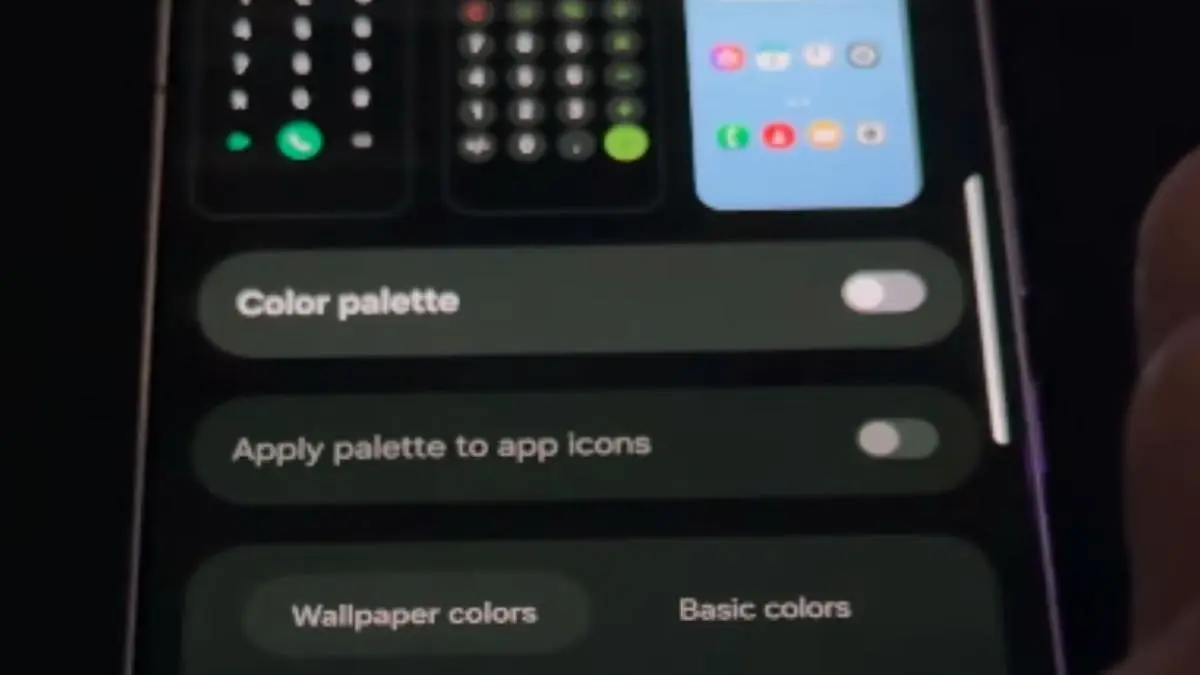

Dasar Customisasi Ikon Aplikasi Samsung di One UI
Customisasi ikon aplikasi Samsung adalah proses mengubah warna, bentuk, dan efek visual ikon di layar beranda menggunakan alat bawaan One UI seperti Color Palette, Galaxy Themes, serta modul Good Lock Theme Park, sehingga tampilan ponsel terasa lebih pribadi tanpa perlu launcher tambahan atau icon pack berbayar.
Kalau kamu tipe yang cepat bosan dengan tampilan standar, fitur ini terasa wajib dicoba. One UI sudah menyediakan Color Palette dan Galaxy Themes One UI untuk mengatur gaya ikon aplikasi Samsung tanpa repot memasang ikon pihak ketiga. Buat kamu yang ingin tampilan lebih niat, kombinasi Good Lock Theme Park bisa menghadirkan ikon kaca yang terlihat modern dan bersih, tetap ringan karena memanfaatkan sistem bawaan.
Syarat utamanya: ponsel Samsung yang mendukung Good Lock, akses ke Galaxy Store, serta koneksi internet untuk mengunduh modul. Kamu juga perlu menyiapkan waktu beberapa menit untuk mengatur warna dan bentuk ikon sampai cocok dengan wallpaper. Kabar baiknya, semua pengaturan ini bisa dibatalkan kapan saja dan dikembalikan ke ikon bawaan jika hasilnya kurang cocok dengan selera.
Siapkan Alat: Good Lock, Theme Park, dan Wallpaper Gelap
Sebelum menyentuh pengaturan ikon, pastikan semua alat yang dibutuhkan sudah siap. Proses pembuatan ikon kaca memerlukan aplikasi Good Lock yang tersedia melalui Galaxy Store, lalu di dalamnya kamu memasang modul bernama Theme Park. Modul inilah yang akan mengatur warna, bentuk, transparansi, dan efek cahaya pada ikon, sehingga hasil customisasi ikon ponsel terasa lebih bebas dibanding hanya memakai tema biasa.
Berikutnya, siapkan wallpaper bernuansa gelap. Karena ikon kaca bersifat semi transparan, warna dan pola wallpaper akan sedikit menembus area ikon. Dengan latar gelap, efek kaca dan glow jadi lebih menonjol, dan ikon tetap mudah dibaca. Menurut tutorial yang dirujuk, salah satu contoh yang dipakai adalah wallpaper Glass Forest yang dirancang supaya efek transparansi ikon terlihat lebih jelas.
Ini bagian yang sering diabaikan: jika wallpaper terlalu ramai atau terlalu terang, ikon kaca malah tampak berantakan dan sulit dikenali. Jadi sebelum mulai, pikirkan dulu kombinasi warna utama di layar beranda. Kamu selalu bisa mengganti wallpaper setelah ikon selesai, tetapi akan lebih hemat waktu jika konsep warnanya sudah kamu tentukan dari awal.
Langkah Berurutan: Membuat Ikon Kaca dan Mengatur Efeknya
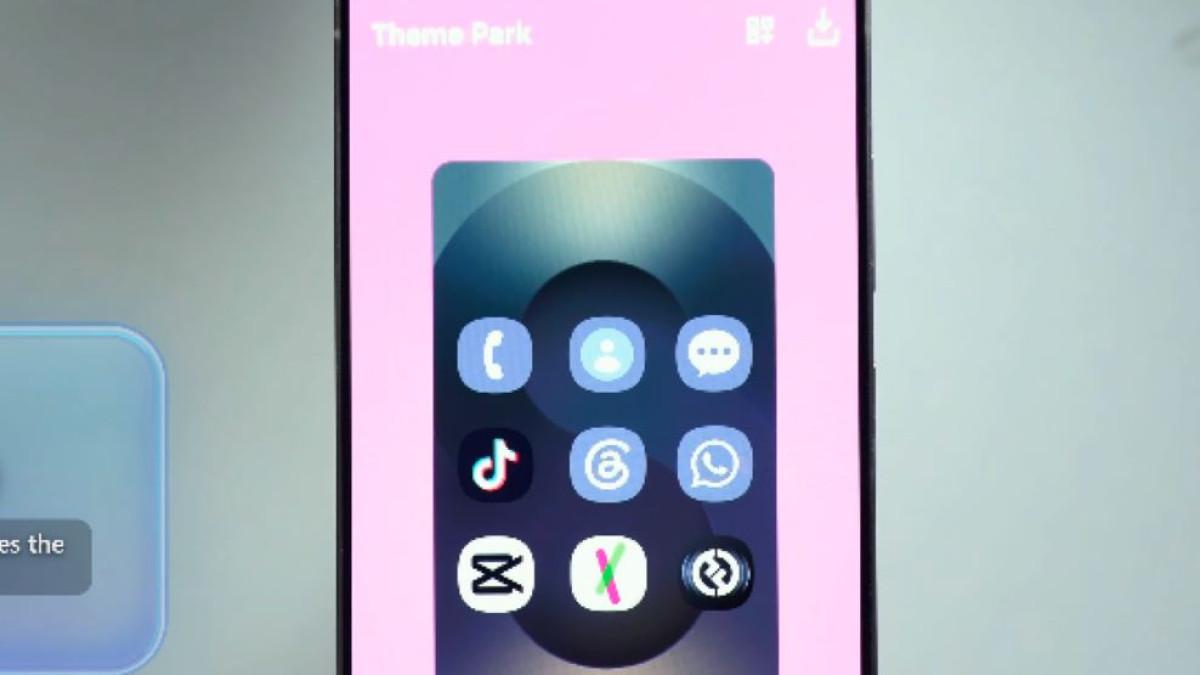
Sekarang masuk ke bagian paling penting: langkah demi langkah membuat ikon kaca menggunakan Good Lock Theme Park. Ikuti urutan dengan tenang, karena setiap tab mengatur bagian berbeda dari ikon. Jika salah satu nilai terasa terlalu kuat, kamu bisa kembali dan menyesuaikannya sampai tampilan ikon aplikasi Samsung sesuai keinginan.
- Buka Good Lock, pasang dan jalankan modul Theme Park.
- Di Theme Park, ketuk Create new lalu masuk ke tab Icon.
- Pilih opsi Monochrome dan masukkan kode warna Hex FFFFFF untuk warna ikon.
- Pindah ke tab Shape, pilih bentuk Rounded edges, lalu pada Color masukkan Hex 808080 sebagai warna dasar bentuk ikon.
- Buka tab Effects. Pada bagian Glass, masukkan kode 33808080 untuk memberi efek transparan pada ikon.
- Masih di tab Effects, pada bagian Glow masukkan Hex FFFFFF agar ikon punya efek cahaya yang menonjol.
- Sesuaikan tiga slider: Edge di angka 8, Light di sekitar 70 persen, dan Angle di -30 derajat untuk arah cahaya.
- Ketuk Save di pojok kanan atas, beri nama proyek (misalnya “glass”), lalu pilih preset ikon yang baru dibuat dan tekan Apply.
- Setelah ikon terpasang, atur atau ganti wallpaper gelap yang sudah disiapkan agar cocok dengan posisi ikon di Home Screen.
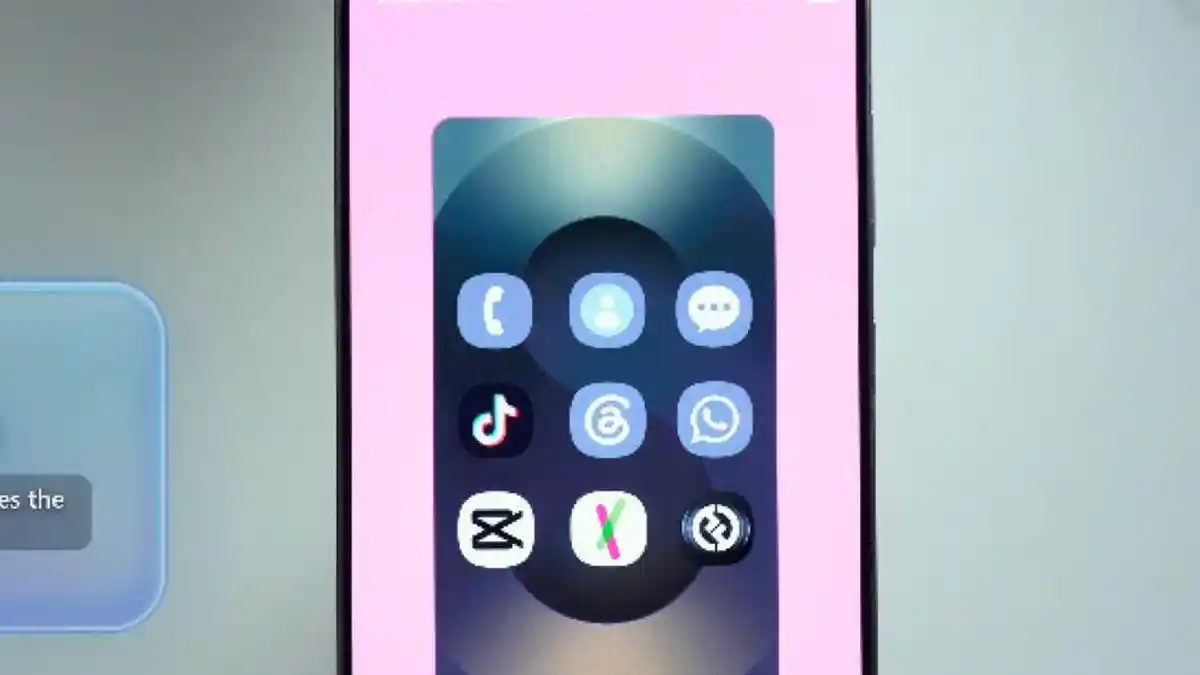
Begitu selesai, tampilan ikon Samsung akan terlihat lebih transparan dan menyerupai kaca tanpa harus menggunakan launcher pihak ketiga atau icon pack berbayar. Di tahap ini, luangkan waktu beberapa menit di Home Screen: perhatikan apakah semua aplikasi tetap mudah dikenali, terutama ikon yang warnanya mirip dengan wallpaper gelap. Kalau ada ikon yang kurang jelas, kamu bisa membuat preset kedua dengan efek glow yang sedikit lebih terang atau mengubah wallpaper agar kontrasnya lebih seimbang.
Atur Ulang ke Ikon Bawaan Lewat Color Palette dan Galaxy Themes
Kalau setelah mencoba ikon kaca kamu merasa tampilan terlalu ramai atau membebani mata, One UI memberi jalan pulang yang cukup aman. Ikon aplikasi Samsung yang berubah warna atau bentuk dapat dikembalikan ke tampilan bawaan melalui Color Palette, Galaxy Themes, dan One UI Home. Dengan begitu, kamu bebas bereksperimen tanpa takut tampilan Home Screen permanen berubah.
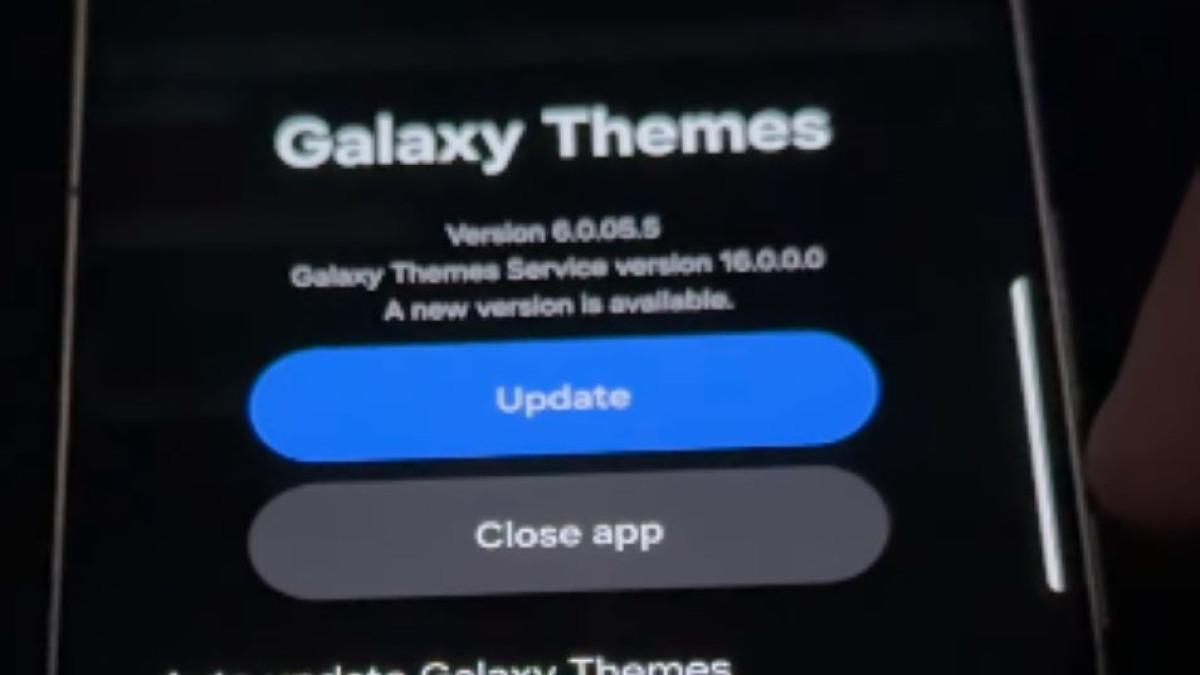
Untuk menghapus efek warna yang mengikuti tema, buka Settings > Wallpaper and style > Color palette, lalu matikan opsi Apply palette to app icons dan ketuk Apply. Langkah ini membuat ikon berhenti mengikuti palet warna sistem dan kembali ke warna asli aplikasi. Jika sebelumnya kamu memakai paket ikon dari Galaxy Themes One UI, buka Settings > Themes, masuk ke My stuff, pilih Icons, lalu ganti paket ikon yang aktif menjadi Default dan tekan Apply.
Jika ikon sudah normal tetapi tata letak Home Screen terasa kacau, kamu bisa mengatur ulang data One UI Home melalui Settings > Apps > One UI Home > Storage > Clear data lalu konfirmasi Delete. Tiga langkah tersebut dapat membantu mengembalikan ikon dan tata letak Home Screen Samsung ke tampilan bawaan. Namun hati‑hati: menghapus data One UI Home akan mereset susunan ikon dan widget di Home Screen, jadi pertimbangkan dulu sebelum menekan tombol terakhir itu.
Apakah Custom Ikon Kaca Layak Dicoba?
Dengan memanfaatkan Good Lock dan Theme Park, tampilan ikon Samsung dapat dibuat lebih transparan dan menyerupai kaca tanpa harus menggunakan launcher pihak ketiga atau icon pack berbayar. Hasilnya bisa terlihat sangat profesional, apalagi jika dikombinasikan dengan wallpaper gelap yang selaras dan pengaturan efek glow yang pas. Keuntungan lain, semua pengaturan berjalan di atas ekosistem resmi One UI, sehingga integrasi dengan sistem tetap terjaga.
Di sisi lain, selalu ingat bahwa semua ini sifatnya kosmetik. Kalau kamu tipe pengguna yang mengutamakan kerapian dan kecepatan, mungkin cukup bermain di Color Palette dan Galaxy Themes tanpa efek kaca yang kompleks. Kabar baiknya, tidak ada langkah yang tidak bisa diurungkan: setiap saat kamu dapat mematikan Color Palette, kembali ke ikon Default di Galaxy Themes, bahkan mereset One UI Home jika ingin mulai dari nol lagi. Coba beberapa hari, rasakan sendiri apakah tampilan ini membuat kamu lebih betah menatap layar atau malah ingin kembali ke ikon klasik.