

Apa yang bisa dilakukan Gemini di Mac?
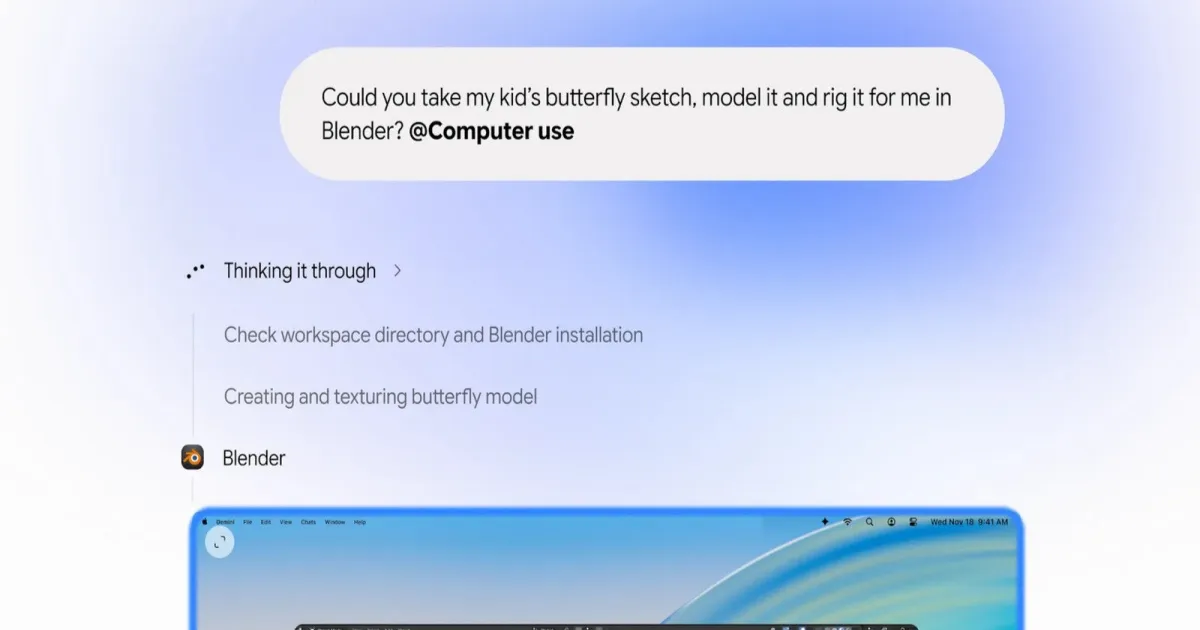
Gemini Computer Use adalah fitur yang memungkinkan AI menjalankan tindakan melalui antarmuka Mac, seperti membuka aplikasi, mengeklik menu, mengetik, dan mengisi formulir, alih-alih hanya memberi petunjuk kepada pengguna. Dengan izin yang sesuai, fitur ini dapat membantu menyelesaikan pekerjaan lintas aplikasi desktop, file lokal, dan situs web. Bagi Anda yang sering memindahkan informasi dari satu tempat ke tempat lain, otomatisasi aplikasi Mac ini dapat memangkas langkah berulang.
Contohnya, Anda bisa meminta Gemini mengambil rincian dari PDF lalu memasukkannya ke formulir di situs web, mengelola berkas foto lewat aplikasi desain, atau menyusun bahan presentasi dari data dashboard. Proses berlangsung di jendela latar yang terisolasi, sementara layar utama dan kursor tetap bisa dipakai untuk pekerjaan lain. Pratinjau langsung di obrolan membantu Anda memantau aktivitasnya. Gemini dapat keliru memilih atau memasukkan informasi, jadi periksa hasil sebelum mengirim formulir, menerbitkan daftar, atau melanjutkan transaksi.

Periksa syarat sebelum mencoba
Sebelum memasang Gemini untuk Mac, pastikan perangkat dan akun Anda memenuhi ketentuan peluncuran awal. Fitur ini memerlukan Mac dengan Apple Silicon dan macOS Sequoia 15.0 atau lebih baru. Akses awal tersedia dalam bahasa Inggris di Amerika Serikat bagi pemilik akun Google pribadi berusia minimal 18 tahun yang berlangganan Google AI Plus, Pro, atau Ultra. Akun kantor dan sekolah belum termasuk dalam sasaran akses awal.
Mac juga mungkin meminta izin Accessibility serta Screen & System Audio Recording melalui pengaturan privasi. Berikan izin hanya setelah memahami akses yang diminta, lalu pilih aplikasi yang boleh digunakan Gemini. Jangan menganggap fitur ini tersedia hanya karena aplikasi Gemini sudah terpasang: wilayah, bahasa, jenis akun, perangkat, dan langganan semuanya dapat membatasi akses.
Cara mengaktifkan dan menjalankan tugas
Jika persyaratan di atas terpenuhi, siapkan aplikasi dan izin terlebih dahulu. Setelah itu, berikan instruksi yang jelas tentang hasil yang Anda inginkan dan batas tindakan yang boleh dilakukan. Untuk tugas yang memerlukan perubahan penting, tetap ikuti pratinjau dan tinjau permintaan persetujuan sebelum Gemini melanjutkan.
- Unduh aplikasi Gemini untuk Mac dari gemini.google/mac, lalu pasang di perangkat.
- Buka Gemini, masuk ke Settings melalui ikon Gemini di bagian atas layar atau tekan Command + koma. Pilih Computer Use, lalu aktifkan Allow Gemini to work with your Mac.
- Jika diminta, buka pengaturan privasi macOS dan berikan izin Accessibility serta Screen & System Audio Recording. Pilih aplikasi yang boleh diakses.
- Kembali ke percakapan Gemini dan pilih Task di bawah kotak chat. Jelaskan pekerjaan, berkas atau aplikasi yang perlu digunakan, dan hasil yang diharapkan.
- Pantau pratinjau langsung saat Gemini bekerja. Jeda atau hentikan proses jika ada langkah yang tidak sesuai, dan periksa hasil sebelum menyetujui tindakan penting.
Pantau pekerjaan dan periksa hasilnya
Setelah mendapat izin, Gemini menjalankan tahapan tugas melalui aplikasi desktop, file lokal, atau situs web yang diizinkan. Anda tidak perlu menyerahkan layar utama atau kursor: pekerjaan berlangsung di jendela latar, dan pratinjau di obrolan memberi gambaran tentang apa yang sedang dilakukan. Ini berguna untuk pekerjaan administratif berulang, tetapi bukan alasan untuk membiarkan agen berjalan tanpa pengawasan.
Gunakan instruksi yang spesifik, terutama saat meminta Gemini mengubah berkas atau mengisi kolom yang berhubungan dengan data pribadi dan transaksi. Hentikan proses bila tindakan menyimpang dari permintaan, lalu cocokkan hasil dengan dokumen sumber sebelum mengirim atau menerbitkannya. Jika Anda berada di luar wilayah peluncuran, menggunakan akun kantor atau sekolah, atau tidak memiliki Mac yang memenuhi syarat, fitur ini mungkin belum dapat digunakan. Jadi, AI kendalikan Mac bisa menghemat pekerjaan rutin, asalkan aksesnya dibatasi dan hasilnya tetap Anda cek.