
Dua lapisan AI, satu kebiasaan yang tetap penting
Deteksi scam Gemini adalah penggunaan kecerdasan buatan untuk mengenali pola penipuan di halaman web atau percakapan, lalu membantu pengguna melihat potensi risiko sebelum bertindak. Di Chrome, Gemini membantu menganalisis karakteristik situs; di Google Messages, Gemini dapat memahami konteks percakapan dengan orang yang tidak ada di kontak. Keduanya berguna, tetapi bukan alasan untuk mengikuti setiap instruksi yang muncul di layar.
Perlindungan Chrome membedakan peringatan bagi situs yang mencurigakan dari situs yang sudah diketahui berbahaya. Peringatan pertama menandai pola berisiko yang belum tentu terkonfirmasi, sedangkan situs berbahaya memunculkan layar merah yang menutupi sebagian besar halaman. Gemini membantu menemukan situs yang menyamar sebagai layanan resmi, antivirus palsu, dan pembaruan peramban tidak resmi. Pola manipulasi seperti serangan ClickFix juga menjadi alasan untuk tidak menjalankan perintah atau menempelkan kode hanya karena sebuah halaman menyuruhnya. Chrome menggabungkan analisis AI dengan reputasi domain dan sinyal keamanan lain, jadi peringatan adalah panduan risiko, bukan jaminan bahwa halaman yang lolos pemeriksaan aman.
Google menyatakan pengguna Enhanced Protection sepuluh kali lebih aman dari sejumlah ancaman dibanding pengguna perlindungan standar. Namun, angka itu membandingkan rata-rata jumlah peringatan yang ditampilkan, bukan bukti independen bahwa risiko peretasan turun sepuluh kali lipat. Artinya, lebih bijak mengaktifkan lapisan ekstra tanpa menganggapnya sebagai pengganti pemeriksaan sendiri.

Aktifkan Enhanced Protection di Chrome
Chrome menempatkan Enhanced Protection di pengaturan Safe Browsing. Mengaktifkannya adalah pilihan yang masuk akal bagi pengguna yang ingin menerima pemeriksaan lebih luas, terutama saat menjelajahi situs yang belum dikenal. Nama menu dapat berbeda menurut perangkat atau versi Chrome, tetapi jalurnya melalui pengaturan privasi dan keamanan.
- Buka Chrome, lalu buka menu tiga titik dan pilih Setelan.
- Masuk ke Privasi dan keamanan, kemudian pilih Keamanan atau Safe Browsing.
- Pilih Enhanced Protection untuk mengaktifkan perlindungan tambahan.
Setelah aktif, Chrome dapat menampilkan peringatan yang lebih terperinci ketika menemukan situs mencurigakan atau berbahaya. Menurut Google, konten halaman hanya dikirim untuk dianalisis ketika sistem menemukan indikator penipuan dengan tingkat keyakinan tinggi; konten yang diperiksa diproses sementara dan tidak dicatat, disimpan, atau digunakan untuk melatih model AI. Meski begitu, jangan abaikan tanda bahaya yang terlihat: tutup halaman jika meminta informasi sensitif atau menyuruh Anda menjalankan langkah yang tidak dimengerti.
Pilih perlindungan tambahan di Google Messages
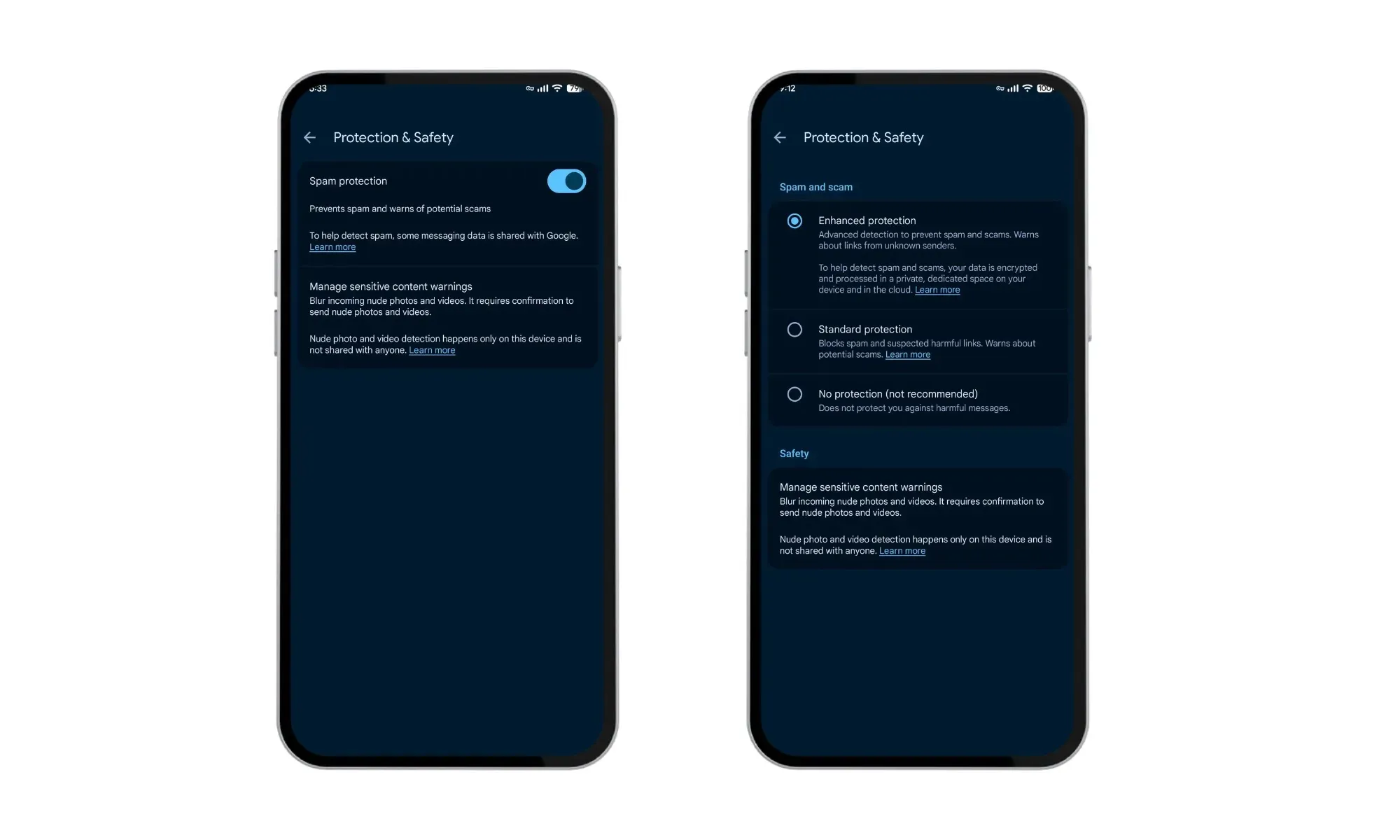
Google Messages memakai pendekatan berbeda: Enhanced Protection membantu Gemini membaca konteks percakapan dengan pengirim yang tidak ada di kontak, bukan hanya mencocokkan kata-kata yang sudah dikenal sebagai tanda scam. Percakapan yang awalnya tampak wajar—misalnya seseorang mengaku sebagai kurir atau petugas bank—bisa berubah menjadi permintaan uang atau data pribadi. Pemeriksaan tautan yang lebih cerdas juga tersedia pada perangkat yang didukung, dengan Gemini Nano di perangkat bekerja bersama informasi web terkini untuk menilai tautan asing.
- Buka aplikasi Google Messages; pengaturan ini tidak perlu dicari di setelan sistem Android.
- Ketuk foto profil, lalu pilih Messages settings.
- Pilih Protection & safety, kemudian Spam & scam protection.
- Pilih Enhanced Protection, bukan Standard Protection atau No Protection.
Standard Protection adalah pilihan bawaan, jadi membuka menu saja belum mengaktifkan lapisan ekstra. Fitur ini diluncurkan bertahap; jika pilihan Enhanced Protection belum muncul, perbarui aplikasi dan periksa kembali nanti. Pemeriksaan tautan cerdas juga hanya tersedia di perangkat tertentu. Saat aktif, pengguna dapat menerima pemahaman konteks scam yang lebih baik serta peringatan lebih jelas ketika orang di luar kontak mengirim tautan.
Peringatan membantu, keputusan tetap di tangan Anda
Chrome berfokus pada halaman yang dibuka, sementara Google Messages berusaha mengenali pola penipuan dalam percakapan dan tautan yang dikirim. Mengaktifkan Enhanced Protection di keduanya memperluas lapisan pemeriksaan, tetapi tidak membuat setiap pesan atau situs yang lolos pemindaian otomatis tepercaya. AI dapat membantu menemukan tanda yang luput dari perhatian, bukan memastikan niat seseorang.
- Periksa alamat situs dengan teliti, terutama jika tautan datang dari pesan yang tidak diminta.
- Pastikan identitas pengirim melalui saluran resmi sebelum memberi informasi pribadi atau mengikuti instruksi.
- Jangan memasang pembaruan dari pop-up atau menjalankan perintah yang tidak Anda pahami.
- Jika peringatan muncul, berhenti dan nilai ulang sebelum melanjutkan.
Kombinasi paling aman bukan sekadar menyalakan fitur, melainkan menjadikan peringatan sebagai alasan untuk berhenti sejenak. Aktifkan perlindungan tambahan di Chrome dan Google Messages ketika tersedia, lalu tetap periksa tautan, pengirim, dan permintaan yang terasa janggal. Teknologi memperkuat kewaspadaan; keputusan terakhir tetap milik pengguna.