

Pahami Dulu: Kenapa Laptop Mendadak Lemot dan Booting Lama?
Cara mengatasi laptop lemot dan booting lama adalah serangkaian langkah pengecekan serta perbaikan sederhana pada sistem Windows untuk menemukan penyebab kinerja lambat lalu mengoptimalkan pengaturan, penyimpanan, dan aplikasi sehingga laptop kembali responsif untuk kerja maupun hiburan sehari-hari.
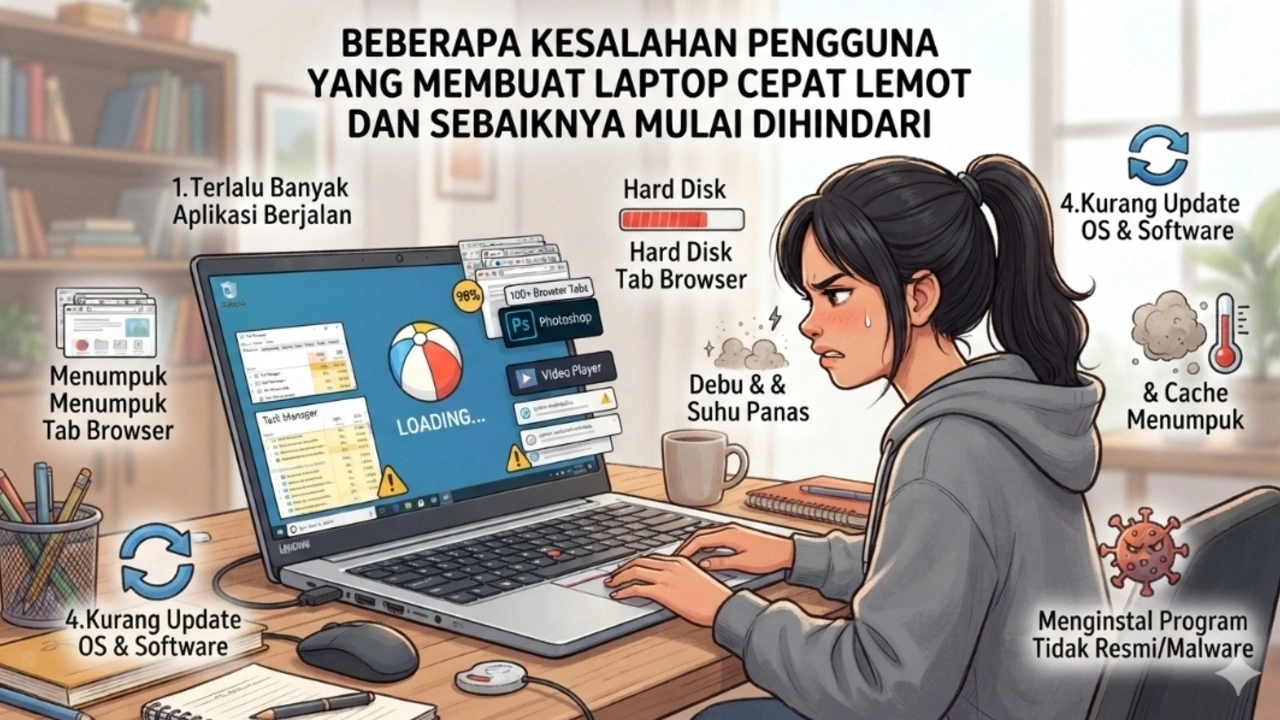
Laptop lambat itu bukan selalu tanda hardware rusak berat. Banyak kasus terjadi karena hal sepele: terlalu banyak proses background, antrean aplikasi startup yang kebanyakan, sistem dan driver tidak pernah diperbarui, atau ruang penyimpanan yang hampir penuh hingga membuat Windows megap-megap. Storage yang sesak bisa membuat kinerja laptop menurun drastis karena Windows butuh ruang kosong untuk virtual memory dan cache.
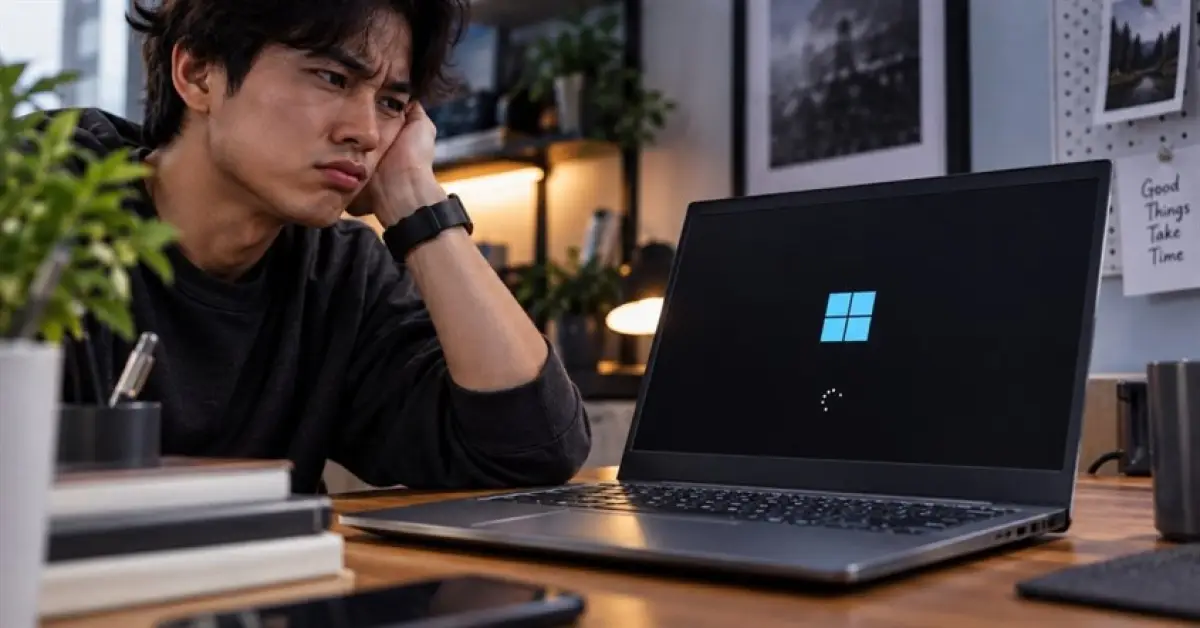
Masalah booting lama pada Windows 10 dan 11 juga sering dipicu oleh HDD lama yang mulai kewalahan, file sistem korup, atau fitur tertentu seperti Fast Startup yang menimbulkan konflik di beberapa perangkat. Jadi sebelum bawa ke servis, ada baiknya kamu cek dan optimasi kinerja laptop sendiri dengan beberapa langkah yang relatif aman ini.
Langkah Berurutan: Dari Cek Startup sampai Reset Windows
Agar tidak bingung, bayangkan kamu lagi duduk bareng teman dan membongkar pelan-pelan sumber masalahnya. Urutan di bawah dirancang dari yang paling ringan sampai yang paling drastis. Ikuti pelan-pelan, dan uji hasilnya di tiap tahap. Menurut dukungan resmi Windows, membatasi program startup dan menjaga sistem tetap mutakhir adalah langkah awal penting untuk mengembalikan performa laptop yang menurun.
- Pangkas aplikasi startup di Task Manager: Tekan Ctrl + Shift + Esc, buka tab Startup/Startup Apps, cari aplikasi dengan Startup Impact High, klik kanan aplikasi yang tidak penting, lalu pilih Disable.
- Bersihkan drive C: yang hampir penuh: hapus file tidak terpakai, pindahkan data besar ke penyimpanan lain, dan pakai fitur pembersihan bawaan Windows untuk mengosongkan ruang.
- Update Windows dan driver: buka pengaturan Update & Security, jalankan Windows Update, lalu perbarui driver perangkat agar bug dan masalah kompatibilitas berkurang.
- Matikan Fast Startup jika booting sering macet: masuk Control Panel > Power Options > Choose what the power buttons do, klik Change settings that are currently unavailable, lalu hilangkan centang Turn on fast startup dan simpan.
- Periksa dan perbaiki file sistem dengan fitur Startup Repair ketika Windows sering lambat masuk karena kemungkinan ada file sistem yang rusak.
- Upgrade dari HDD ke SSD bila masih memakai hard disk mekanis, karena media ini jauh lebih cepat menangani proses booting Windows 10 dan 11 serta membuka aplikasi.
- Sebagai jurus pamungkas, lakukan reset Windows total jika semua langkah di atas tidak juga memperbaiki performa, karena registry dan konfigurasi mungkin sudah terlalu berantakan akibat software lama atau malware.
Gotcha terbesarnya: jangan menonaktifkan sembarang item di startup atau mengutak-atik pengaturan tanpa tahu fungsinya. Fokus dulu pada aplikasi yang jelas tidak penting saat boot, seperti pemutar musik, aplikasi chatting tambahan, atau launcher game. Setelah tiap langkah, restart laptop dan rasakan apakah proses booting lebih cepat dan sistem terasa lebih enteng.
7 Cara Ampuh Mengatasi Laptop Booting Lama di Windows 10 & 11
Kalau masalah utamamu adalah laptop booting lama sampai bikin kesal saat mau mabar, tujuh poin ini yang paling berpengaruh. Proses booting yang merayap sering menunjukkan bahwa sistem operasi sedang kewalahan karena antrean aplikasi startup yang terlalu banyak, penyimpanan yang sesak, HDD tua, atau file sistem yang kacau. Dengan menangani biang kerok itu, kamu bisa percepat performa Windows dan bikin pengalaman nyalakan laptop jauh lebih singkat.
- Pangkas aplikasi pengganggu di Task Manager agar antrean startup tidak menumpuk.
- Matikan Fast Startup jika menimbulkan konflik dan membuat Windows lama di logo.
- Bersihkan berkas sampah dan pastikan drive C: punya ruang kosong minimal 15–20% untuk napas sistem.
- Rutin update Windows dan driver komponen supaya bug lama dan masalah kompatibilitas berkurang.
- Jalankan Startup Repair ketika curiga ada file sistem boot yang korup.
- Upgrade HDD ke SSD sebagai langkah paling signifikan untuk membuat booting dan loading aplikasi jauh lebih cepat.
- Reset Windows total jika konfigurasi dan registry sudah terlalu kacau sampai cara lain tidak mempan.
Menurut panduan teknis, "dengan rajin memangkas daftar aplikasi startup, menyisakan ruang kosong pada memori drive C:, serta meng-upgrade media penyimpanan dari HDD ke SSD, laptop kesayanganmu dijamin bakal kembali responsif". Kombinasi tiga hal ini biasanya cukup untuk mengatasi laptop booting lama tanpa perlu beli perangkat baru.
Rawat Performa: Tips Preventif dan Kapan Harus ke Servis
Begitu laptop sudah kembali ngebut, sayang kalau beberapa minggu kemudian kembali lemot karena kebiasaan yang sama. Optimasi kinerja laptop itu seperti merawat motor: perlu kebiasaan kecil yang konsisten. Biasakan cek aplikasi startup tiap beberapa bulan, jaga drive C: tetap lega, dan jangan menumpuk software yang jarang dipakai. Menghapus file yang tidak diperlukan atau memindahkannya ke penyimpanan eksternal membantu menjaga ruang kosong sehingga beban kerja sistem operasi lebih ringan.
Waktu yang tepat untuk membawa laptop ke servis profesional adalah ketika semua langkah di artikel ini—mulai dari membatasi startup, membersihkan storage, update sistem dan driver, mematikan Fast Startup, memakai Startup Repair, bahkan reset Windows—sudah kamu coba tetapi performa tetap parah atau sering terjadi crash dan hang berat. Itu bisa mengarah ke masalah hardware seperti RAM bermasalah, storage fisik rusak, atau komponen lain yang perlu dicek teknisi. Singkatnya, optimasi software bisa menghemat banyak waktu dan biaya, tapi jangan memaksakan jika gejalanya mengarah ke kerusakan fisik.
Sebagai takeaway: worth banget meluangkan satu sampai dua jam untuk menerapkan cara mengatasi laptop lemot dan laptop booting lama ini. Kalau kamu rutin menjaga ruang kosong, membatasi aplikasi background, dan mau berinvestasi upgrade SSD saat perlu, peluang untuk merasakan laptop yang responsif dalam jangka panjang jauh lebih besar.