
Apa Itu Menu Rahasia Android Auto dan Kenapa Penting?
Menu rahasia Android Auto adalah pengaturan mode pengembang tersembunyi yang membuka akses ke fitur lanjutan seperti koneksi nirkabel yang lebih stabil, izin aplikasi dari sumber tidak dikenal, hingga kontrol resolusi video pada layar mobil, sehingga pengalaman berkendara dengan Android Auto bisa disesuaikan jauh lebih dalam dari pengaturan standar yang terlihat di permukaan.
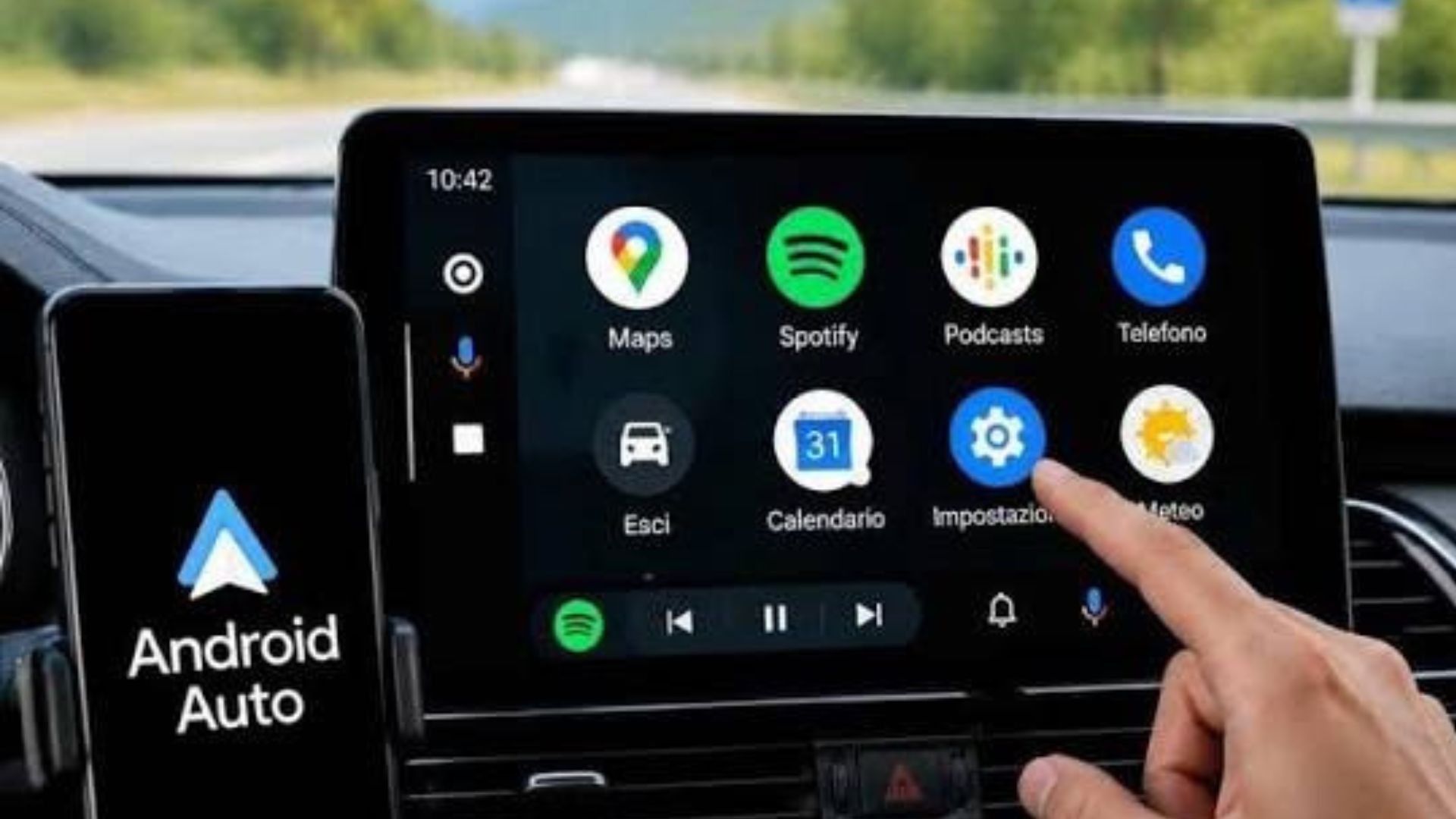
Kalau kamu sering memakai Android Auto hanya untuk peta dan musik, kamu mungkin belum menyentuh sisi “power user”-nya. Ada Android Auto fitur tersembunyi yang memungkinkan streaming YouTube Android Auto melalui aplikasi khusus, dan memaksa resolusi video Android Auto agar tampilan peta serta ikon lebih tajam. Menariknya, kamu bahkan bisa membawa antarmuka Android Auto langsung ke layar ponsel tanpa head unit mobil, memakai aplikasi Headunit Reloaded Emulator berbayar yang tersedia di Play Store dengan harga USD 4,99 (sekitar Rp80.000). Sebelum mulai, kamu butuh ponsel Android yang sudah mendukung Android Auto dan siap menerima izin Bluetooth serta lokasi.
Satu Rangkaian Langkah: Dari Aktivasi Android Auto di HP sampai Menu Pengembang
Anggap bagian ini sebagai jalur lengkap: mulai dari menghadirkan Android Auto di layar ponsel, lalu membuka mode pengembang Android Auto, sampai menyiapkan fondasi untuk fitur-fitur rahasia. Dengan mengikuti urutan ini, kamu bisa mengeksplorasi fitur lanjutan dengan risiko lebih terkontrol.
- Instal aplikasi Headunit Reloaded Emulator dari Play Store, lalu berikan semua izin yang diminta, termasuk akses Bluetooth dan lokasi.
- Buka aplikasi dan pilih salah satu mode: Phone Mode untuk memakai Android Auto di ponsel yang sama, atau Wi-Fi/USB jika ingin menampilkan di perangkat lain.
- Untuk memakai di ponsel sendiri, pilih Phone Mode, ubah orientasi ke lanskap agar antarmuka Android Auto pas di layar, dan uji sentuhan layaknya Android Auto asli.
- Jika ingin menampilkan Android Auto di ponsel atau tablet lain, instal Headunit Reloaded Emulator di perangkat yang akan menjadi head unit, lalu hubungkan ponsel utama via USB atau Wi-Fi sesuai petunjuk aplikasi.
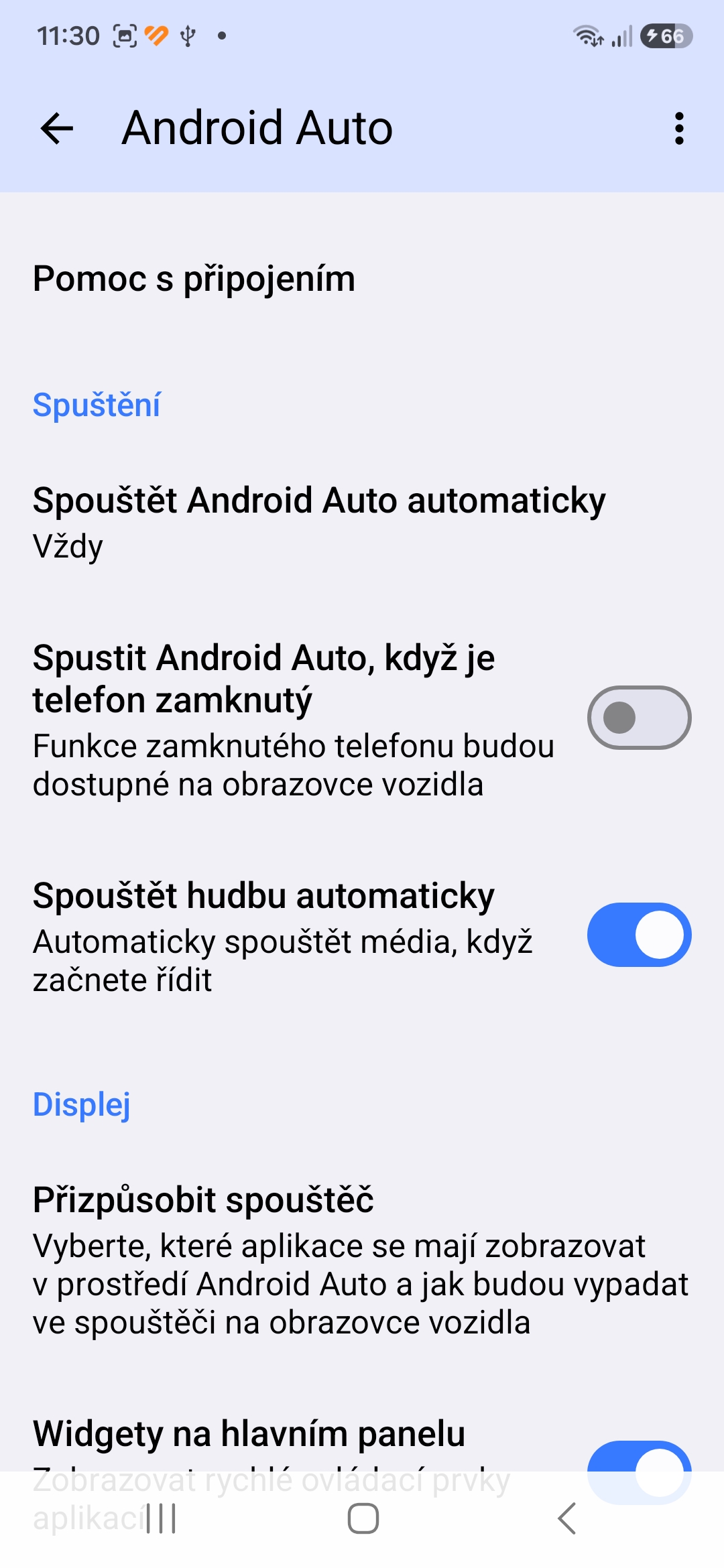
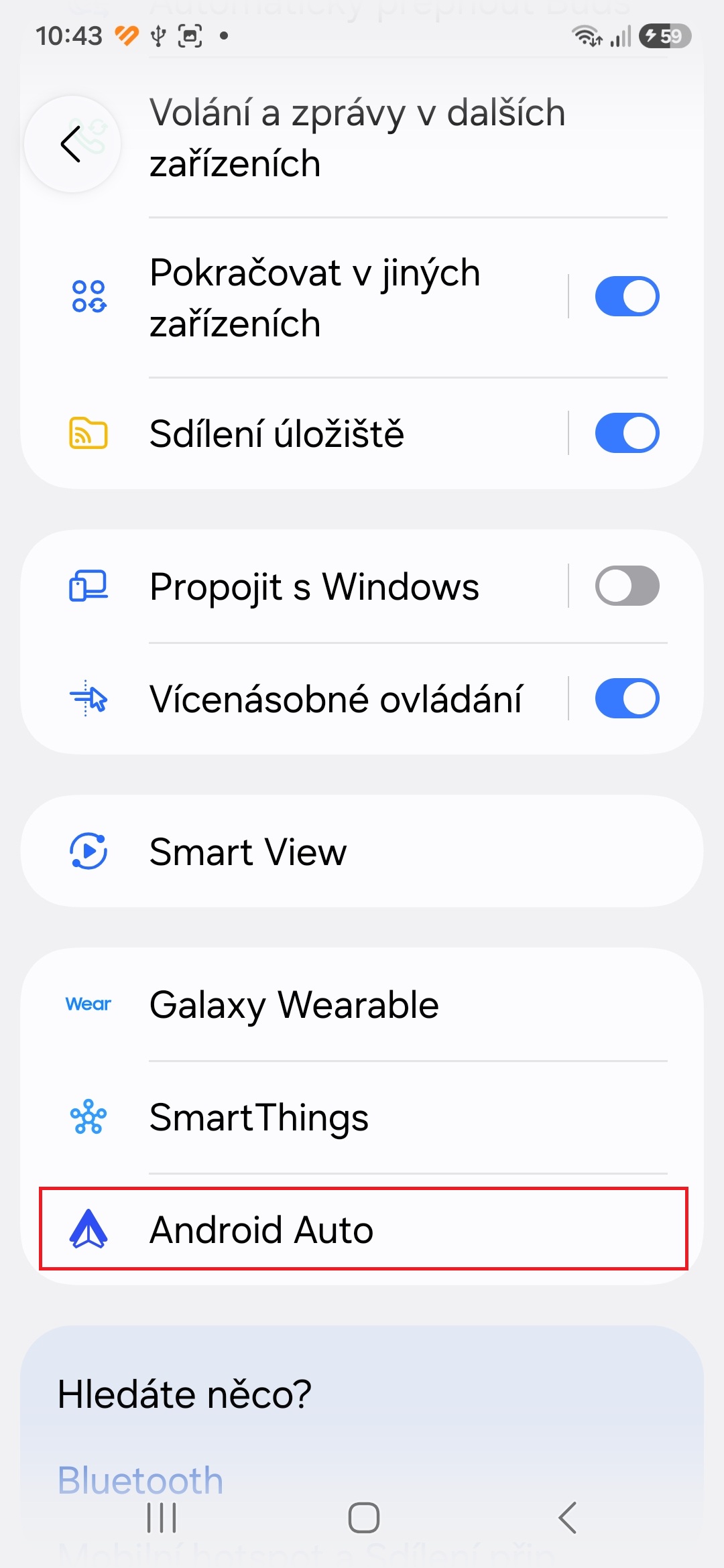
- Di ponsel utama, buka Pengaturan, cari Android Auto melalui Settings > Connected Devices > Android Auto, lalu gulir ke bagian paling bawah halaman.
- Ketuk opsi Version and permission info sekitar 10 kali dengan cepat sampai muncul konfirmasi, kemudian tekan OK untuk mengaktifkan pengaturan pengembang.
- Kembali ke bagian atas menu Android Auto, tekan ikon tiga titik di pojok kanan atas, lalu pilih Developer settings untuk masuk ke menu rahasia Android Auto.
Begitu langkah-langkah ini selesai, kamu sudah punya dua hal: antarmuka Android Auto yang bisa berjalan di smartphone tanpa head unit khusus, dan akses penuh ke mode pengembang Android Auto. Di titik ini, jangan mengubah pengaturan yang belum kamu pahami. Beberapa opsi pengembang dapat membebani prosesor, membuat ponsel panas dan baterai cepat habis. Fokus dulu ke fitur yang memang kamu butuhkan, seperti streaming YouTube Android Auto dan resolusi video Android Auto yang lebih tajam.
Mengaktifkan Streaming YouTube dan Aplikasi Sumber Tidak Dikenal
Setelah berada di Developer settings, barulah bagian menyenangkan dimulai. Di sinilah Android Auto fitur tersembunyi untuk menjalankan aplikasi non-Play Store berada. Opsi yang perlu kamu cari adalah pengaturan sumber tidak dikenal (Unknown Sources). Pengaturan ini memberi izin Android Auto untuk menjalankan aplikasi yang dipasang dari luar toko resmi di layar mobil.
Saat Unknown Sources aktif, kamu bisa menggunakan aplikasi seperti CarStream atau Fermata Auto untuk menonton YouTube di layar infotainment mobil ketika sedang menunggu di parkiran atau saat kendaraan berhenti. Fungsinya bukan sekadar hiburan—kamu bisa memutar video tutorial, podcast video, atau konten edukasi lain dengan tampilan besar di depan. Namun, bagian ini juga punya “gotcha”: aplikasi dari sumber luar tidak melalui proses pemeriksaan yang sama dengan aplikasi Play Store. Pastikan kamu mengunduh dari sumber terpercaya dan gunakan streaming YouTube Android Auto hanya ketika kendaraan tidak berjalan demi keselamatan.
Memaksa Resolusi Video Lebih Tajam di Android Auto
Kalau tampilan Android Auto di dasbor terlihat buram atau tidak sebanding dengan kualitas layar mobil, kemungkinan sistem memilih resolusi yang terlalu rendah. Secara bawaan, saat ponsel terhubung ke mobil, Android Auto akan berunding otomatis dengan layar mobil untuk menentukan resolusi video yang dipakai. Sayangnya, hasilnya tidak selalu memuaskan, bahkan pada head unit beresolusi tinggi.
Di menu pengembang, kamu akan menemukan opsi Video Resolution atau pilihan yang serupa. Opsi ini memungkinkan kamu memaksa output resolusi yang lebih tinggi sehingga ikon, peta, dan teks tampak lebih tajam. Ini penting jika kamu sering mengandalkan navigasi jarak jauh; peta yang jernih mengurangi salah baca jalan. Namun, memaksa resolusi tinggi bisa menambah beban grafis di ponsel. Jika setelah mengubah pengaturan kamu merasakan ponsel lebih panas atau animasi di layar mobil tersendat, turunkan sedikit resolusi atau kembalikan ke pengaturan default. Menurut panduan yang sama, beberapa opsi seperti penyimpanan video, audio, dan input mikrofon bisa menyebabkan baterai cepat terkuras dan ruang penyimpanan habis, sehingga tidak direkomendasikan untuk penggunaan harian.
Kapan Fitur Ini Layak Dipakai dan Apa yang Perlu Dijaga?
Setelah kamu membuka mode pengembang Android Auto dan mengaktifkan fitur seperti Unknown Sources serta Video Resolution, Android Auto terasa jauh lebih fleksibel. Headunit Reloaded Emulator membuat antarmuka Android Auto hadir di ponsel tanpa perlu head unit kompatibel, sementara menu pengembang memberi kontrol atas cara Android Auto berinteraksi dengan layar dan aplikasi. Secara praktis, ini berarti kamu bisa menikmati streaming YouTube Android Auto di waktu senggang dan tampilan navigasi yang lebih tajam saat berkendara.
Tetap ada batas yang patut dijaga. Penggunaan smartphone saat mengemudi tetap berbahaya, sehingga fitur ini sebaiknya dipakai ketika kendaraan berhenti dengan aman. Hindari mengaktifkan opsi pengembang yang menyimpan video, audio, atau input mikrofon secara terus menerus karena bisa membebani prosesor ponsel dan menguras baterai. Kalau dipakai secara bijak, menu pengembang Android Auto adalah “bonus” besar bagi pengguna yang ingin pengalaman berkendara lebih canggih tanpa investasi head unit baru. Worth it, selama kamu paham apa yang kamu ubah dan selalu mengutamakan keselamatan di jalan.