
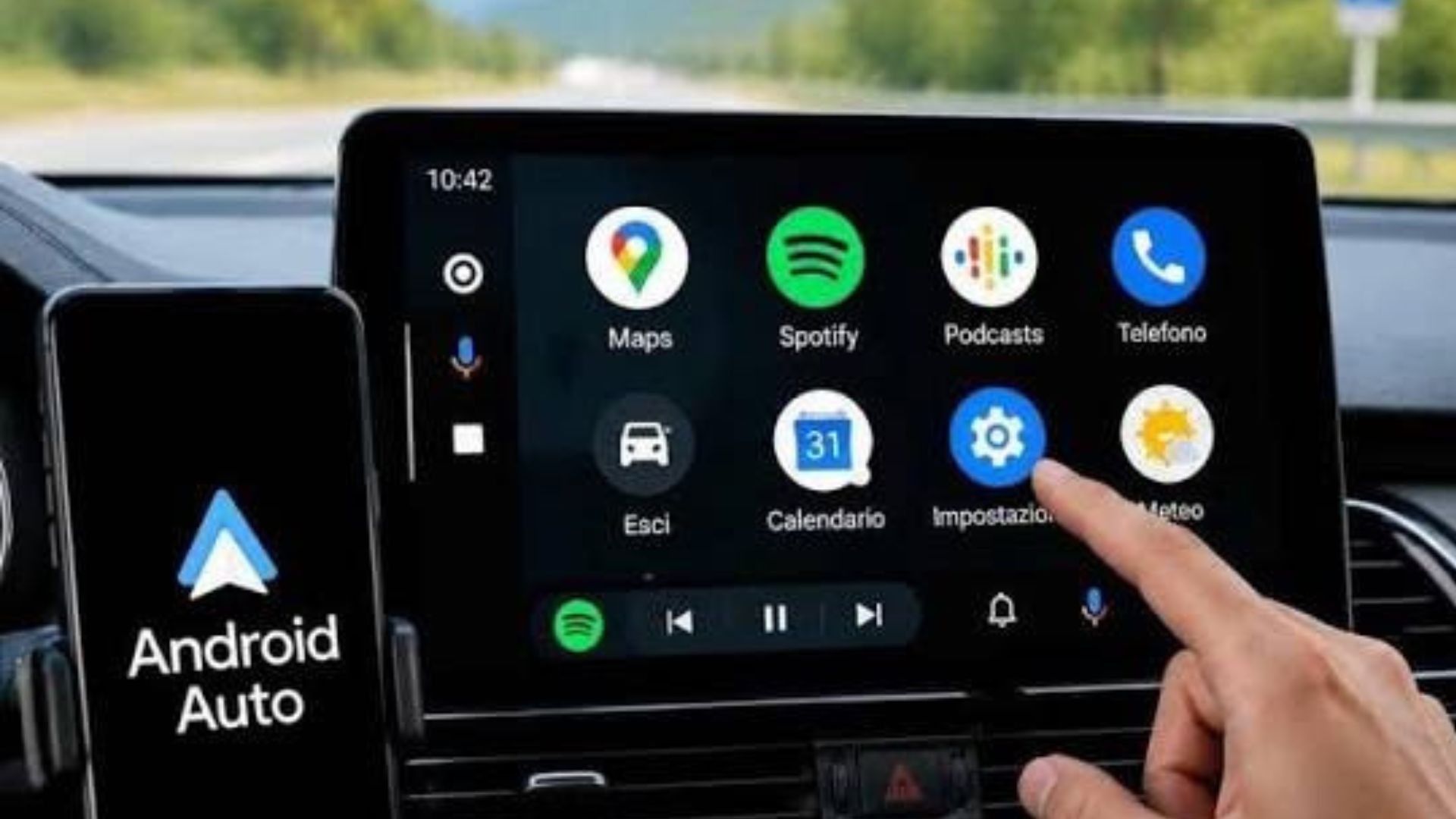
Apa Itu Mode Pengembang Android Auto dan Kenapa Penting?
Mode pengembang Android Auto adalah menu rahasia yang memberikan akses ke Android Auto fitur tersembunyi seperti kontrol koneksi nirkabel, izin sumber tidak dikenal, dan pengaturan resolusi video yang tidak tersedia di pengaturan standar untuk pengguna umum.
Kalau selama ini kamu memakai Android Auto hanya untuk peta, musik, dan pesan di layar mobil, sebenarnya ada kemampuan yang jauh lebih luas menunggu untuk dibuka. Di balik antarmuka sederhana itu, Google menyembunyikan menu Developer Settings yang membuka pintu ke berbagai fitur canggih, mulai dari koneksi nirkabel yang lebih stabil sampai kemampuan menjalankan aplikasi di luar Play Store. Mengaktifkannya tidak sulit dan memakan waktu kurang dari satu menit, selama kamu memakai ponsel Android yang sudah mendukung Android Auto dan mobil atau head unit kompatibel.
Namun ada catatan penting: menu ini dibuat untuk pengguna berpengalaman. Perubahan tertentu bisa berdampak pada stabilitas, suhu ponsel, hingga keamanan. Pikirkan menu ini seperti ruang mesin mobil—sangat berguna kalau tahu apa yang diubah, tapi bisa bikin repot jika asal utak-atik.
Langkah Aktivasi Mode Pengembang Android Auto
Sebelum menyentuh pengaturan rumit, kamu perlu membuka dulu pintu utamanya: mode pengembang Android Auto. Prosesnya mirip membuka menu developer di Android biasa, hanya lokasinya yang sedikit berbeda.
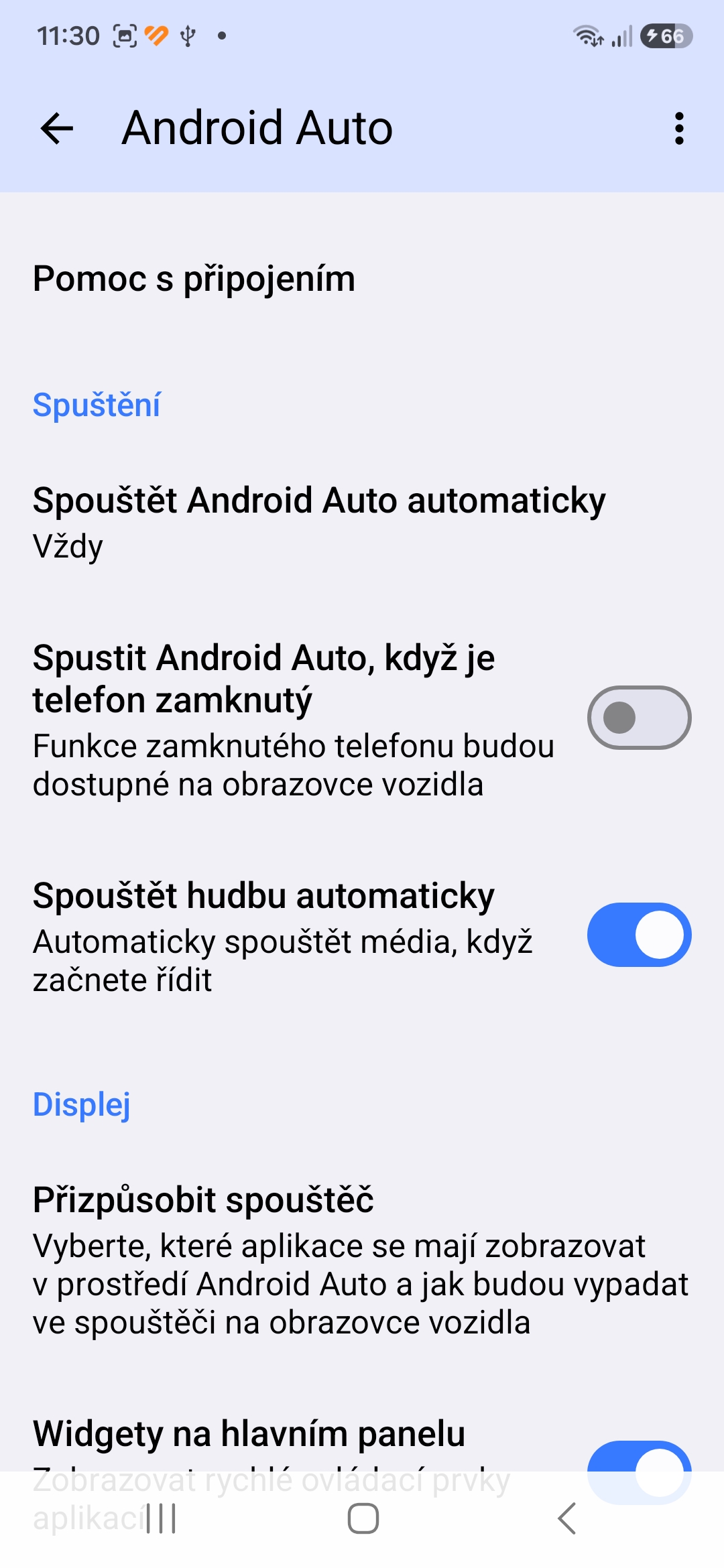
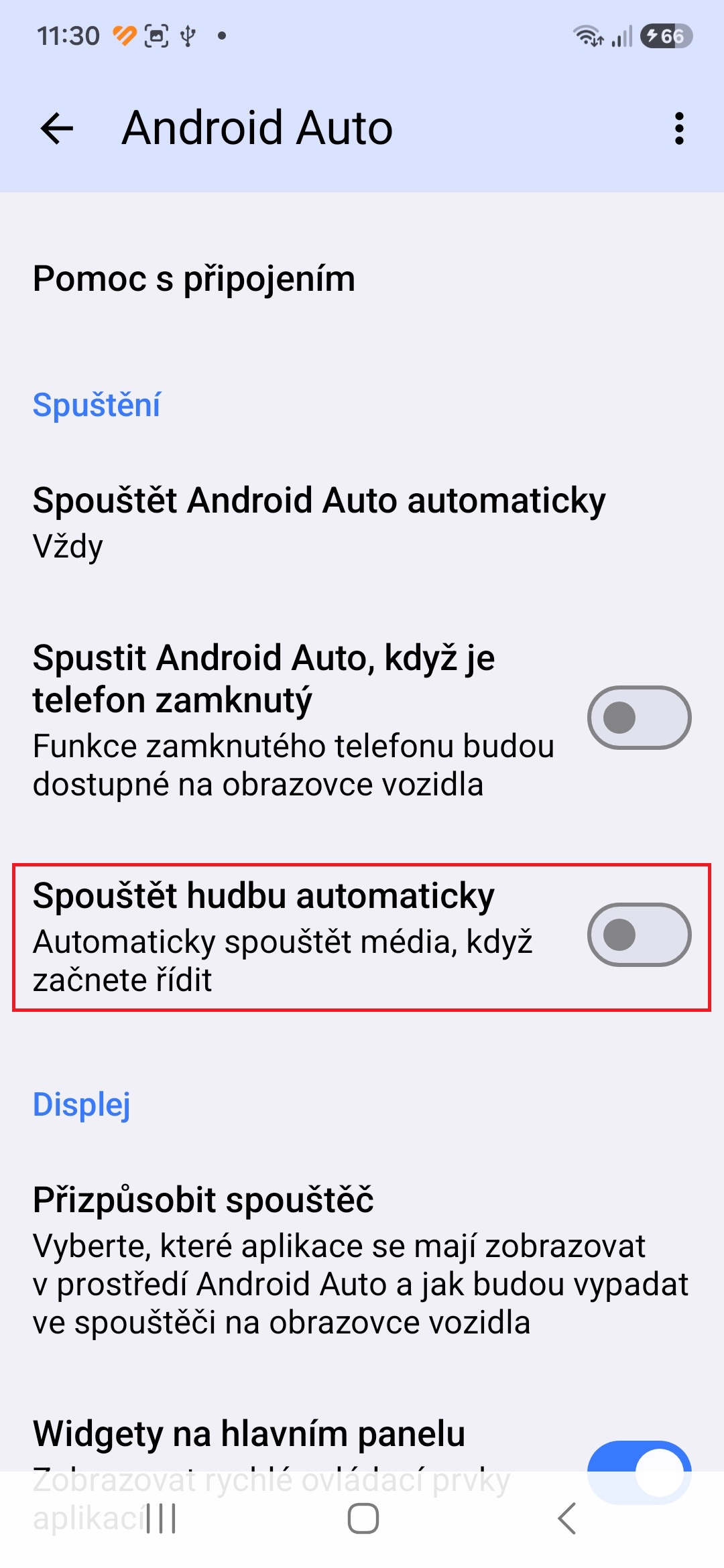
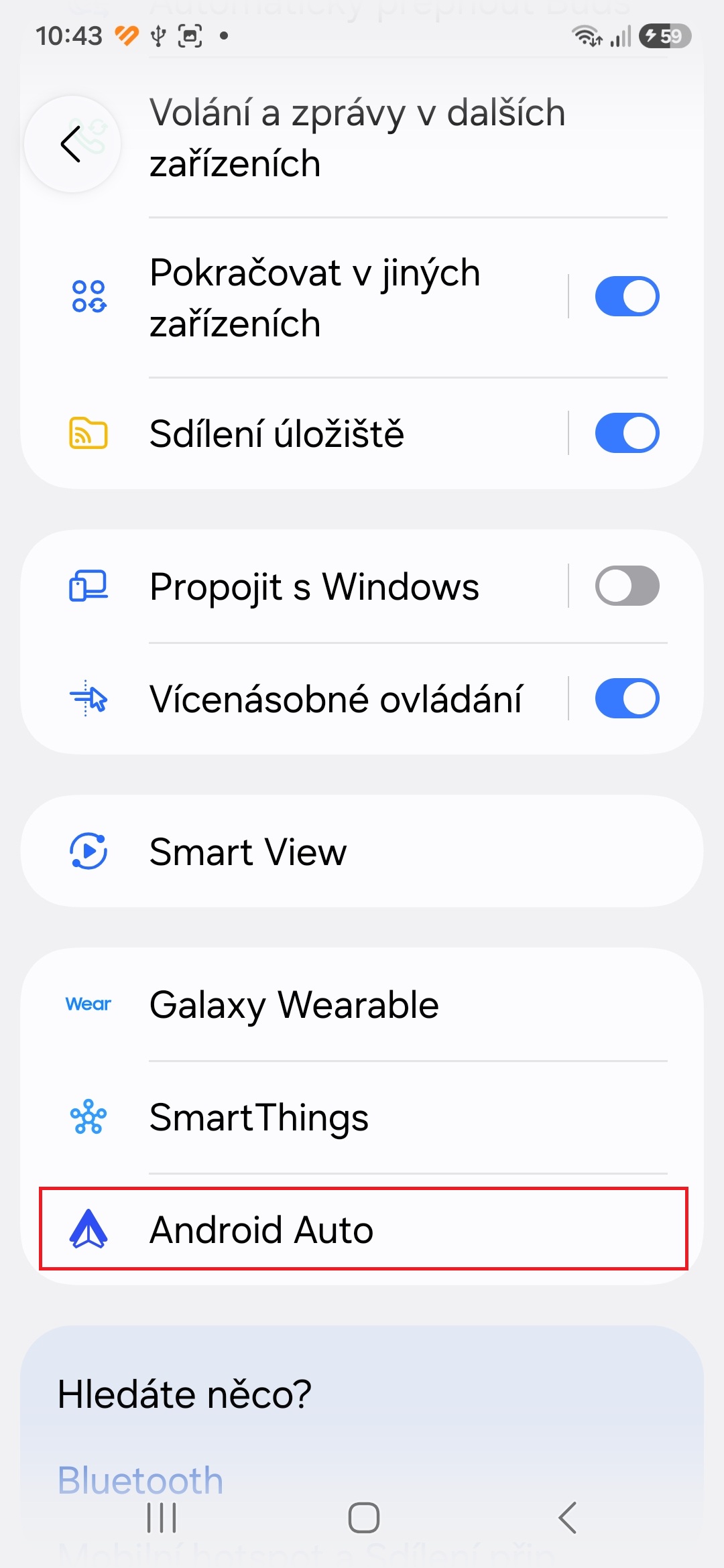
- Buka Pengaturan (Settings) di ponsel, lalu cari menu Android Auto atau masuk lewat Settings > Connected Devices > Android Auto.
- Gulir ke bagian paling bawah halaman pengaturan Android Auto.
- Ketuk opsi “Version and permission info” berulang kali, sekitar 10 kali dengan cepat hingga muncul prompt.
- Saat ponsel meminta konfirmasi untuk mengizinkan pengaturan pengembang, pilih OK untuk melanjutkan.
- Kembali ke bagian atas menu Android Auto, ketuk ikon tiga titik di pojok kanan atas.
- Pilih “Developer settings” dan kamu resmi masuk ke menu rahasia tersebut.
Nama menu mungkin sedikit berbeda tergantung merek dan antarmuka ponsel, jadi jangan kaget kalau posisi atau istilahnya berubah sedikit. Begitu menu terbuka, kamu akan melihat banyak opsi yang sebelumnya tidak pernah muncul. Di sinilah kontrol tambahan seperti sakelar Wireless Android Auto dan pengaturan sumber tidak dikenal berada. Kabar baiknya, mengaktifkan menu ini tidak mengubah pengalaman berkendara secara drastis dalam semalam, tapi memberi kamu tingkat kontrol yang sebelumnya disembunyikan Google.
Streaming Video dan Menajamkan Tampilan Android Auto
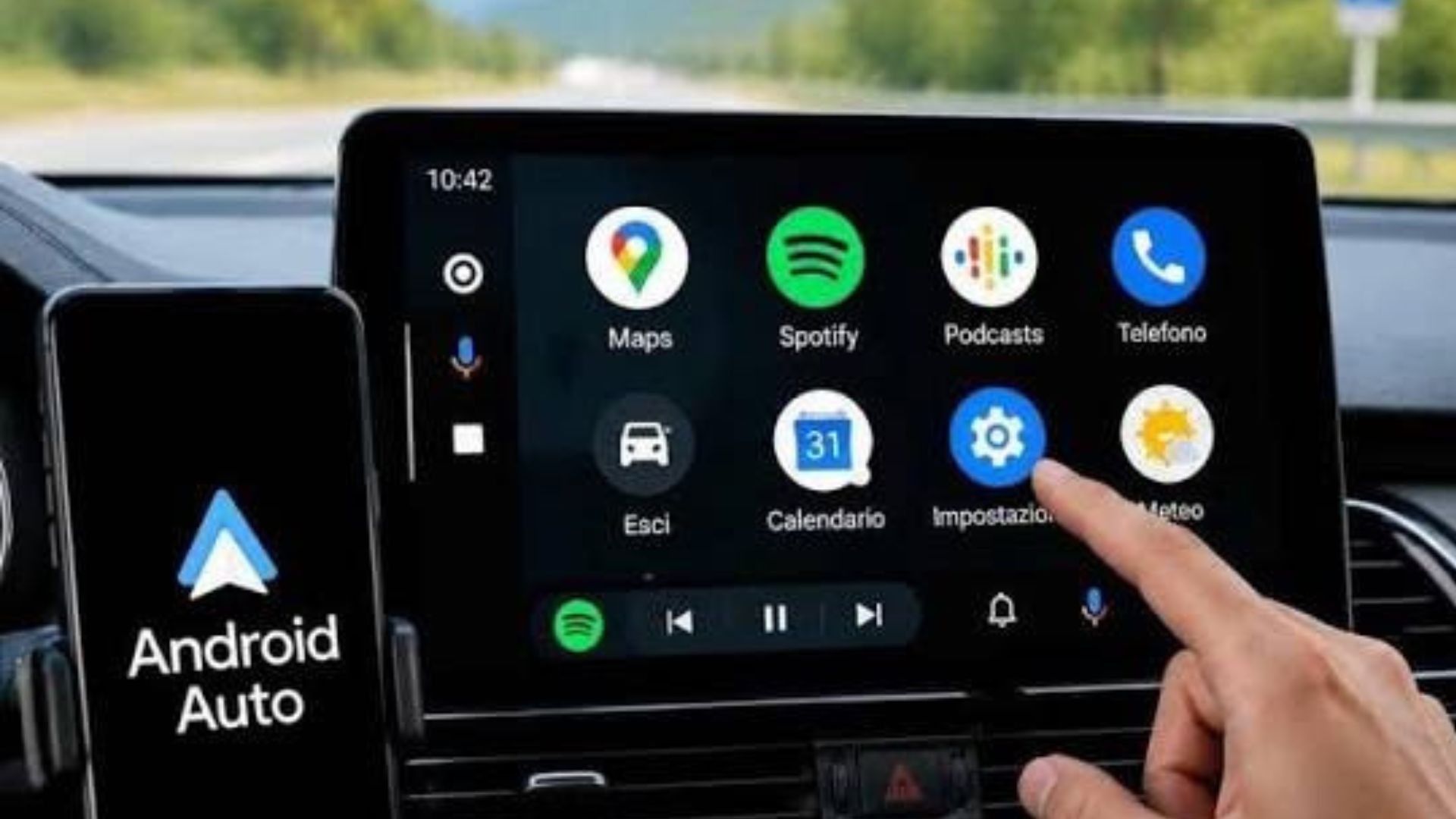
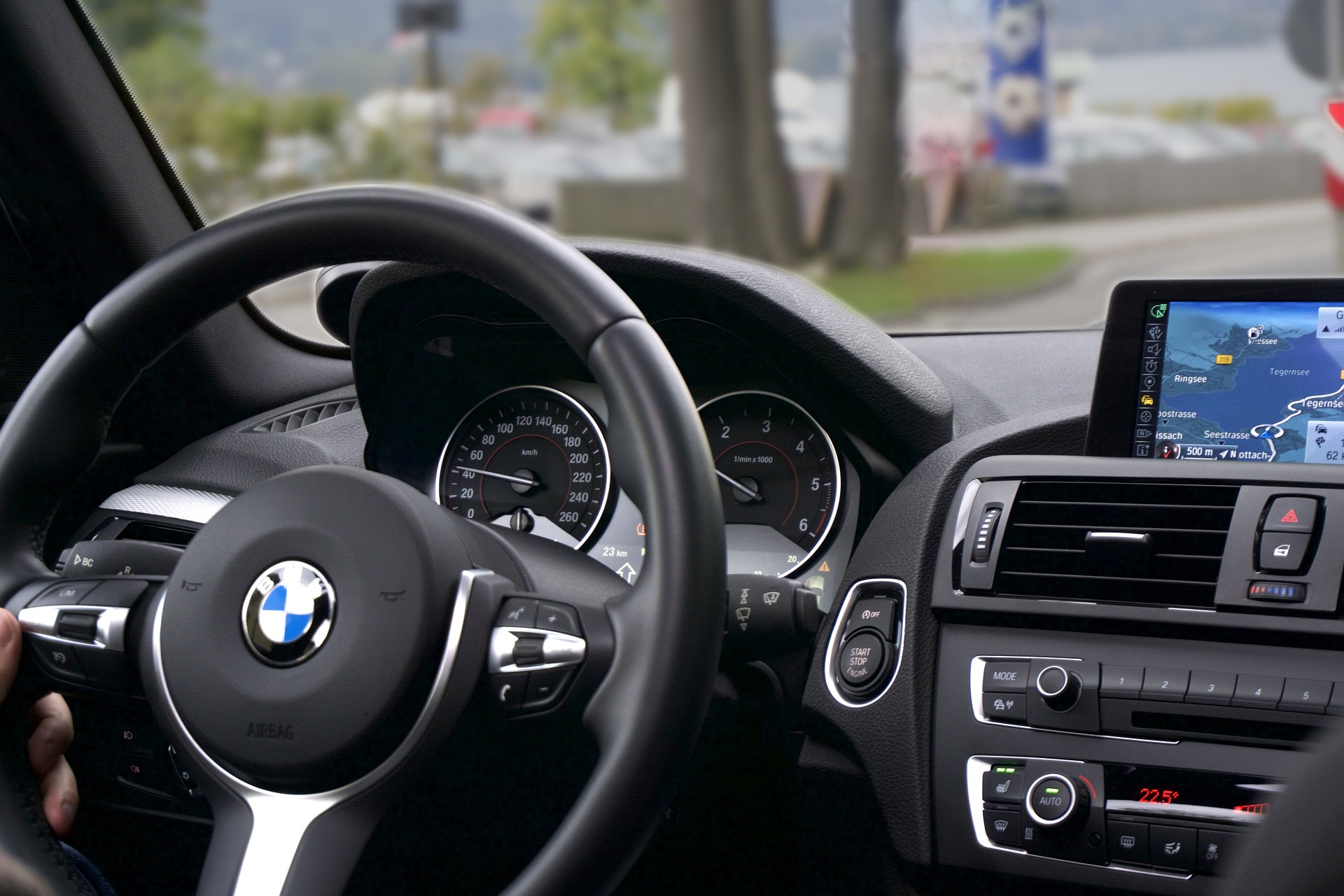
Setelah mode pengembang aktif, barulah seru: kamu bisa mengaktifkan streaming video Android Auto dan mengatur resolusi tampilan supaya layar mobil terlihat jauh lebih tajam. Di sinilah Android Auto fitur tersembunyi terasa manfaatnya dalam penggunaan harian.
Di menu Developer Settings, salah satu opsi paling menarik adalah “Unknown Sources” atau Sumber Tidak Dikenal. Dengan mengaktifkan opsi ini, kamu dapat menjalankan aplikasi yang tidak terdaftar di Google Play Store di layar mobil, termasuk aplikasi seperti CarStream atau Fermata Auto yang memungkinkan kamu menonton YouTube di layar infotainment saat sedang menunggu. Fitur ini sangat membantu ketika kamu parkir menunggu keluarga atau rekan, karena bisa menikmati konten tanpa harus menatap layar ponsel kecil.
Di sisi lain, ada opsi “Video Resolution” yang memungkinkan kamu memaksa output resolusi lebih tinggi agar ikon, peta, dan teks tampak lebih tajam di dasbor. Saat sistem dan head unit memilih resolusi terlalu rendah, tampilan bisa terlihat buram meski layar mobil beresolusi tinggi; memaksa resolusi yang lebih tinggi dapat memperbaiki hal ini. Gunakan pengaturan ini bertahap; kalau ponsel mulai terasa panas atau koneksi lag, turunkan lagi tingkatnya supaya tetap seimbang antara kualitas dan kenyamanan.
Fitur Wireless dan Pengaturan yang Perlu Diwaspadai
Selain streaming video, menu pengembang Android Auto juga menyimpan beberapa pengaturan praktis untuk konektivitas harian, terutama jika kamu sering memakai koneksi nirkabel ke head unit mobil.
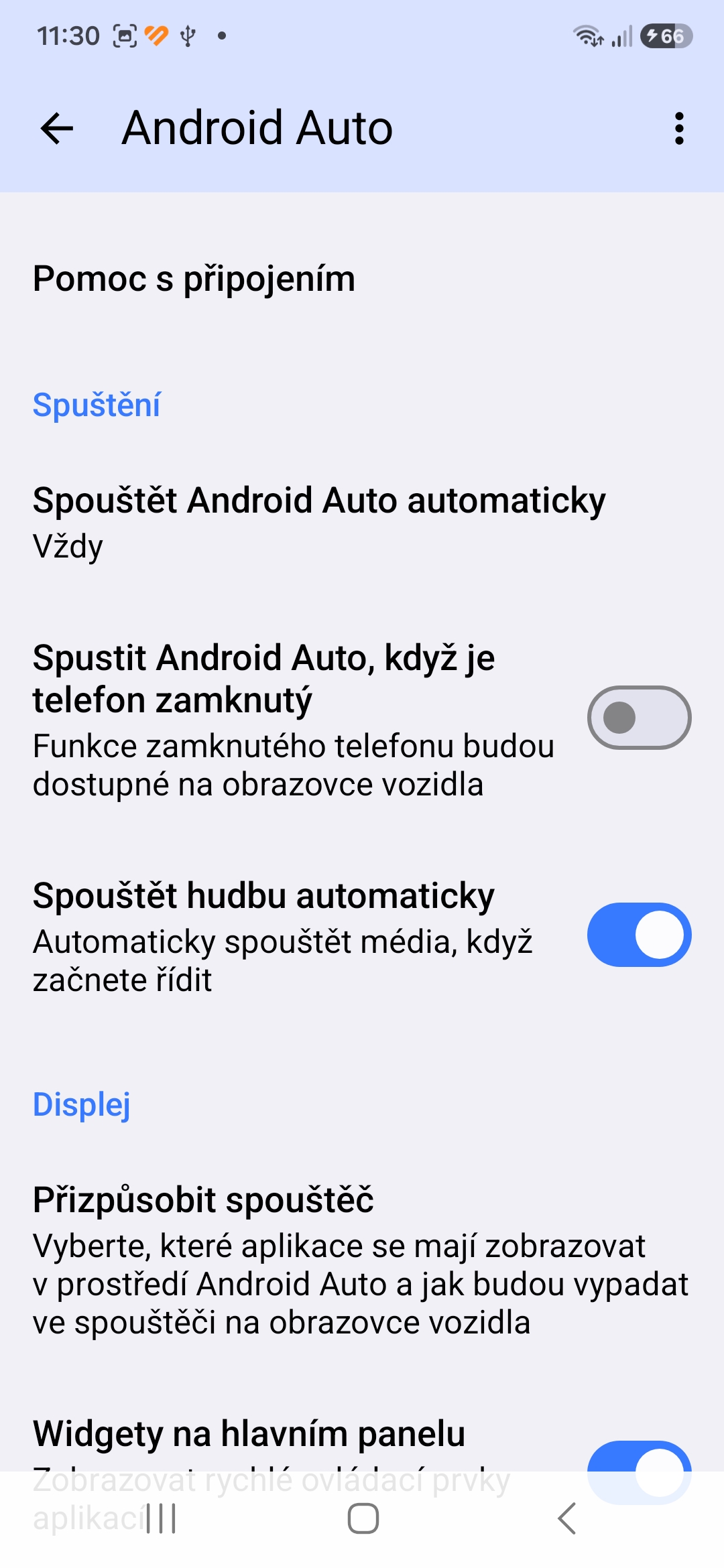
Salah satu sakelar penting adalah Wireless Android Auto. Fitur ini memungkinkan Android Auto terhubung ke mobil atau adaptor nirkabel tanpa kabel USB, dan secara bawaan biasanya sudah aktif. Jika koneksi nirkabel bermasalah—sering putus, lambat, atau tidak terdeteksi—mematikan lalu mengaktifkan kembali sakelar ini sering menjadi solusi cepat untuk mengatasi gangguan. Bagi banyak pengguna, mengecek sakelar Wireless dan mengaktifkan Unknown Sources adalah dua langkah yang paling terasa manfaatnya dalam keseharian.
Namun, tidak semua opsi di menu pengembang layak dipakai harian. Ada pengaturan untuk menyimpan video, audio, atau input mikrofon yang bisa membebani prosesor ponsel, membuat perangkat cepat panas, baterai boros, dan penyimpanan internal cepat penuh. Kalau tujuanmu hanya streaming YouTube saat menunggu dan mendapatkan tampilan peta yang lebih tajam, abaikan opsi perekaman semacam ini. Fokus pada fitur yang kamu butuhkan saja agar pengalaman berkendara tetap nyaman dan aman.
Apakah Menu Rahasia Android Auto Layak Dicoba?
Setelah semua langkah ini, pertanyaannya tinggal satu: sepadankah usaha membuka menu rahasia Android Auto? Untuk banyak pengguna, jawabannya cenderung ya. Menu pengembang memang tidak langsung mengubah pengalaman berkendara secara drastis, tetapi memberi tingkat kontrol yang tidak diiklankan Google dan membuka opsi penyesuaian yang sebelumnya terkunci.
Dengan hanya beberapa ketukan, kamu bisa mengaktifkan streaming video Android Auto melalui aplikasi pihak ketiga, menajamkan tampilan peta, dan memperbaiki koneksi nirkabel yang rewel. Kuncinya adalah bijak: gunakan fitur seperti Unknown Sources, Video Resolution, dan sakelar Wireless sesuai kebutuhan, hindari opsi perekaman berat, dan selalu prioritaskan keamanan saat berkendara. Kalau kamu tipe yang senang memaksimalkan setiap perangkat, menu pengembang ini adalah lahan eksplorasi yang menyenangkan dan cukup worth it untuk dicoba.