
Apa Itu Update iOS 27 dan Kapan Resmi Dirilis?
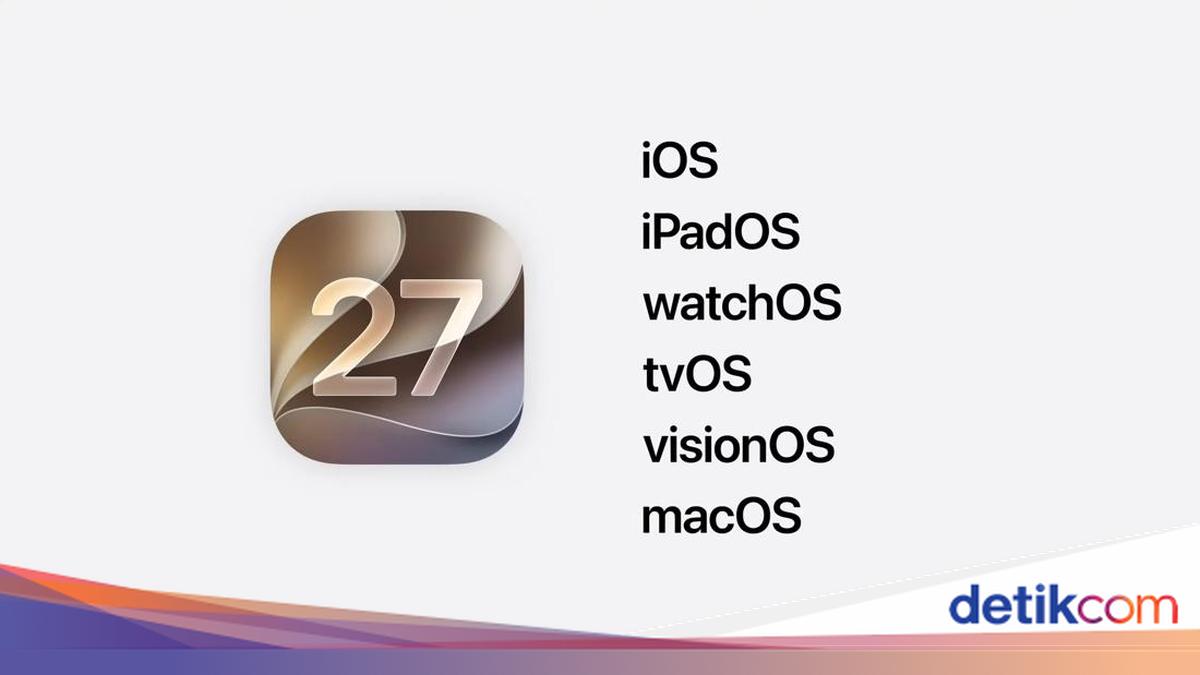
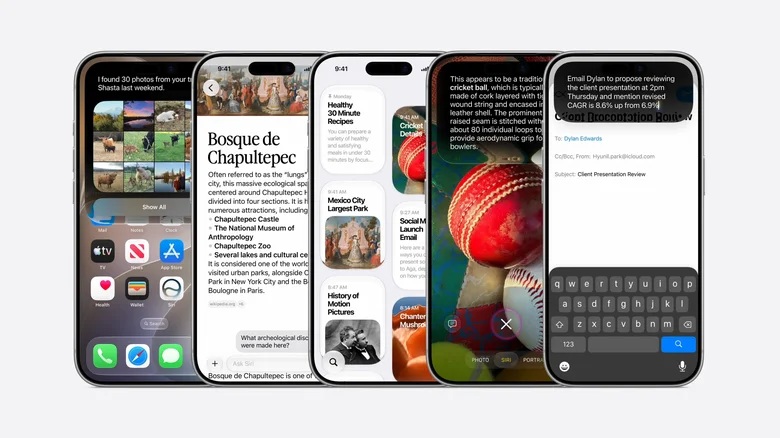
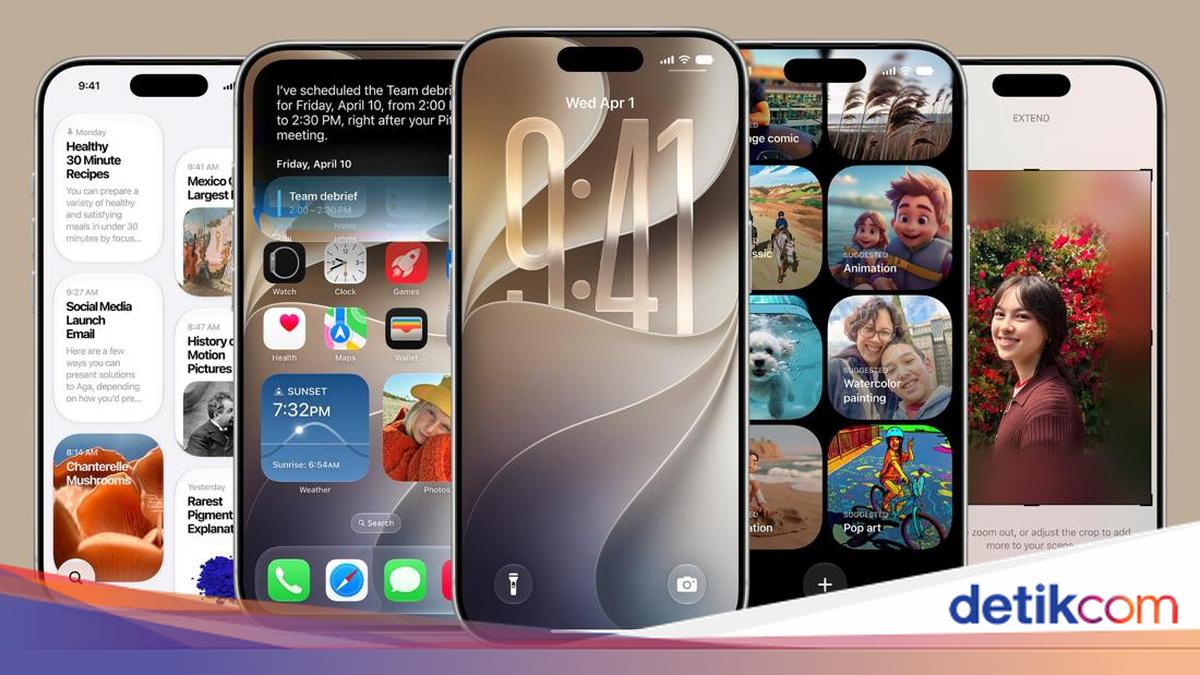
Update iOS 27 adalah pembaruan sistem operasi terbaru untuk iPhone dan iPad yang membawa peningkatan performa, fitur berbasis Apple Intelligence, penyempurnaan Siri, serta pembaruan aplikasi bawaan seperti Photos dan Safari, dan dirancang untuk membuat perangkat kompatibel bekerja lebih cepat dan lebih stabil dalam penggunaan sehari-hari.
Kalau kamu tipe pengguna yang suka fitur baru, iOS 27 layak ditunggu. Apple memperkenalkan sistem ini pertama kali di ajang WWDC pada Juni 2026 bersamaan dengan rilis Developer Beta pertama. Pertengahan Juli 2026, Public Beta dibuka untuk publik lewat Apple Beta Software Program sehingga kamu bisa mencicipi lebih awal tanpa akun pengembang. Awal September diperkirakan hadir Release Candidate, lalu versi final iOS 27 mulai digulirkan luas ke semua pengguna iPhone yang didukung pada pertengahan September 2026 melalui menu Software Update.
Ada satu catatan penting: jadwal rilis iOS 27 masih bisa bergeser karena kebijakan internal Apple. Jadi, kalau kamu berencana upgrade di hari pertama, biasakan cek pengumuman resmi mendekati bulan September. Versi final adalah pilihan paling aman untuk dipakai di perangkat utama karena bug besar biasanya sudah dibereskan dibandingkan versi beta.
Perangkat Kompatibel iOS 27 dan Persiapan Sebelum Update
Sebelum membahas cara update iOS 27, hal paling krusial adalah memastikan perangkatmu termasuk dalam daftar perangkat kompatibel iOS 27 dan siap menjalani proses upgrade tanpa kehilangan data penting. Kalau bagian ini kamu lewati, risiko gagal update atau performa menurun akan jauh lebih besar.
| Kategori | Perangkat iOS 27 kompatibel iPhone | Catatan |
|---|---|---|
| Seri iPhone 17 | iPhone 17, 17 Air, 17 Pro, 17 Pro Max, 17e | Mendukung iOS 27 secara penuh. |
| Seri iPhone 16 | iPhone 16, 16 Plus, 16e, 16 Pro, 16 Pro Max | Termasuk daftar resmi perangkat kompatibel. |
| Seri iPhone 15 | iPhone 15, 15 Plus, 15 Pro, 15 Pro Max | Masih mendapat dukungan iOS 27. |
| Seri iPhone 14 | iPhone 14, 14 Plus, 14 Pro, 14 Pro Max | Masuk perangkat kompatibel iOS 27. |
| Seri iPhone 13 | iPhone 13, 13 mini, 13 Pro, 13 Pro Max | Tetap kebagian update iOS 27. |
| Seri iPhone 12 | iPhone 12, 12 mini, 12 Pro, 12 Pro Max | Masih didukung penuh. |
| Seri iPhone 11 | iPhone 11, 11 Pro, 11 Pro Max | Seluruh seri iPhone 11 kompatibel dengan iOS 27. |
| iPhone SE | SE (2022) dan SE (2020) | Generasi kedua dan ketiga tetap mendapat iOS 27. |
Kalau perangkatmu di luar daftar, kamu tidak akan menerima pembaruan iOS 27. Untuk iPad, pastikan cek kembali model di Pengaturan sebelum berharap iPadOS 27 muncul. Sebelum mengunduh, cek dulu apakah perangkat termasuk dalam daftar yang mendukung iOS 27. Persiapan penting sebelum update: cadangkan semua data ke iCloud atau komputer agar file penting aman kalau terjadi masalah. Pastikan ruang penyimpanan cukup, karena file instalasi iOS 27 butuh ruang kosong yang cukup besar. Isi baterai minimal 50% atau sambungkan ke charger selama proses update. Gunakan Wi‑Fi yang stabil dan perbarui aplikasi di App Store supaya kompatibilitas setelah upgrade lebih mulus.
Langkah Berurutan Cara Update iOS 27 Lewat Settings
Bagian ini adalah inti panduan: cara update iOS 27 langsung dari iPhone lewat menu Settings. Metode Over The Air (OTA) adalah cara update iOS 27 paling praktis karena kamu tidak perlu komputer dan seluruh proses terjadi di perangkat. Pastikan semua persiapan di bagian sebelumnya sudah beres, terutama backup dan baterai, sebelum memulai.
- Buka aplikasi Settings di iPhone, lalu pilih General.
- Masuk ke Software Update dan tunggu sampai perangkat selesai memeriksa versi terbaru.
- Jika ingin mencoba Public Beta sebelum versi final, masuk ke Beta Updates dan aktifkan opsi iOS 27 Public Beta.
- Kembali ke halaman Software Update sampai informasi pembaruan iOS 27 muncul beserta rincian file.
- Tekan Download and Install, lalu masukkan kode sandi perangkat bila diminta untuk verifikasi.
- Tunggu proses unduh selesai; kecepatan bergantung pada koneksi internet yang kamu pakai.
- Setelah file terunduh, pilih Install Now, biarkan perangkat menginstal dan melakukan restart otomatis.
Selama proses ini, jangan gunakan iPhone untuk hal-hal yang berat seperti bermain game online atau mengunduh banyak file lain. Walau OTA cukup aman, gangguan koneksi Wi‑Fi bisa membuat unduhan gagal dan kamu perlu mengulang dari awal. Kalau iPhone yang kamu pakai adalah perangkat utama untuk kerja atau transaksi perbankan, disarankan menunggu versi final dibanding Public Beta karena versi beta masih berisiko bug dan gangguan pada aplikasi pihak ketiga.
Alternatif Update via Komputer dan Cara Mengatasi Kendala
Kadang, pembaruan OTA tidak muncul atau selalu gagal di tengah jalan. Di situ opsi update lewat komputer jadi penyelamat. Metode ini memakai Finder di macOS atau iTunes di Windows dan sering lebih stabil untuk file besar seperti iOS 27, terutama kalau koneksi Wi‑Fi di iPhone kurang bagus.
Untuk update via komputer, pastikan dulu Finder atau iTunes di perangkatmu sudah versi terbaru. Sambungkan iPhone ke komputer memakai kabel USB yang mendukung transfer data, lalu tap Trust di iPhone jika muncul notifikasi keamanan dan masukkan kode sandi. Setelah iPhone dikenali, pilih nama perangkat di Finder atau iTunes, klik Check for Update, kemudian pilih Download and Update dan ikuti semua petunjuk di layar sampai selesai.
Ada satu kesalahan klasik yang wajib kamu hindari: mencabut kabel data saat instalasi berlangsung. Pemutusan koneksi mendadak berisiko membuat pemasangan sistem gagal dan bisa memaksa kamu melakukan restore ulang. Kalau OTA tidak memunculkan iOS 27, cara via komputer memang direkomendasikan karena Apple sendiri menyebut metode ini bermanfaat ketika pembaruan tidak muncul atau unduhan di perangkat mengalami kendala teknis. Sebelum instalasi, pastikan lagi semua data penting sudah dicadangkan agar proses update berjalan lebih aman, baik lewat OTA maupun via komputer.
Beta vs Final, Gotcha yang Perlu Diwaspadai dan Hasil yang Diharapkan
Sebelum kamu buru-buru mengaktifkan iOS 27 Public Beta, penting untuk memahami perbedaan versi beta dan final. Versi Public Beta ditujukan untuk pengguna yang ingin mencoba fitur terbaru lebih awal, tapi statusnya masih pengujian sehingga bug dan gangguan pada aplikasi pihak ketiga cukup mungkin terjadi. Pengguna disarankan untuk tidak memakai versi ini di perangkat utama yang dipakai untuk pekerjaan atau transaksi perbankan karena risiko gangguan.
Versi final jauh lebih aman untuk pemakaian harian karena sebagian besar perbaikan sudah diselesaikan sehingga sistem lebih stabil dibanding beta. Setelah update berhasil, perangkat akan restart otomatis dan kamu bisa merasakan peningkatan: waktu buka aplikasi jadi lebih singkat dan transfer data via AirDrop bekerja lebih cepat dibanding versi sebelumnya. Secara keseluruhan, iOS 27 membawa peningkatan pada performa perangkat, dan semua peningkatan ini bisa kamu nikmati setelah versi final resmi diluncurkan pada pertengahan September 2026.
Apakah upgrade ini sepadan? Kalau perangkatmu termasuk dalam daftar perangkat kompatibel iOS 27 dan kamu sudah menyiapkan backup, ruang kosong, baterai, dan koneksi internet yang stabil, upgrade ke versi final sangat layak dicoba. Yang perlu kamu awasi hanya dua hal: jangan asal pakai beta di perangkat utama, dan jangan pernah mencabut kabel saat instalasi via komputer berlangsung