
Mengenal iOS 27 Beta dan Risiko Sebelum Instalasi
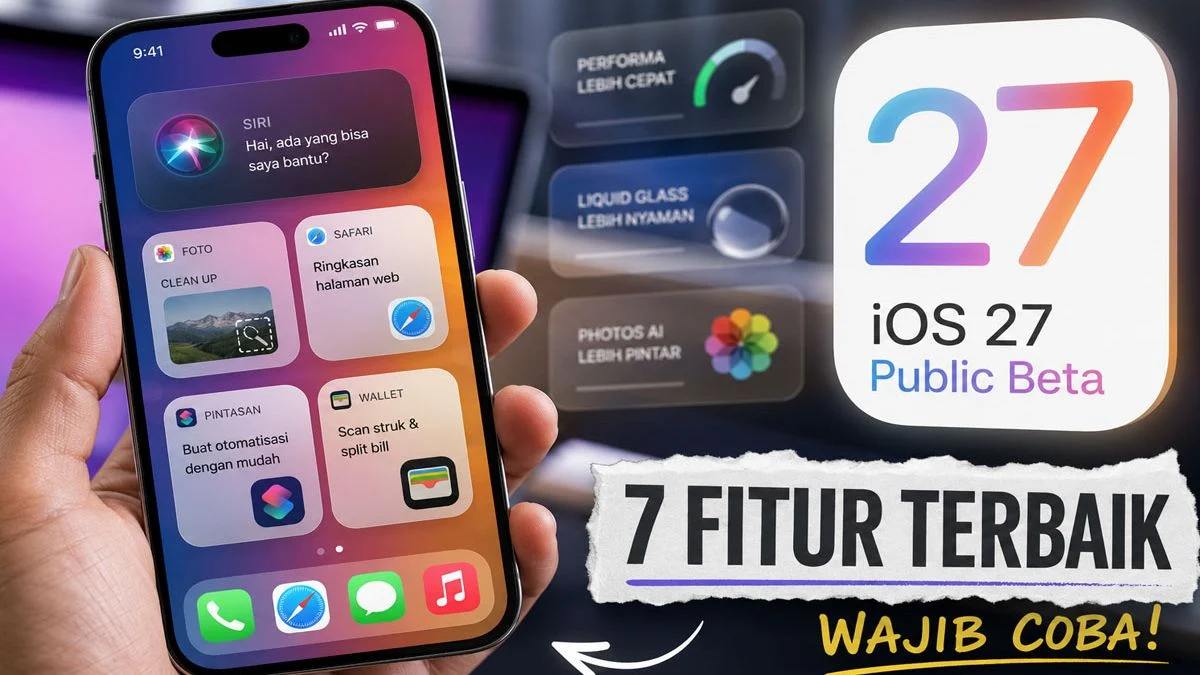
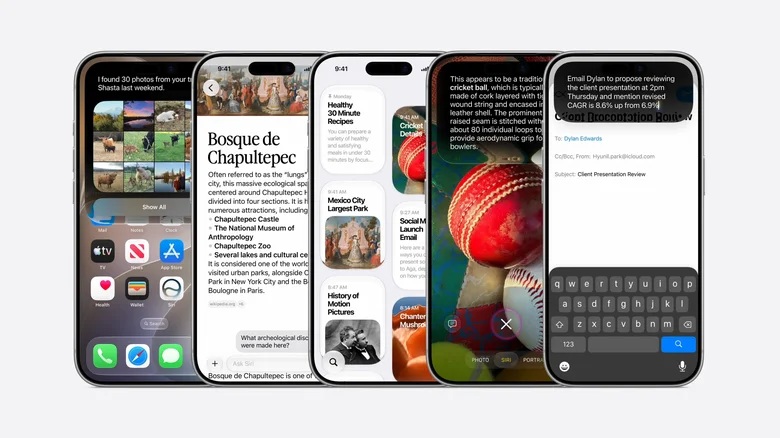
iOS 27 Beta adalah versi uji coba awal sistem operasi iPhone yang dirilis Apple untuk pengembang dan pengguna antusias, yang ingin menguji fitur baru seperti peningkatan performa, stabilitas, dan kemampuan Siri berbasis kecerdasan buatan sebelum rilis final, dengan konsekuensi potensi bug, masalah kompatibilitas aplikasi, serta risiko gangguan pada penggunaan harian perangkat. Versi ini tersedia melalui Apple Developer Program dan saat ini difokuskan untuk pengujian, bukan penggunaan massal. Menurut Medcom.id, iOS 27 Beta “masih ditujukan untuk pengujian sehingga berpotensi mengandung bug dan masalah kompatibilitas”. Karena itu, panduan beta testing iPhone sangat penting agar proses instalasi lebih aman. Anda perlu memahami bahwa cara install iOS 27 beta sebaiknya dilakukan dengan persiapan matang, termasuk backup dan pemilihan perangkat yang tepat, terutama untuk pertama kali mencoba beta.
Daftar iPhone yang Kompatibel dengan iOS 27 Beta
Sebelum download iOS 27 beta, pastikan iPhone Anda termasuk dalam daftar perangkat yang didukung. Kabar baiknya, iOS 27 mendukung semua iPhone yang sebelumnya bisa menjalankan iOS 26. Artinya, hampir semua pengguna iPhone generasi terbaru masih kebagian update ini. Daftar iPhone kompatibel iOS 27 mencakup: iPhone SE generasi kedua atau lebih baru; seri iPhone 11 (11, 11 Pro, 11 Pro Max); seri iPhone 12 (12 mini, 12, 12 Pro, 12 Pro Max); seri iPhone 13 (13 mini, 13, 13 Pro, 13 Pro Max); seri iPhone 14 (14, 14 Plus, 14 Pro, 14 Pro Max); seri iPhone 15 (15, 15 Plus, 15 Pro, 15 Pro Max); seri iPhone 16 (16e, 16, 16 Plus, 16 Pro, 16 Pro Max); dan seri iPhone 17 (17e, 17, iPhone Air, 17 Pro, 17 Pro Max). Bila iPhone Anda ada di daftar ini, Anda siap mengikuti panduan instalasi berikutnya.
Cara Daftar Apple Developer dan Backup Data Sebelum Beta
Agar bisa download iOS 27 beta, Anda perlu mendaftarkan Apple ID ke Program Developer Apple. Prosesnya dapat dilakukan lewat aplikasi Apple Developer atau situs resmi pengembang. Technologue.id menjelaskan bahwa Anda cukup masuk dengan Apple ID, melengkapi data diri, lalu menyetujui perjanjian program; untuk mengunduh beta, tidak ada biaya yang dikenakan. Setelah akun developer aktif, langkah penting berikutnya adalah backup data. Lakukan cadangan penuh iPhone ke iCloud atau ke komputer via Finder/iTunes. Pastikan foto, chat, dan file penting tersimpan. Versi beta kerap mengandung bug yang bisa memaksa Anda melakukan restore ke versi sebelumnya, sehingga backup menjadi satu-satunya cara aman mengembalikan data. Untuk pengguna pemula, sebaiknya catat versi iOS stabil saat ini, sehingga Anda tahu target versi jika ingin kembali dari beta.
Langkah demi Langkah Cara Install iOS 27 Beta
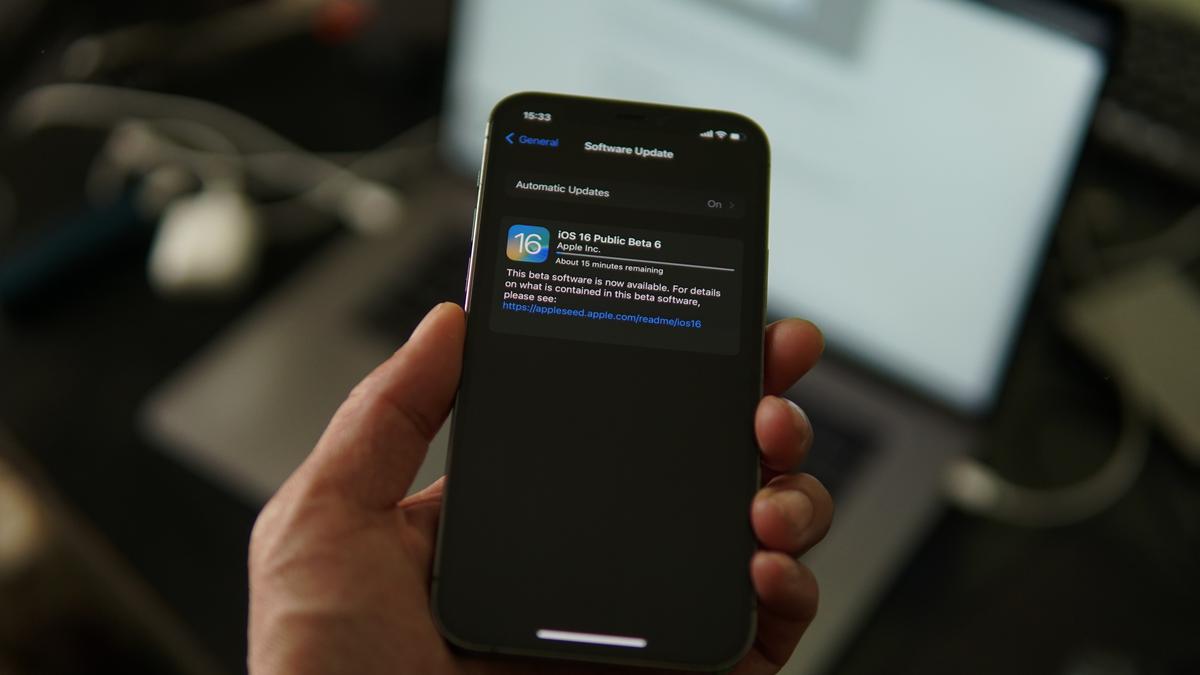
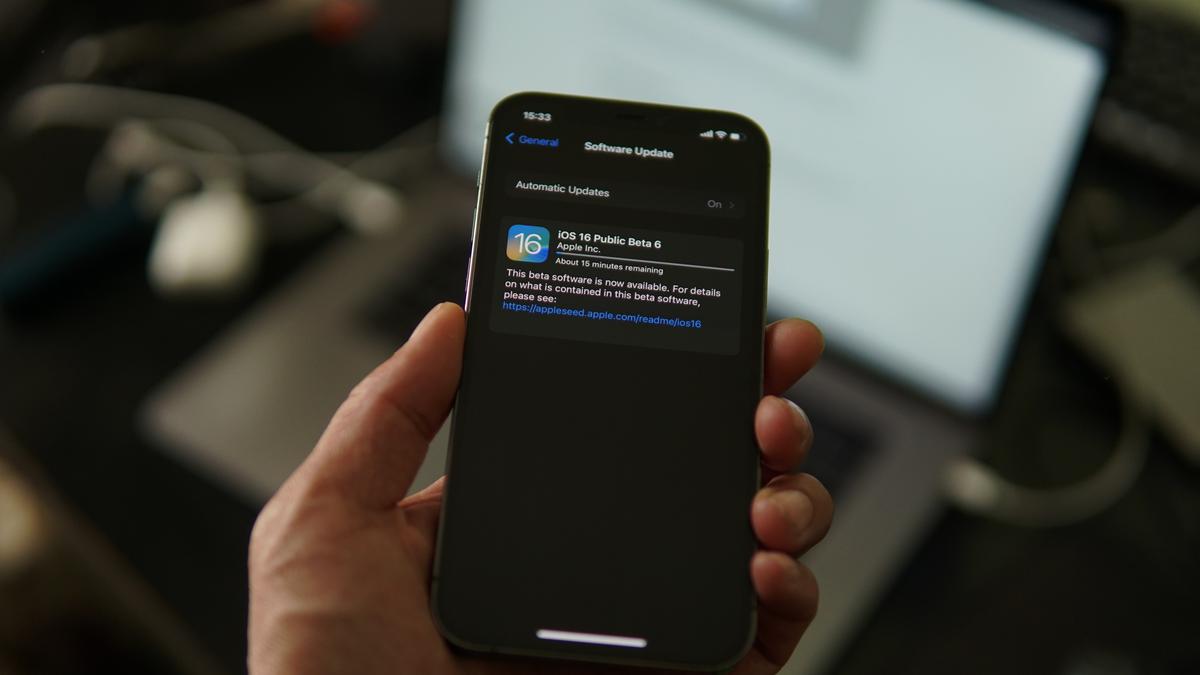
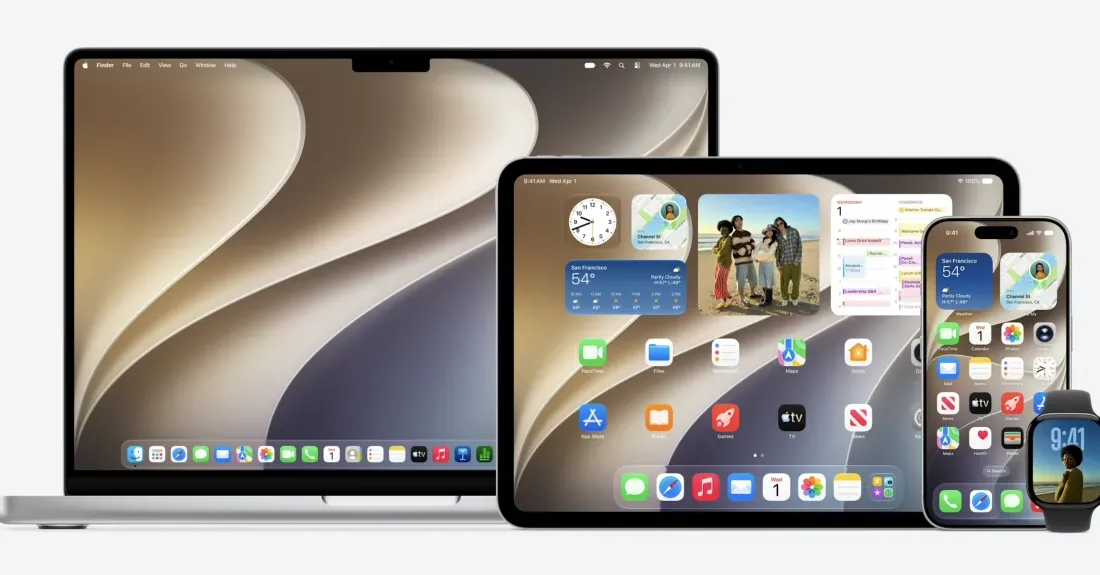
Setelah Apple ID terdaftar di Apple Developer dan backup selesai, kini saatnya mengikuti cara install iOS 27 beta langsung dari pengaturan iPhone. Pastikan iPhone memakai Apple ID yang sama dengan akun developer. Lalu buka Settings > General > Software Update. Di halaman ini, ketuk Beta Updates, lalu pilih iOS 27 Developer Beta. Kembali ke layar pembaruan, tunggu sampai iOS 27 Beta muncul, lalu tekan Download and Install. Proses unduhan bisa memakan waktu, tergantung koneksi internet. Saat instalasi, pastikan baterai cukup atau sambungkan ke daya. iPhone akan restart otomatis setelah update selesai. Menurut Medcom.id, setelah proses unduhan, “iPhone akan melakukan instalasi dan restart secara otomatis”. Untuk pengguna yang terbiasa dengan update reguler, langkah panduan beta testing iPhone ini terasa mirip, namun dengan tambahan pemilihan kanal beta.
Tips Troubleshooting untuk Masalah Umum Saat Instalasi Beta
Versi beta punya risiko masalah seperti gagal unduh, update berhenti di tengah jalan, atau iPhone terasa lebih panas dan boros baterai. Jika unduhan macet, cek koneksi Wi-Fi, kosongkan ruang penyimpanan, lalu coba restart iPhone dan ulangi langkah download iOS 27 beta. Bila iOS 27 Beta tidak muncul di menu Beta Updates, pastikan Apple ID pada perangkat sudah terdaftar di Apple Developer dan coba keluar-masuk kembali Apple ID. Jika setelah instalasi iPhone terasa tidak stabil, pertimbangkan untuk menggunakannya sebagai perangkat sekunder saja. Medcom.id menyarankan memasang iOS 27 Beta pada perangkat cadangan, bukan iPhone utama harian. Jika bug terlalu mengganggu, Anda dapat melakukan restore ke versi iOS stabil menggunakan backup yang sudah dibuat sebelumnya melalui komputer.