

Apa Itu Fitur Extend iOS 27 dan Kenapa Penting
Fitur Extend di iOS 27 adalah alat pengeditan foto berbasis AI dalam aplikasi Photos yang dapat memperluas area gambar dan mengisi latar baru secara generatif sehingga komposisi foto bisa diubah, termasuk mengubah orientasi dari portrait menjadi landscape tanpa menghilangkan subjek utama yang sudah ada.
Bayangkan kamu punya foto portrait yang cantik, tapi untuk header blog atau cetak bingkai lebar kamu butuh format landscape. Sebelumnya kamu harus memotret ulang atau memakai aplikasi pihak ketiga. Sekarang, fitur Extend iOS 27 mengurus AI expand photo langsung di iPhone tanpa aplikasi tambahan. Sistem akan menambah ruang di kiri-kanan atau atas-bawah foto, lalu mengisi area baru dengan latar yang menyesuaikan gambar asli memakai teknologi AI generatif. Untuk mobile photographer, ini terasa seperti punya kanvas ekstra setelah jepretan selesai: kamu bisa mengatur ulang AI photo composition sesuai kebutuhan desain, sosial media, atau cetak fisik, tanpa memikirkan ulang momen pemotretan.
Syarat Awal: Siapkan iPhone dan Foto yang Tepat
Sebelum mulai, ada satu syarat utama: iPhone kamu harus sudah diperbarui ke iOS 27. Tanpa itu, fitur Extend tidak akan muncul di aplikasi Photos. Untuk mengecek, buka Settings, lalu pilih General > Software Update. Jika update iOS 27 tersedia, lakukan pembaruan terlebih dulu. Setelah selesai, barulah kamu bisa membuka Photos dan mencoba alat pengeditan barunya.
Tidak semua foto akan cocok dipakai Extend. Fitur ini paling berguna untuk gambar dengan latar belakang yang relatif mudah dilanjutkan, misalnya pantai, langit, atau dinding yang polos, karena AI akan mengisi area tambahan dengan detail yang mengikuti pola latar yang sudah ada. Foto yang penuh elemen kompleks tetap bisa diperluas, tapi hasilnya mungkin terasa sedikit lebih "kreatif" dibanding realistis. Pilih foto di mana subjek utama jelas dan latar belakang punya cukup informasi supaya generative AI tidak kebingungan. Dengan begitu, saat kamu ubah portrait landscape, transisi komposisi terlihat natural dan tidak mengganggu mata.
Langkah-langkah Menggunakan Extend untuk Ubah Portrait Jadi Landscape
Sekarang kita masuk ke praktik. Anggap kamu sedang duduk bareng teman dan ingin menjelaskan cara pakai Extend: kamu pegang iPhone, ia melihat, dan kalian mengubah satu foto portrait jadi landscape. Ikuti urutan ini tanpa melompat langkah, karena setiap tahap memengaruhi hasil akhir komposisi. Di tengah proses, kamu bisa menggeser posisi subjek ke salah satu sisi untuk mendapatkan komposisi yang lebih menarik sebelum AI mulai memperluas gambar.
- Update iPhone ke iOS 27 lewat Settings > General > Software Update, lalu selesaikan proses instalasi.
- Buka aplikasi Photos dan pilih foto portrait yang ingin diperluas; ketuk untuk membukanya secara penuh.
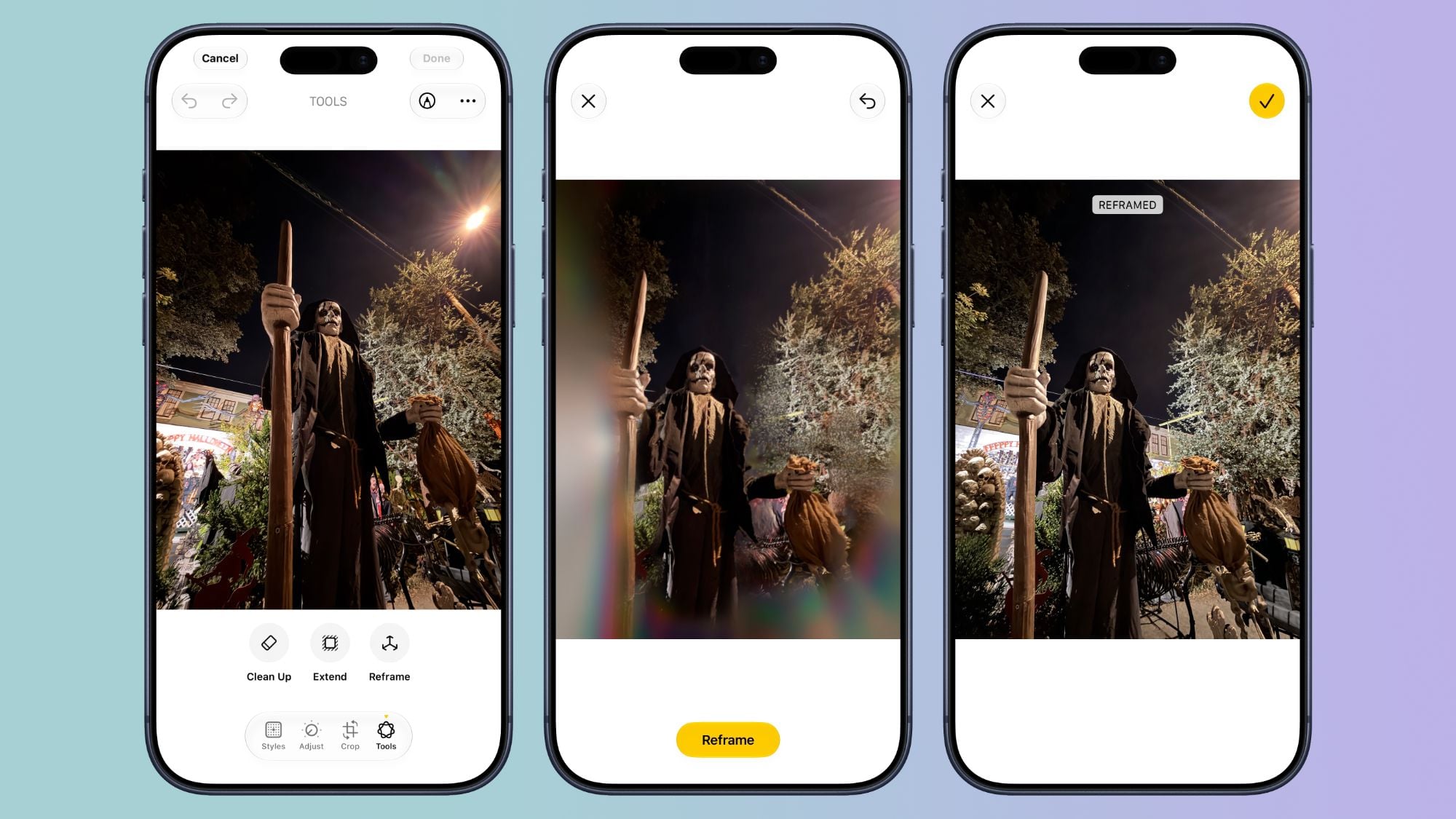
- Di bagian bawah layar, tap ikon pengeditan di dekat ikon informasi “i”, kemudian pilih menu Tools di kanan bawah untuk melihat alat edit foto.
- Di daftar Tools, pilih fitur Extend yang berada di antara Cleanup dan Reframe untuk mulai menyiapkan komposisi.
- Atur posisi subjek dengan menggeser komposisi ke kiri atau kanan bila perlu, sehingga ada ruang yang akan diisi di sisi yang kamu inginkan.
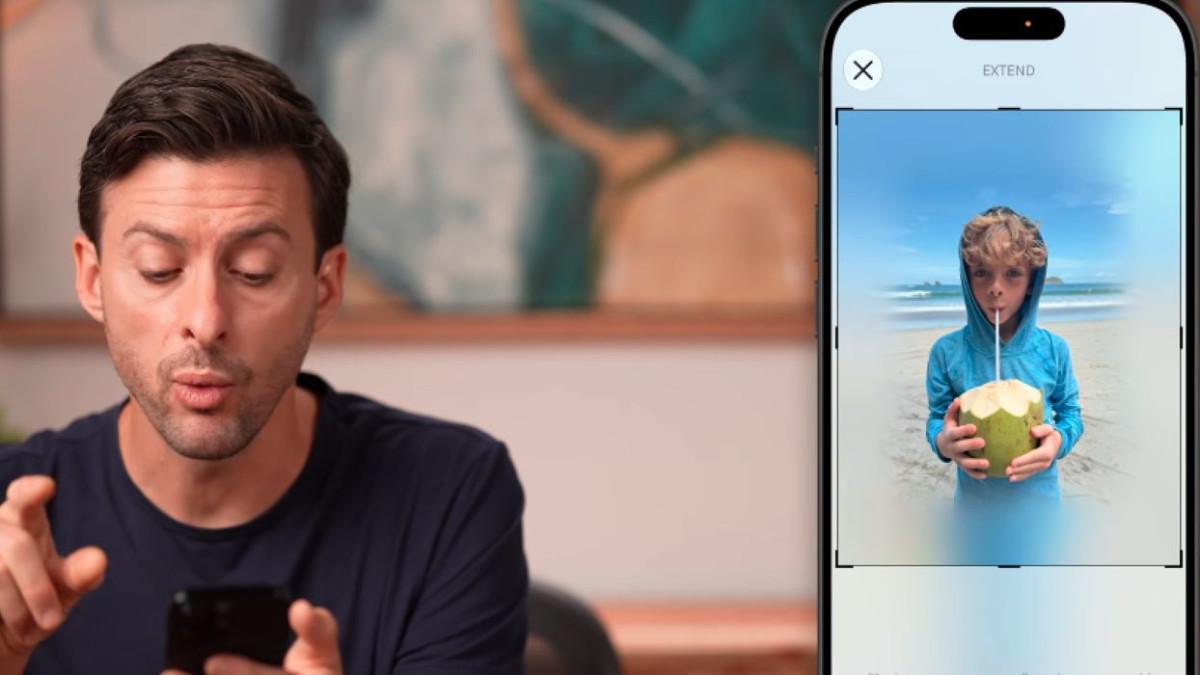
- Tekan tombol Extend dan biarkan sistem memproses gambar, memperluas area serta mengisi latar tambahan menggunakan teknologi generatif AI.
- Periksa hasil perluasan; jika sesuai, ketuk tanda centang untuk menerapkan, lalu tekan Done untuk menyimpan foto yang telah menjadi komposisi landscape yang lebih lebar.
Menurut kanal YouTube Trevor Nace, fitur Extend dapat digunakan untuk mengubah orientasi foto sekaligus memberi ruang ekstra di sisi gambar, sehingga foto yang tadinya portrait bisa diatur menjadi lebih lebar atau landscape tanpa harus memotret ulang. Di sini letak "gotcha" yang sering terlewat: jangan buru-buru memencet Extend sebelum kamu puas dengan posisi subjek. Karena begitu AI expand photo dijalankan, ia akan membangun latar baru berdasarkan komposisi saat itu. Luangkan beberapa detik untuk menggeser subjek, baru kemudian memperluas.
Bagaimana AI Mengisi Latar dan Kapan Hasilnya Optimal
Saat kamu menekan tombol Extend, sistem iOS akan memproses gambar dan mengisi area tambahan menggunakan teknologi generatif AI. Fitur ini memanfaatkan pemrosesan generatif untuk menambah latar belakang yang baru, lalu menyelaraskannya dengan bagian foto yang sudah ada. Tujuan utamanya adalah menghasilkan detail yang terasa realistis, seolah-olah kamu memang memotret dengan framing lebih lebar sejak awal. Ini inti dari AI photo composition pada Extend: bukan sekadar stretch atau crop, tetapi membangun konten baru yang menyatu dengan foto asli.
Hasil terbaik biasanya muncul pada latar dengan pola berulang atau pemandangan yang "mudah dilanjutkan", misalnya garis pantai, pegunungan di kejauhan, langit senja, atau tekstur dinding yang konsisten. Dalam kasus seperti ini, AI punya banyak referensi visual untuk melanjutkan gambar. Sebaliknya, jika latar penuh objek unik yang saling bertumpuk, AI expand photo kadang menghasilkan detail yang tampak agak abstrak bila diperiksa sangat dekat. Untuk kebutuhan posting di sosial media atau cetak ukuran sedang, ini tetap aman. Kuncinya, lihat hasil perluasan dengan teliti sebelum menyimpan, dan jangan ragu membatalkan atau mencoba lagi bila ada bagian latar yang terasa mengganggu.
Menyimpan, Menggunakan, dan Menilai Kapan Extend Layak Dipakai
Setelah proses generatif selesai, cek ulang seluruh sisi foto. Jika area yang diperluas terlihat menyatu dan subjek utama tetap jelas, ketuk tanda centang untuk menerapkan perubahan, lalu tekan Done untuk menyimpan hasil pengeditan. Foto yang telah diperluas bisa kamu pakai untuk berbagai kebutuhan yang butuh komposisi lebih lebar, misalnya cetak dalam bingkai berorientasi berbeda atau dijadikan banner di website maupun sosial media.
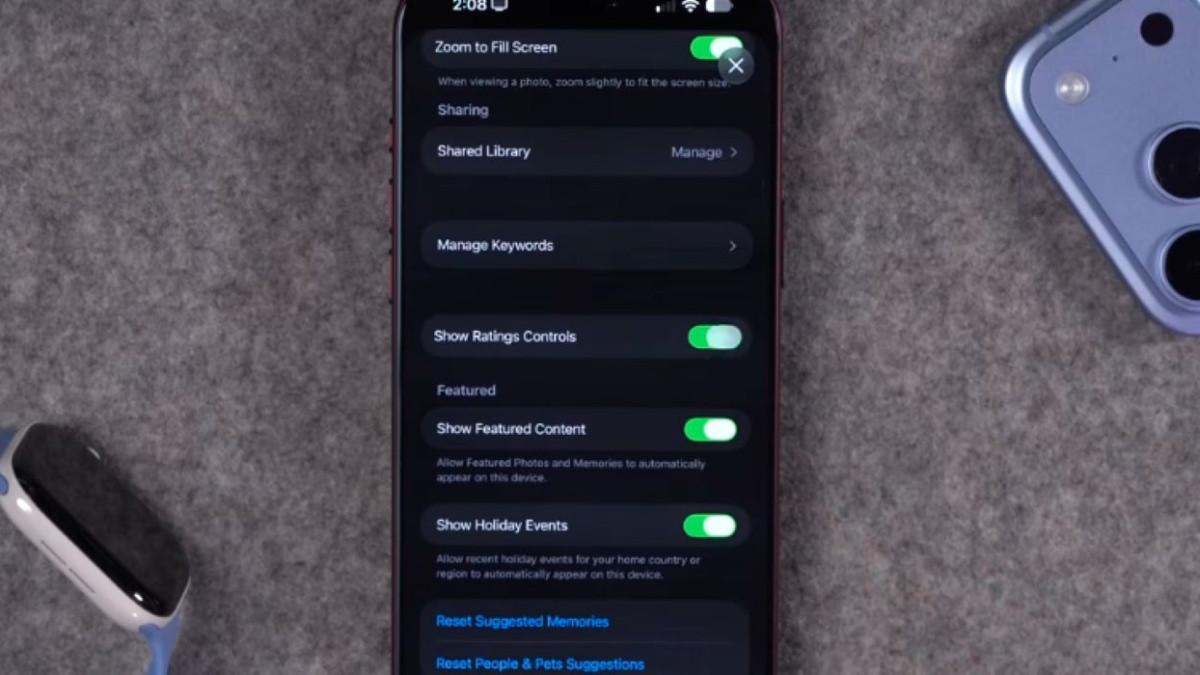
Fitur Extend memberikan pilihan ekstra bagi pengguna iPhone untuk mengatur komposisi foto tanpa bantuan aplikasi pihak ketiga. Buat fotografer mobile, ini mengurangi rasa penyesalan saat framing awal kurang ideal: kamu masih bisa mengoptimalkan komposisi setelah pemotretan selesai. Sekaligus, iOS 27 juga menghadirkan kemampuan lain di Photos seperti rating bintang untuk menilai foto dan video, yang membantu kamu memilih mana hasil Extend yang paling layak dipakai dalam proyek berikutnya. Jadi, layak dipakai? Ya, selama kamu ingat bahwa AI adalah asisten kreatif, bukan pengganti keputusan mata fotografer. Perhatikan latar, komposisi, dan tujuan pemakaian foto sebelum menekan Extend.