
AutoFill: Senjata Utama Pengisian Data Otomatis
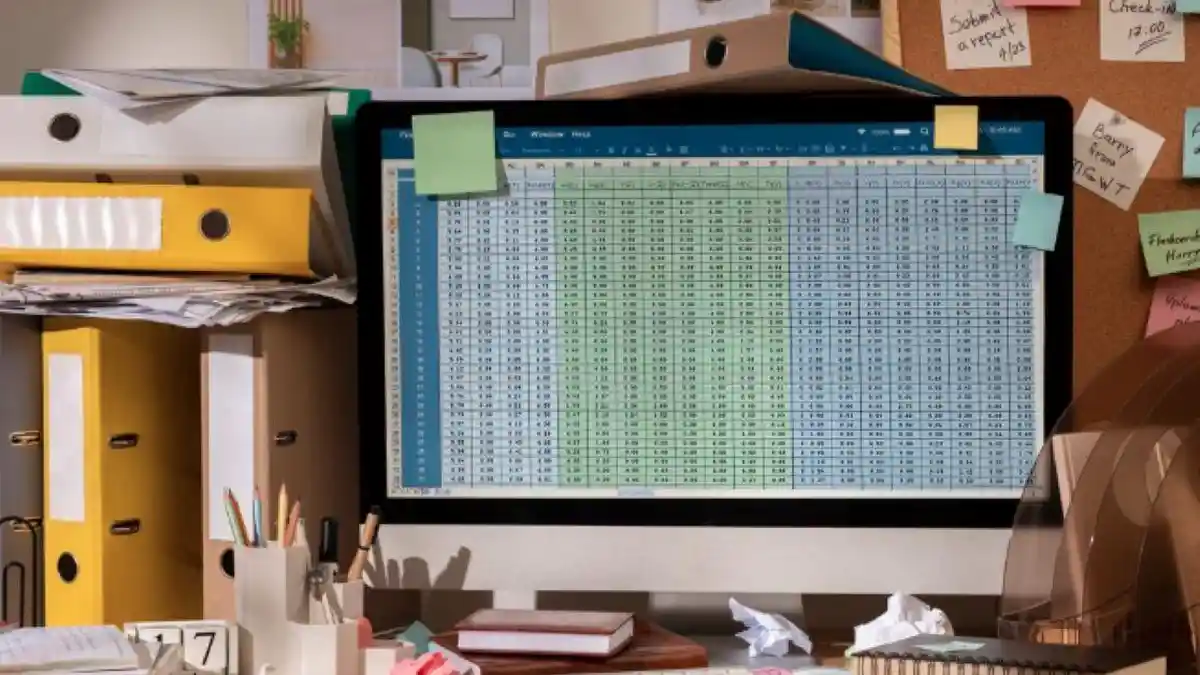
AutoFill Excel adalah fitur pengisian data otomatis yang memanfaatkan pola, deret, dan format untuk menyalin atau memperluas isi sel secara cepat, sehingga pengguna tidak perlu mengetik informasi berulang kali dan dapat mempercepat pekerjaan administrasi rutin di lembar kerja yang penuh angka maupun teks.
Kalau pekerjaan admin Anda masih mengisi tabel satu per satu, berarti Anda belum memaksimalkan trik AutoFill Excel. Fitur ini tidak sekadar membuat deret angka; AutoFill dapat mempercepat pengisian data, menyalin format, membuat deret angka, hingga mengatur daftar kustom. Ditambah lagi, Microsoft Excel memiliki fitur AutoFill yang dapat membantu pengguna mengisi data secara otomatis tanpa harus mengetik informasi berulang kali. Artinya, setiap detik yang biasanya habis untuk pekerjaan membosankan dapat dialihkan ke tugas analisis yang lebih bernilai. AutoFill juga memberi kontrol: Anda bisa memilih apakah ingin menyalin isi, format, atau mengikuti pola tertentu. Admin yang menolak menggunakan AutoFill pada dasarnya memilih bekerja dua kali lebih lambat dibanding rekan yang memakainya.

8 Trik AutoFill Excel yang Wajib Dikuasai Admin
Delapan trik AutoFill berikut adalah pondasi pengisian data otomatis untuk siapa pun yang ingin mempercepat pekerjaan admin, bukan sekadar “trik keren” yang jarang dipakai. Pertama, gunakan AutoFill untuk menyalin format sel saja melalui opsi Fill Formatting Only; ini lebih rapi dibanding menyalin isi sekaligus dan mengacaukan data yang sudah ada. Kedua, terapkan rumus ke banyak sel dengan menarik autofill handle, sehingga fungsi SUM atau AVERAGE menyebar rapi secara vertikal maupun horizontal tanpa pengetikan ulang.
Ketiga, buat urutan bulan dan hari secara otomatis: ketik satu bulan atau hari, lalu tarik; Excel akan mengenali deretnya, termasuk bentuk singkatan. Keempat, manfaatkan pola gabungan teks dan angka, misalnya “shift 001”; Excel akan menaikkan angkanya tanpa mengubah teks. Kelima, atur pola pengisian tanggal dengan AutoFill Options: Fill Days, Fill Weekdays, Fill Months, atau Fill Years untuk menyesuaikan kebutuhan jadwal kerja. Sisanya, gunakan AutoFill untuk deret angka sederhana, pola angka khusus, dan daftar kustom yang berulang dipakai, misalnya daftar departemen atau cabang. Jika deret yang sama dipakai berulang, tidak ada alasan untuk tetap mengetik manual.
3 Shortcut Keyboard Excel yang Menghemat Gerakan Mouse
Mengandalkan mouse untuk semua hal di Excel adalah kebiasaan yang memperlambat pekerjaan admin tanpa disadari. Tiga shortcut keyboard Excel ini dirancang untuk mempercepat pekerjaan admin, mulai dari mengatur format sel hingga berpindah antar-sheet tanpa mouse. Pertama, Ctrl + 1 membuka Format Cells untuk mengatur angka menjadi mata uang, persentase, atau format lain dalam satu langkah. Mengubah format melalui menu klik kanan menjadi terasa lambat setelah Anda terbiasa dengan kombinasi tombol ini.
Kedua, ubah arah gerakan Enter ke kanan jika pola pengisian data Anda mendatar: File > Options > Advanced, lalu pada After pressing Enter, move selection ubah Direction menjadi Right. Ini sangat membantu saat mengisi baris seperti Nama, Departemen, Tanggal, Gaji, dan Status tanpa menyentuh mouse. Ketiga, gunakan Ctrl + Page Down untuk pindah ke sheet kanan dan Ctrl + Page Up untuk kembali ke kiri, misalnya dari Januari ke Februari atau sebaliknya. Kebiasaan baru ini mungkin terasa asing sehari dua hari, tetapi begitu terbiasa, Anda akan merasa menggeser kursor ke tab sheet dengan mouse itu membuang waktu.

Menggabungkan AutoFill dan Shortcut: Workflow Tanpa Hambatan
Kekuatan AutoFill dan shortcut keyboard Excel baru terasa maksimal ketika keduanya digabung dalam alur kerja yang konsisten. Bayangkan skenario pengisian laporan bulanan: Anda mengisi data dasar pada baris pertama, menata format dengan Ctrl + 1, lalu menyebarkan rumus dan deret tanggal dengan AutoFill untuk mempercepat pengisian data. Setelah itu, Anda tinggal berpindah antar-sheet menggunakan Ctrl + Page Up/Page Down untuk menyalin pola kerja ke bulan lain tanpa memindahkan tangan dari keyboard.
Pendekatan ini menyingkirkan kebiasaan yang menguras waktu: gerakan bolak-balik dari keyboard ke mouse, klik kanan berulang, dan pengetikan deret yang sama setiap minggu. Dengan trik AutoFill Excel dan shortcut keyboard Excel yang tepat, pengisian data otomatis bukan lagi konsep, melainkan kebiasaan harian yang langsung mempercepat pekerjaan admin. Intinya, admin yang ingin naik kelas perlu memperlakukan Excel bukan sebagai buku tulis digital, melainkan mesin otomatisasi yang mengeksekusi pola berulang dalam hitungan detik.
Penutup: Dari Pekerjaan Manual ke Admin yang Lebih Taktis
Jika selama ini pekerjaan admin terasa penuh tugas sepele, masalahnya sering kali ada pada cara kerja, bukan pada volume data. Fitur AutoFill di Excel dapat mempercepat pengisian data, menyalin format, membuat deret angka, hingga mengatur daftar kustom, sementara tiga shortcut Excel yang bisa mempercepat pekerjaan admin, mulai dari mengatur format sel hingga berpindah antar-sheet tanpa mouse. Kombinasi keduanya menggeser fokus dari mengetik ke berpikir: Anda lebih banyak memeriksa, menganalisis, dan memperbaiki, bukan lagi sibuk menyalin.
Kesimpulannya, menolak belajar AutoFill dan shortcut keyboard berarti bertahan di zona nyaman yang memperlambat karier sendiri. Mulailah dari satu kebiasaan: biasakan pakai Ctrl + 1, lalu AutoFill rumus, dan akhiri dengan pindah sheet pakai keyboard. Setelah alur ini terasa natural, Anda akan menyadari satu hal penting: Excel bukan sekadar alat laporan, tetapi mesin otomasi yang, bila dikuasai, akan mempercepat pekerjaan admin lebih dari perkiraan Anda.