
Memahami Kenapa Kuota Data Bisa Habis Tiba-tiba
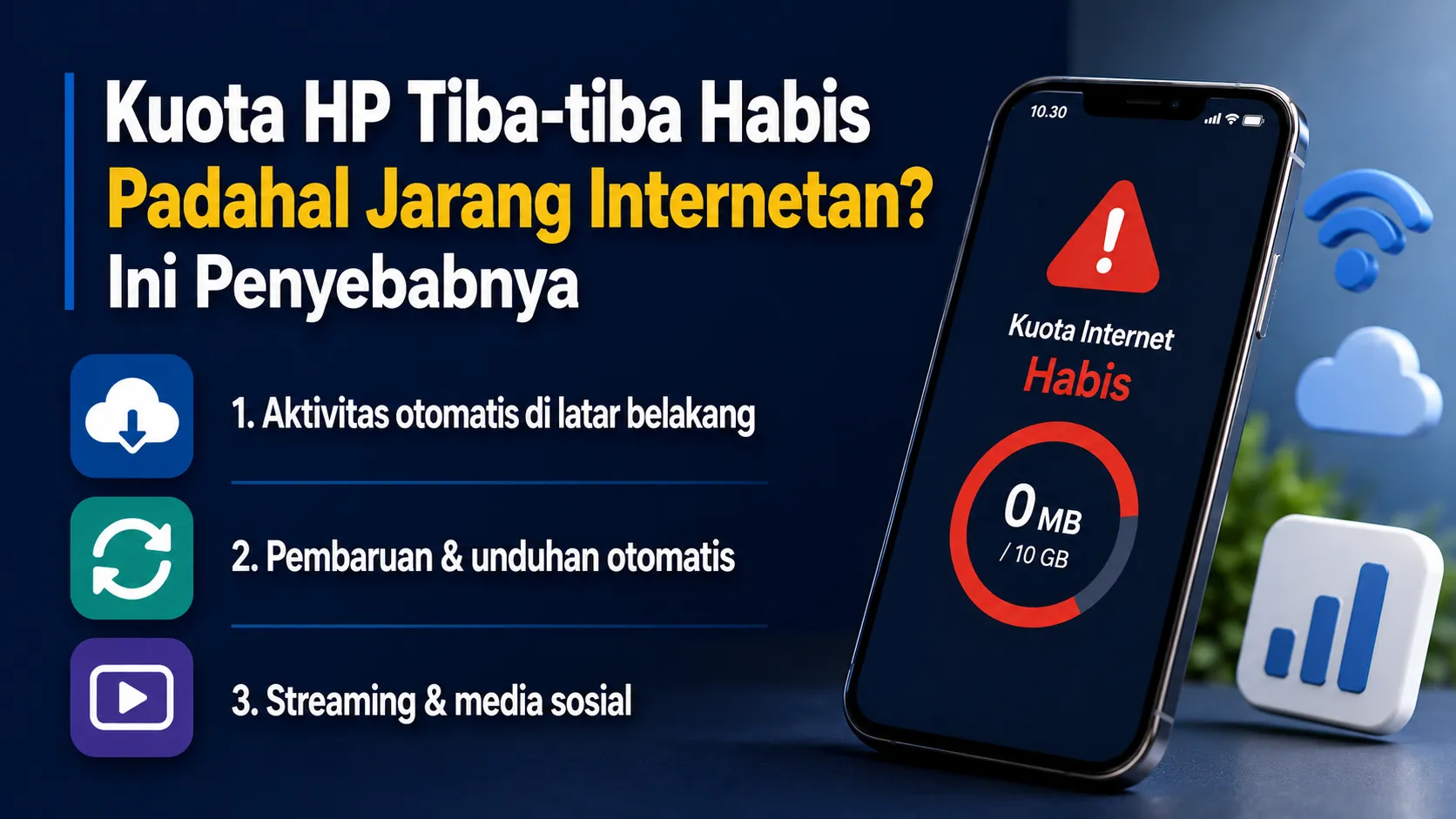
Kuota data habis tiba-tiba adalah kondisi ketika paket internet berkurang atau ludes walau pengguna merasa jarang streaming, gaming, atau membuka media sosial dalam intensitas tinggi, dan ini biasanya disebabkan aktivitas aplikasi yang berlangsung diam-diam di latar belakang, seperti sinkronisasi, pembaruan, dan pengunduhan otomatis yang memakai data tanpa terlihat secara langsung.
Kalau kamu sering merasa, “Lho, baru isi kok kuota data habis tiba-tiba?”, kemungkinan besar masalahnya bukan di operator, melainkan di pengaturan HP-mu sendiri. Sejumlah aplikasi bisa terus berjalan di latar belakang, melakukan sinkronisasi latar belakang, mengunduh file, memperbarui aplikasi, atau mencadangkan data meski tidak kamu buka. Inilah yang membuat pengeluaran membengkak karena kamu harus membeli paket lagi lebih sering, padahal merasa jarang internetan.
Sebelum buru-buru beli paket baru, ada satu “prasyarat” penting: luangkan beberapa menit untuk memeriksa pengaturan penggunaan data di HP. Dari sana kamu bisa mengidentifikasi aplikasi pemakan data, menyalakan mode hemat data, serta mengatur sinkronisasi otomatis agar kuota lebih terkontrol. Artikel ini akan memandu kamu langkah demi langkah, dengan bahasa santai seolah lagi diajak ngobrol teman.
Biang Kerok Utama: Aplikasi Latar Belakang, Sinkronisasi, dan Streaming
Penyebab terbesar kuota bocor diam-diam adalah aktivitas di balik layar. Sejumlah aplikasi dapat menggunakan data ketika berjalan di latar belakang, melakukan sinkronisasi, mengunduh file, memperbarui aplikasi, atau mencadangkan data. Google menjelaskan bahwa data latar belakang memungkinkan aplikasi mengunduh data atau memberikan notifikasi meskipun aplikasi tidak sedang digunakan. Jadi walau layar mati, kuota tetap terhisap.
Dua kesalahan paling umum adalah mengaktifkan pengunduhan file otomatis, misalnya pada aplikasi pesan dan media sosial, serta membiarkan pembaruan aplikasi otomatis lewat data seluler. Foto dan video di grup chat, backup foto ke cloud, sampai update aplikasi berukuran bisa lebih dari 100 MB per aplikasi dapat menguras kuota tanpa terasa.
Jangan lupa, streaming video dan media sosial juga termasuk aplikasi pemakan data. Video berkualitas tinggi mengonsumsi data jauh lebih besar dibanding resolusi rendah, sementara aplikasi seperti Instagram dan TikTok terus memuat foto dan video setiap kali kamu menggulir layar. Kalau kebiasaan ini dilakukan di data seluler, wajar kalau kamu kesal melihat kuota data habis tiba-tiba.
Cara Mengenali Aplikasi Pemakan Data di Android dan iOS
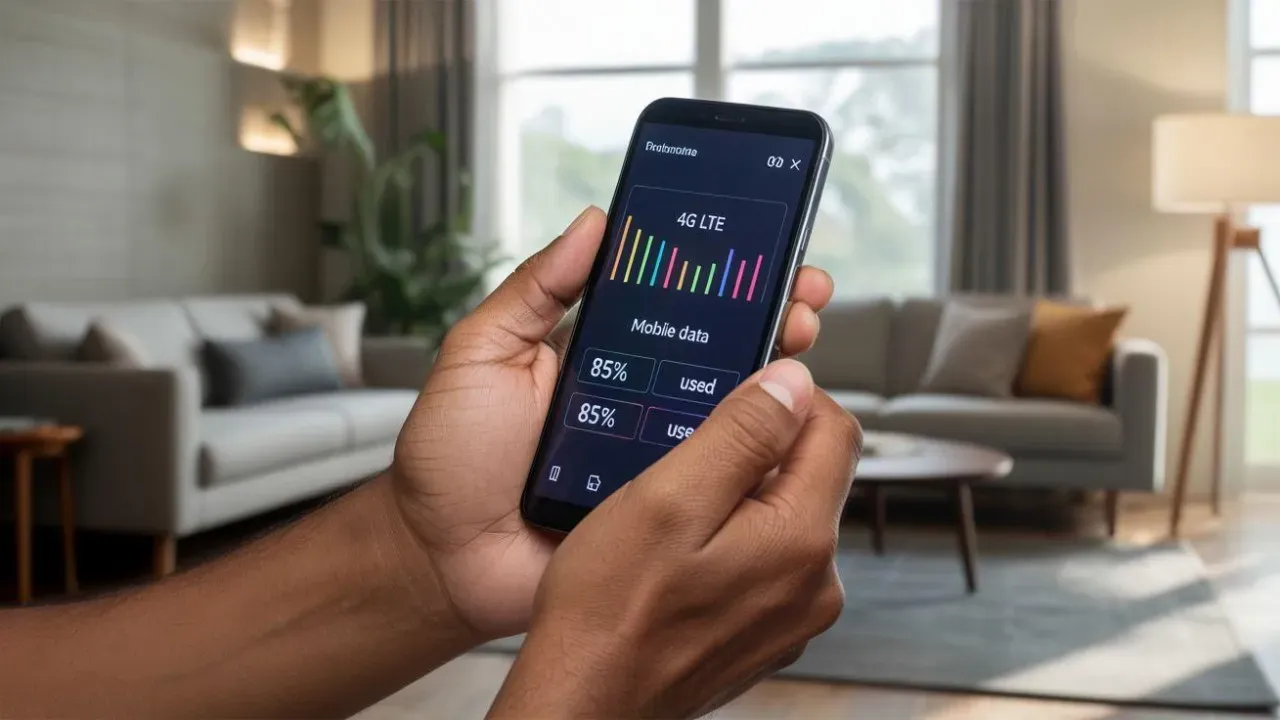
Sebelum menghemat paket internet, kamu perlu tahu dulu aplikasi mana yang paling rakus. Untungnya, baik Android maupun iOS menyediakan menu untuk memeriksa penggunaan data per aplikasi. Dari daftar tersebut, kamu bisa melihat apakah konsumsi terbesar datang dari streaming video, media sosial, layanan cloud, game, atau aplikasi lainnya.
Pada Android, kamu bisa membuka menu jaringan dan internet atau penggunaan data, tergantung versi dan antarmuka perangkat. Di sana biasanya ada rincian pemakaian data seluler tiap aplikasi. Di iPhone, daftar penggunaan data seluler berdasarkan aplikasi dapat dilihat lewat menu Pengaturan lalu Seluler. Di tampilan ini, kamu bisa mematikan akses data seluler untuk aplikasi tertentu jika terasa terlalu boros.
Begitu menemukan aplikasi pemakan data, tanya diri sendiri: apakah aplikasi ini perlu selalu online? Kalau tidak, nanti di langkah praktik kamu bisa membatasinya dengan mematikan sinkronisasi latar belakang, mengubah kualitas video, atau mengizinkan aplikasi tersebut memakai data hanya saat terhubung Wi-Fi. Dengan cara ini, monitoring berkala terhadap penggunaan data akan membantu mendeteksi anomali dan mencegah pembengkakan tagihan.
Langkah Praktis: Atur Mode Hemat Data, Sinkronisasi, dan Unduhan Otomatis
Bagian ini bagian paling penting: mengubah pengaturan supaya kuota tidak lagi bocor tiap hari. Prinsipnya ada dua: batasi aktivitas latar belakang dan arahkan penggunaan data berat ke Wi‑Fi. Lakukan langkah-langkah ini pelan-pelan, sambil cek efeknya beberapa hari ke depan.
- Aktifkan mode hemat data di HP. Di kebanyakan HP Android, buka Pengaturan → Jaringan & Internet → Penggunaan Data → aktifkan Penghemat Data. Di iPhone, aktifkan Mode Data Rendah untuk mengurangi pembaruan otomatis, tugas latar belakang, unduhan dan pencadangan otomatis, serta menurunkan kualitas streaming.
- Batasi data latar belakang dan sinkronisasi otomatis. Pada Android, buka pengaturan aplikasi dan penggunaan data, lalu batasi penggunaan data latar belakang untuk aplikasi yang tidak penting. Lakukan hal serupa di iOS dengan mematikan refresh latar belakang pada aplikasi yang jarang dipakai.
- Matikan pengunduhan file otomatis di aplikasi pesan. Di WhatsApp misalnya, buka Pengaturan → Penyimpanan dan Data → nonaktifkan pengunduhan file otomatis. Atur agar media hanya terunduh saat kamu menekan file atau ketika tersambung Wi‑Fi.
- Nonaktifkan pembaruan aplikasi otomatis lewat data seluler. Di iPhone, buka Pengaturan → App Store, lalu matikan opsi Pengunduhan Otomatis di bagian Data Seluler. Di Android, atur pembaruan otomatis agar hanya berjalan ketika tersambung Wi‑Fi.
- Kendalikan streaming dan media sosial. Turunkan kualitas video saat memakai data seluler dan batasi durasi scrolling di aplikasi pemakan data seperti Instagram dan TikTok. Usahakan aktivitas berat dilakukan ketika tersambung ke Wi‑Fi.
Gotcha yang sering terjadi: orang sudah menyalakan mode hemat data, tetapi masih mengizinkan terlalu banyak aplikasi berjalan di latar belakang. Ingat, mode hemat data membatasi data latar belakang dan memprioritaskan aplikasi tertentu, tetapi kamu tetap perlu memilih mana saja yang betul-betul perlu akses terus-menerus, seperti chat utama atau email kerja.
Rutin Cek Penggunaan Data dan Ringkasan Manfaat
Setelah semua pengaturan diubah, pekerjaanmu belum selesai total. Jadikan kebiasaan untuk rutin mengecek menu penggunaan data di perangkat. Dengan begitu, kalau suatu hari kuota internet terasa turun lebih cepat, kamu bisa segera melihat aplikasi mana yang tiba-tiba melonjak pemakaiannya dan langsung bertindak sebelum tagihan membengkak.
Melalui pengaktifan mode hemat data, pembatasan sinkronisasi latar belakang, mematikan pengunduhan file dan pembaruan otomatis lewat data seluler, serta mengatur pola streaming, penggunaan kuota dapat lebih terkontrol. Hasilnya, kamu tak perlu lagi khawatir kuota data habis tiba-tiba dan harus membeli paket baru terus-menerus. Menghemat paket internet jadi lebih mudah, dan kamu bisa memakai kuota sesuai kebutuhan, bukan karena diam-diam dihabiskan aplikasi.
Singkatnya: sedikit repot di awal, tetapi sepadan. Selama kamu ingat melakukan monitoring berkala dan menjaga agar aplikasi pemakan data tidak dibiarkan liar di latar belakang, kuota akan jauh lebih awet dan dompet ikut aman.