
Apa Itu Camera Control iPhone dan Kenapa Penting untuk Fotografi
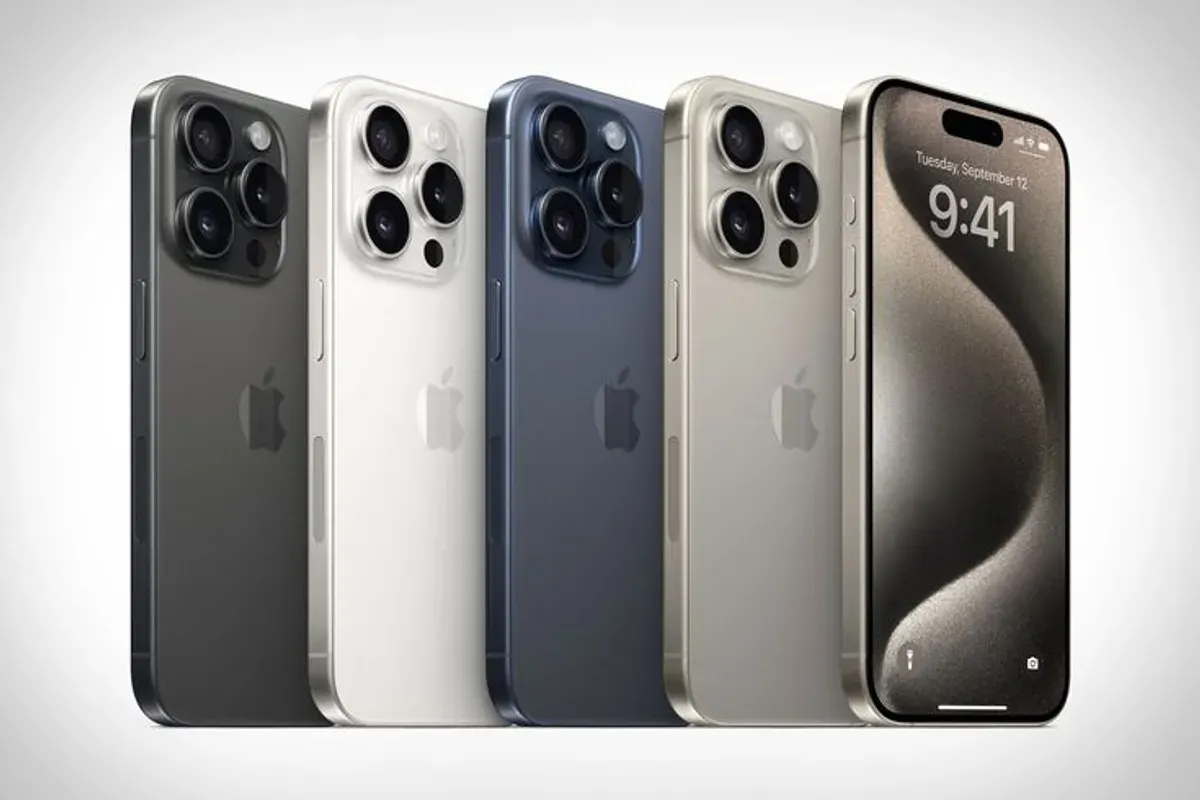
Camera Control iPhone adalah tombol kapasitif di sisi perangkat yang memungkinkan pengguna mengakses kamera, mengatur zoom, exposure, dan fitur fotografi lain dengan gestur klik, tekan-tahan, serta geser, sehingga pengambilan foto dan video bisa dilakukan lebih cepat dan lebih presisi hanya dengan satu tangan.
Kalau kamu suka memotret momen sehari-hari tapi sering kalah cepat karena harus mengutak-atik layar, fitur ini layak kamu kuasai. Pengguna iPhone seri terbaru mungkin sudah akrab dengan tombol Camera Control yang berada di sisi kanan perangkat. Namun, banyak orang hanya menggunakannya untuk membuka kamera dan mengambil foto biasa. Padahal, dengan sedikit pengaturan di awal, Camera Control dapat berubah menjadi kontrol kamera yang jauh lebih praktis, terutama ketika mengambil foto atau video menggunakan satu tangan. Syarat utamanya: kamu memakai iPhone yang sudah memiliki tombol Camera Control dan menjalankan versi sistem yang mendukung Visual Intelligence. Selebihnya, hanya butuh rasa penasaran dan sedikit waktu untuk menyetel pengaturan kamera iPhone agar lebih sesuai dengan gaya memotretmu.
Menyetel Camera Control: Zoom, Exposure, dan Visual Intelligence
Inti kekuatan camera control iPhone ada pada kemampuan gestur untuk mengubah pengaturan tanpa harus menyentuh layar. Camera Control merupakan tombol kapasitif yang mendukung berbagai gestur, mulai dari klik, tekan dan tahan, hingga gerakan menggeser. Setelah kamera aktif, pengguna dapat menggeser jari pada permukaan tombol untuk mengatur sejumlah fungsi seperti zoom atau pencahayaan (exposure). Ini terasa jauh lebih natural saat memotret dengan satu tangan, terutama di luar ruangan.
- Buka Settings > Camera > Camera Control untuk mulai mengatur cara kerja tombol.
- Pada bagian Launch Camera, pilih aplikasi yang ingin dibuka oleh Camera Control, misalnya Camera, Instagram, Code Scanner, atau Magnifier, tergantung dukungan di perangkatmu.
- Masuk ke bagian Controls dan aktifkan Camera Adjustments agar tekanan ringan dan gerakan geser pada Camera Control bisa mengubah pengaturan kamera saat aplikasi Camera digunakan.
- Pilih hingga enam penyesuaian yang tersedia: Zoom, Exposure, Depth, Cameras, Styles, dan Tone, lalu susun urutannya sesuai kebutuhanmu.
- Atur gestur tertentu untuk mengakses Visual Intelligence iPhone sehingga kamera dapat membantu mengenali atau memberikan informasi mengenai objek maupun lingkungan di sekitar pengguna.
Kenapa urutan dan pilihan pengaturan ini penting? Karena saat memotret cepat, kamu tidak punya waktu untuk “jalan mundur” di menu. Bagi pengguna yang lebih sering mengambil foto secara cepat, terlalu banyak pilihan justru dapat membuat Camera Control terasa rumit. Salah satu konfigurasi sederhana yang bisa dicoba adalah mempertahankan Zoom, Exposure, dan Styles. Dengan Visual Intelligence iPhone yang bisa memberikan informasi mengenai objek atau lingkungan di sekitar pengguna, Camera Control bukan hanya tombol kamera, tapi juga pintasan ke kecerdasan visual yang berguna di kehidupan sehari-hari.
Menghindari Kamera Aktif Tanpa Sengaja dan Mengunci Exposure
Begitu Camera Control jadi kaya fungsi, masalah baru kadang muncul: tombol terlalu sensitif dan kamera sering aktif tanpa sengaja. Karena Camera Control berada di sisi perangkat, tombol ini bisa saja tertekan secara tidak sengaja ketika iPhone dimasukkan ke dalam saku atau ketika perangkat sedang digenggam. Untungnya, pengaturan kamera iPhone menyediakan beberapa cara untuk meredam hal ini tanpa mengorbankan kecepatan akses.
Kamu bisa mengatur agar kamera tidak langsung terbuka hanya dengan satu klik. Pada menu Camera Control, pengguna dapat memilih opsi Double Click sehingga kamera baru terbuka setelah tombol ditekan dua kali. Ada pula pilihan Require Screen On; jika diaktifkan, pengaturan ini mencegah Camera Control membuka kamera ketika layar iPhone masih terkunci. Untuk mengatur seberapa sensitif tombol merespons, pengguna dapat mengatur respons melalui Settings > Accessibility > Camera Control, dengan pilihan Default, Slow, dan Slower. Bagi pengguna yang sering tidak sengaja mengaktifkan kamera, memilih respons Slow atau Slower dapat menjadi pilihan yang menarik. Saat memotret adegan yang cahayanya berubah-ubah, aktifkan Lock Focus and Exposure. Camera Control juga dapat digunakan untuk mempertahankan fokus dan exposure; dengan mengaktifkan Lock Focus and Exposure, kamera dapat mempertahankan fokus dan tingkat pencahayaan selama pengguna terus menyentuh kontrol tersebut.
Mengatur dan Membatalkan Portrait Mode Blur Setelah Foto Diambil
Portrait Mode adalah salah satu fitur favorit banyak pengguna, karena membuat latar belakang foto terlihat buram sehingga objek utama tampak lebih menonjol. Namun kadang efek blur berlebihan membuat foto terasa kurang natural, apalagi kalau detail di belakang ternyata penting. Kabar baiknya, portrait mode blur di iPhone tidak bersifat permanen: pengguna iPhone dapat membatalkan efek Portrait Mode pada foto atau menyesuaikan tingkat keburaman latar belakang sesuai kebutuhan.
- Buka aplikasi Photos di iPhone, lalu pindah dari tab Library ke tab Collections di bagian bawah layar.
- Gulir ke bawah hingga menemukan kategori Media Types, lalu pilih Portrait untuk menampilkan kumpulan foto yang menggunakan efek Portrait Mode.
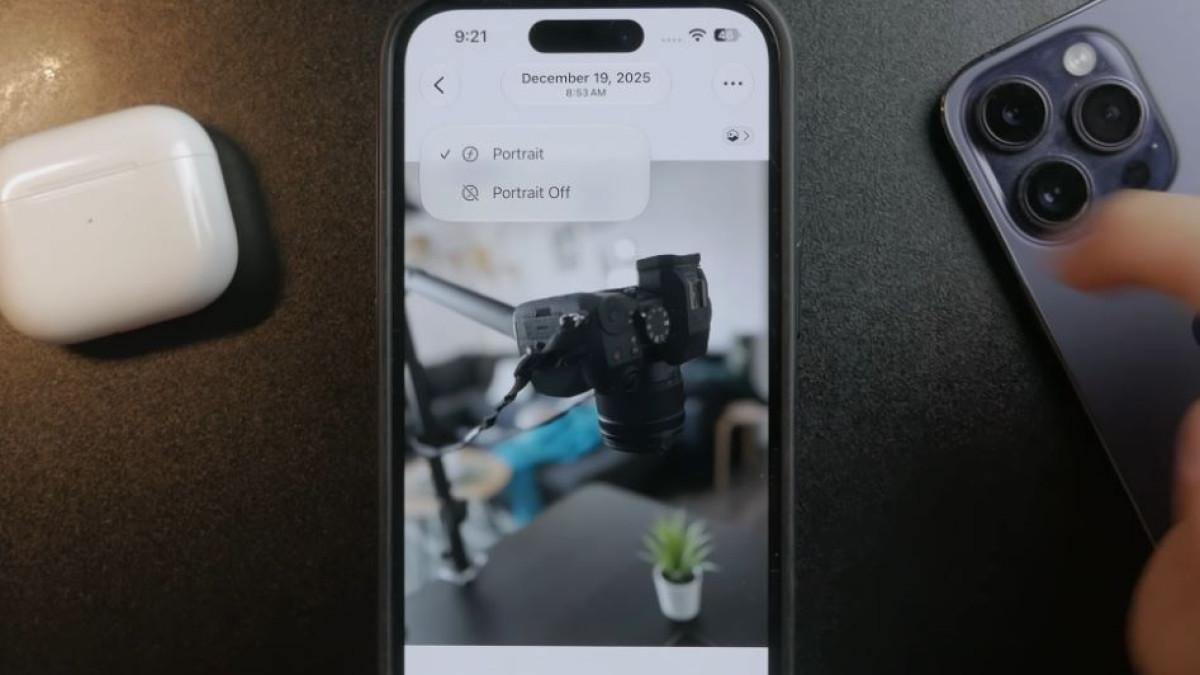
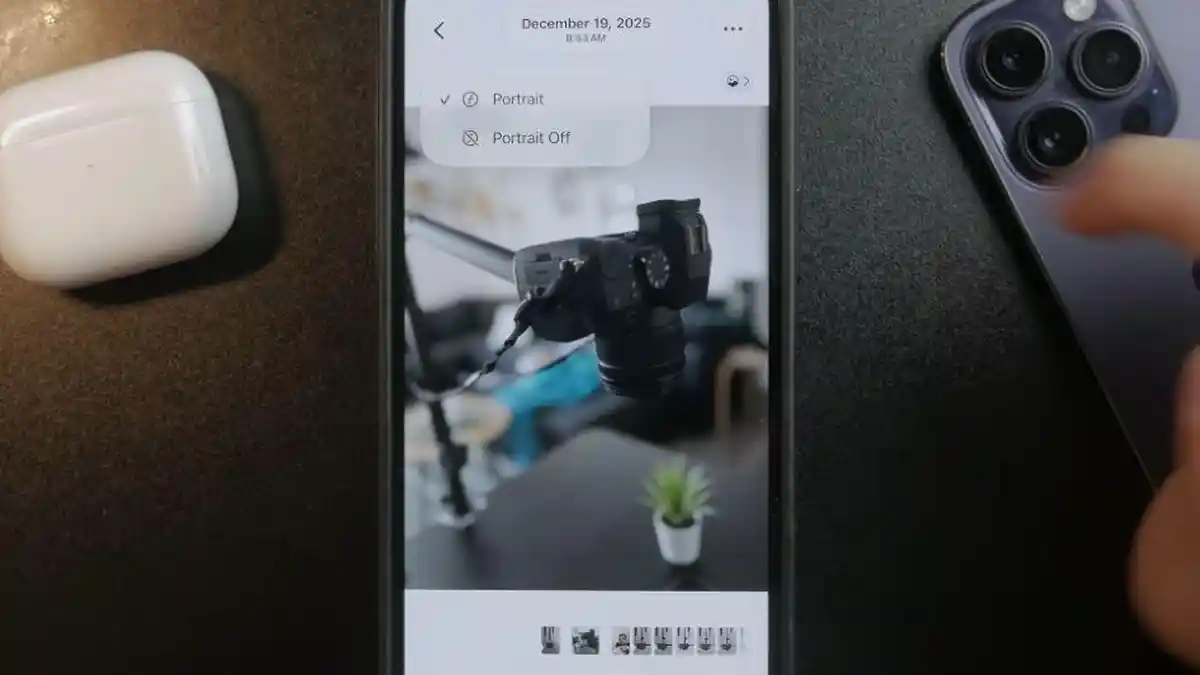
- Pilih foto yang ingin diubah, buka fotonya, ketuk tombol Portrait di sudut kiri atas foto, kemudian pilih Portrait Off untuk mematikan efek.
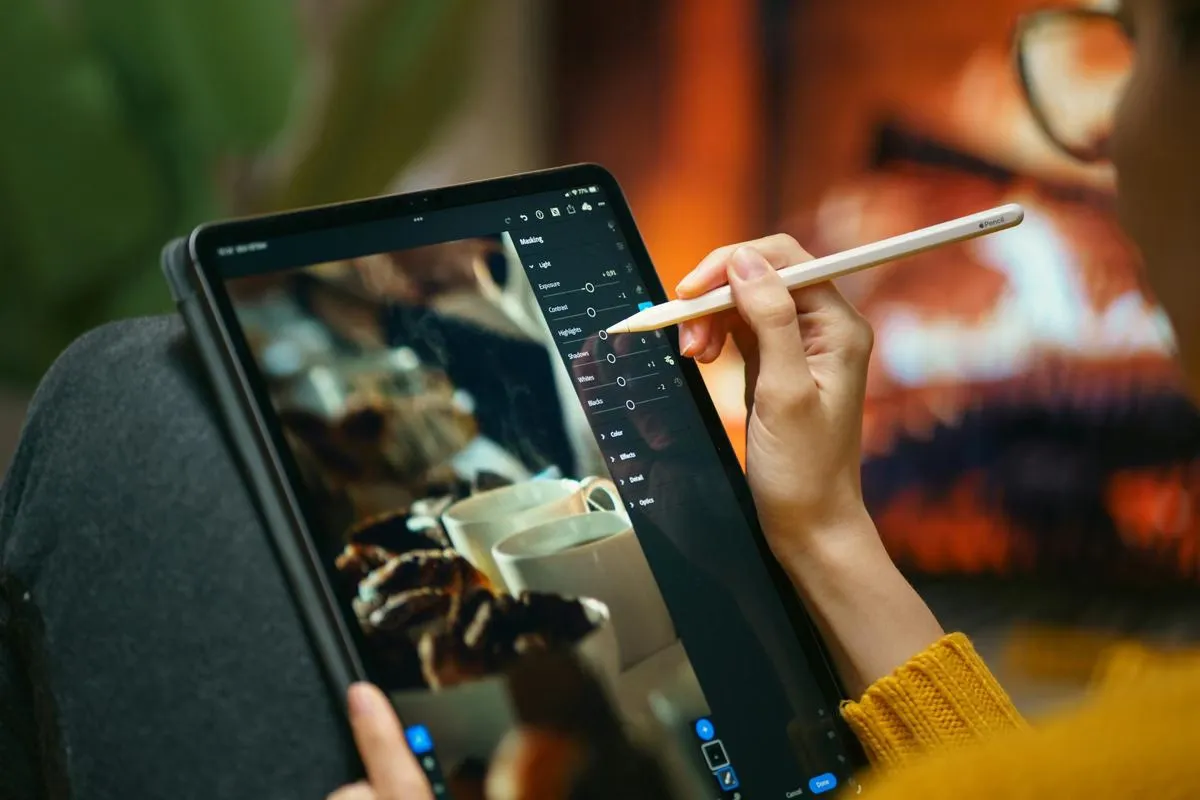
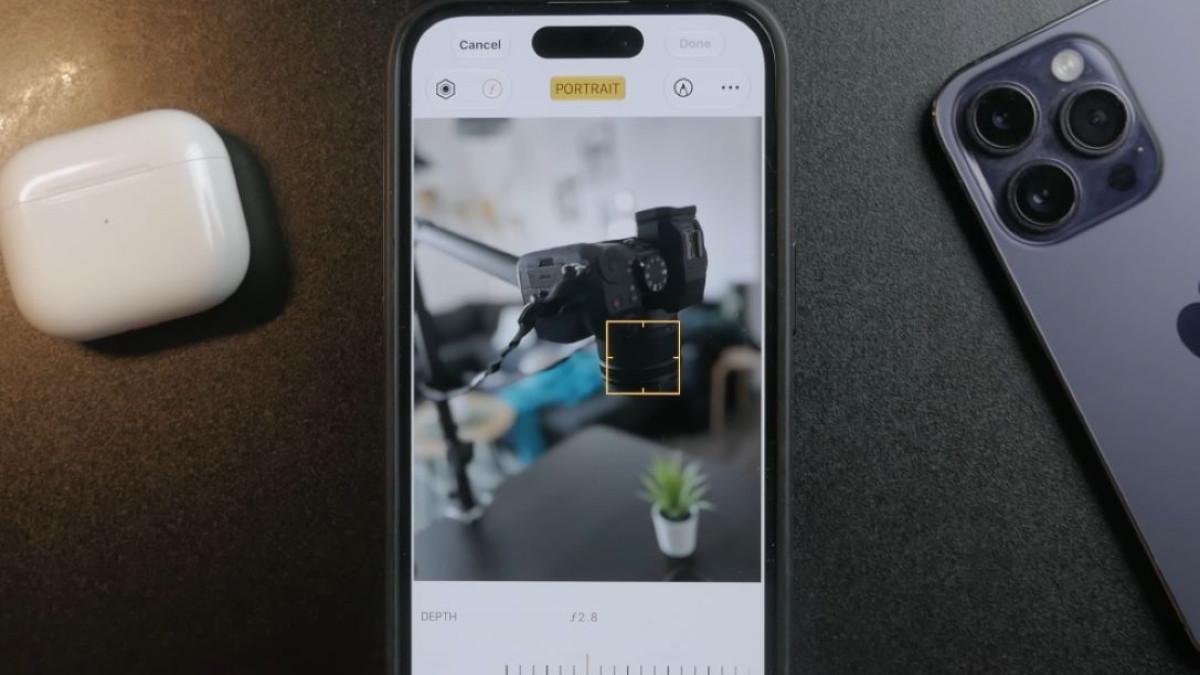
- Jika kamu hanya ingin menyesuaikan tingkat blur, ketuk Edit di bagian bawah layar, lalu pilih opsi Portrait.
- Geser pengaturan Aperture ke kanan atau kiri untuk menentukan tingkat keburaman latar belakang sesuai selera, lalu simpan perubahan.
Saat kamu mematikan efek Portrait, efek buram pada latar belakang akan langsung dinonaktifkan sehingga foto kembali terlihat seperti foto biasa. Kalau blur terasa terlalu agresif, gunakan slider Aperture untuk membuat latar belakang terlihat lebih jelas atau semakin buram. Pengguna dapat menyesuaikannya agar latar belakang terlihat lebih jelas atau semakin buram. Setelah mendapatkan hasil yang sesuai, simpan perubahan pada foto. Ini memberi ruang kreatif yang besar: kamu bisa mengambil foto dulu, lalu mengatur tingkat keburaman dengan tenang belakangan.
Merangkai Pengaturan Kamera iPhone Menjadi Workflow Fotografi yang Nyaman
Pengaturan kamera iPhone yang bisa dikustomisasi membuat perangkat ini cukup fleksibel untuk dipakai pengguna kasual maupun yang ingin hasil lebih profesional. Tidak semua pengaturan harus digunakan; pengguna dapat memilih fungsi yang benar-benar dibutuhkan dan menyusun urutannya. Kelebihan utama Camera Control sebenarnya bukan sekadar jumlah fungsi yang dimilikinya, tetapi kemampuan untuk menyesuaikannya dengan kebiasaan pengguna.
Fotografer yang lebih sering menggunakan zoom dapat menempatkan Zoom sebagai fungsi utama. Pengguna yang sering menghadapi kondisi pencahayaan sulit dapat memprioritaskan Exposure, sementara pengguna yang lebih mementingkan tampilan warna dapat menempatkan Styles di urutan atas. Dengan sedikit pengaturan, kamu akan merasakan bahwa camera control iPhone, portrait mode blur, dan visual intelligence iPhone saling melengkapi. Takeaway-nya sederhana: luangkan beberapa menit di menu Settings untuk menyusun pengaturan kamera iPhone yang paling cocok dengan kebiasaanmu. Setelah itu, kamu bisa fokus ke hal yang lebih penting saat memotret—momen dan komposisi—karena urusan teknis sudah ditangani tombol kecil di sisi perangkat.