
Tentukan jalur pemulihan yang tepat
Pemulihan akun Google adalah proses membuktikan kepada Google bahwa Anda pemilik akun, agar dapat masuk kembali atau membuat kata sandi baru setelah kehilangan akses. Proses ini berguna jika Anda lupa kata sandi Google, nomor pemulihan sudah tidak aktif, atau ponsel baru saja direset; prasyarat utamanya adalah memberi jawaban yang cukup agar sistem dapat mengenali Anda.
Sebelum mulai, siapkan alamat email akun dan, bila masih tersedia, gunakan perangkat, jaringan internet, serta lokasi yang biasa Anda pakai. Riwayat penggunaan yang familier dapat membantu Google mengenali pemilik akun. Jika diminta, masukkan kata sandi lama yang pernah digunakan—jangan menebak sembarangan. Email pemulihan yang sudah ditautkan juga dapat menjadi jalur verifikasi saat nomor telepon tidak bisa diakses.
Nomor lama yang mati bukan berarti akun Google hilang. Namun, jangan memilih verifikasi melalui kode QR jika ponsel yang menerima verifikasi sudah tidak ada di tangan; metode itu memerlukan perangkat tersebut. Jika ponsel Anda baru direset, coba pulihkan dari ponsel yang sama, dengan jaringan yang dikenal, dan pasang kembali SIM utama jika memungkinkan.
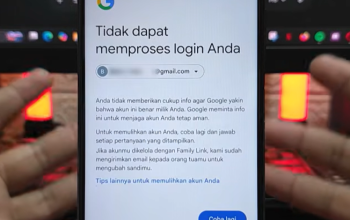
Pulihkan akun saat nomor telepon sudah tidak aktif
Pakai halaman pemulihan resmi Google. Ketika proses mengarahkan kode ke nomor yang sudah mati, pilih opsi untuk mencoba cara lain atau menyatakan bahwa Anda tidak memegang ponsel. Opsi yang tersedia bergantung pada metode pemulihan yang pernah Anda daftarkan, jadi ikuti pilihan yang benar-benar muncul di layar.
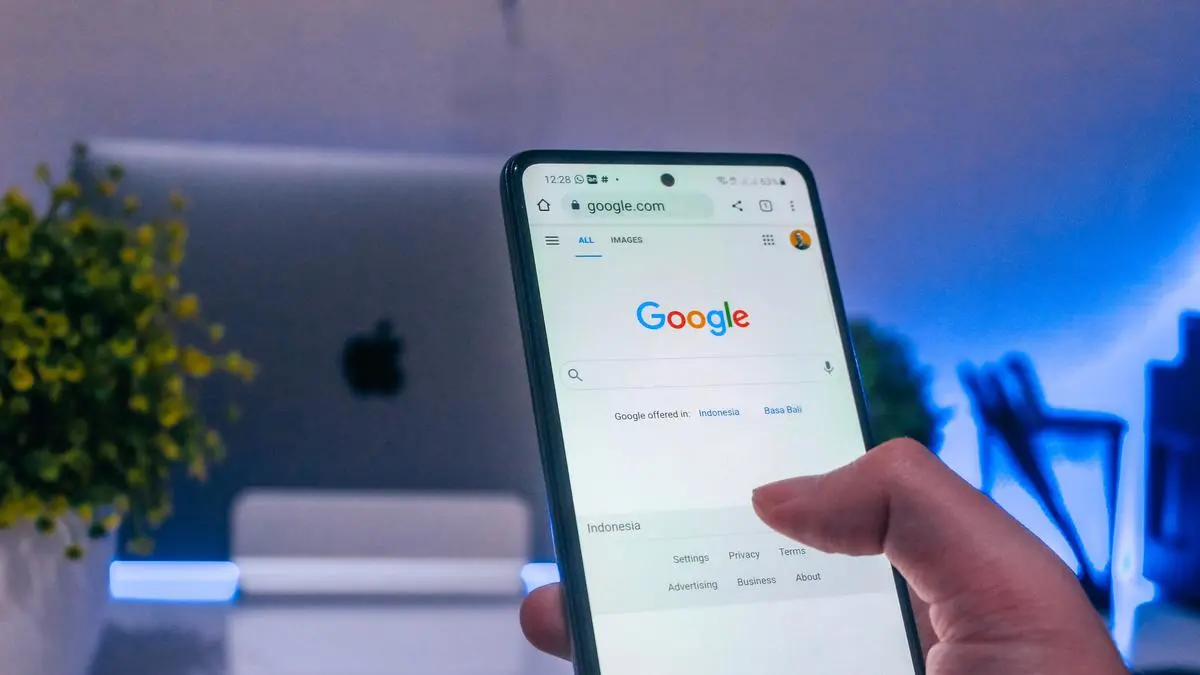
- Buka g.co/recover di peramban, masukkan alamat Gmail lengkap, lalu pilih Berikutnya.
- Saat diminta kata sandi, masukkan kata sandi terakhir yang masih Anda ingat. Jika tidak ingat, pilih Lupa sandi atau Coba cara lain.
- Jika Google menawarkan kode ke nomor yang sudah tidak aktif, pilih opsi Saya tidak memiliki ponsel saya atau Coba cara lain. Hindari verifikasi QR jika perangkat yang dibutuhkan tidak ada.
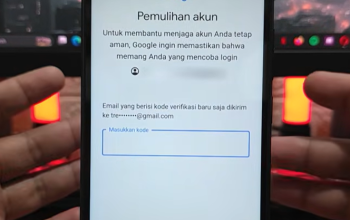
- Pilih email pemulihan jika tersedia. Buka kotak masuknya, cari kode terbaru dari Google, lalu masukkan kode itu pada halaman pemulihan.
- Ikuti verifikasi hingga sistem mengonfirmasi kepemilikan akun, lalu buat kata sandi baru yang kuat dan mudah Anda ingat.
Periksa alamat email pemulihan dengan teliti dan pastikan Anda membuka pesan terbaru sebelum memasukkan kode. Jika verifikasi berhasil, Google akan membawa Anda ke halaman sambutan atau meminta Anda melanjutkan masuk. Bila tidak ada metode yang dapat diakses, jawab pertanyaan seakurat mungkin dan coba lagi dari perangkat serta jaringan yang familier.
Masuk kembali setelah ponsel direset
Reset pabrik menghapus akun yang tersimpan di ponsel, tetapi tidak menghapus akun Google itu sendiri. Setelah perangkat selesai direset, Anda dapat menambahkan akun melalui Setelan. Jika sistem menawarkan verifikasi ke ponsel lama yang baru dibersihkan, pilihan itu mungkin tidak berfungsi; gunakan metode alternatif yang tersedia. Bila SIM pemulihan masih terpasang, biarkan sistem memeriksa nomor tersebut.
- Sambungkan ponsel ke jaringan Wi-Fi yang biasa digunakan sebelum reset; jika memungkinkan, lakukan pemulihan di lokasi yang familier dan gunakan perangkat yang sama.
- Buka Setelan atau Pengaturan, masuk ke bagian akun Google, lalu pilih Login atau masuk.
- Ketik alamat email akun dengan teliti. Saat diminta kata sandi yang tidak Anda ingat, pilih Lupa sandi.
- Jika verifikasi diarahkan ke perangkat lama yang sudah direset, pilih Saya sedang tidak memegang ponsel saya atau opsi alternatif yang ditampilkan.
- Selesaikan verifikasi dengan metode pemulihan yang masih bisa diakses, lalu ikuti petunjuk untuk menambahkan akun kembali ke ponsel.
Jangan mengulang reset dengan harapan akun akan kembali muncul: yang dibutuhkan adalah verifikasi kepemilikan, bukan reset kedua. Setelah berhasil masuk, periksa apakah layanan dan data yang tersinkron dengan akun kembali tersedia. Data yang hanya tersimpan di perangkat dan tidak dicadangkan belum tentu ikut pulih.
Bedakan pemulihan akun dan sandi tersimpan di Chrome
Google Password Manager hanya dapat menampilkan sandi yang pernah disimpan atau disinkronkan; Chrome tidak punya salinan sandi yang tidak pernah Anda simpan. Jadi, memeriksa pengelola sandi bukan pengganti pemulihan akun: fitur itu membantu menemukan sandi lama, sedangkan pemulihan akun digunakan untuk membuktikan kepemilikan dan mengatur kata sandi baru.
Untuk memeriksa sandi yang mungkin tersimpan, buka Chrome, pilih menu tiga titik, masuk ke Setelan, lalu cari Pengelola Sandi Google. Anda juga dapat memeriksa passwords.google.com dengan akun Google yang sesuai. Pilih entri layanan yang dicari dan, jika diminta, verifikasi identitas pada perangkat sebelum menekan ikon mata untuk melihat sandi. Jika daftar kosong, pastikan Anda memakai akun yang benar dan sinkronisasi aktif; sandi yang tidak pernah disimpan tidak akan muncul.
Jika sandi tidak ditemukan, kembali ke jalur pemulihan resmi dan gunakan opsi Lupa sandi. Jangan tertukar antara sandi yang tersimpan untuk masuk ke layanan lain dan kredensial akun Google yang sedang Anda pulihkan. Setelah akses pulih, simpan sandi baru melalui pengelola sandi pilihan Anda dan pastikan email atau nomor pemulihan tetap dapat digunakan.