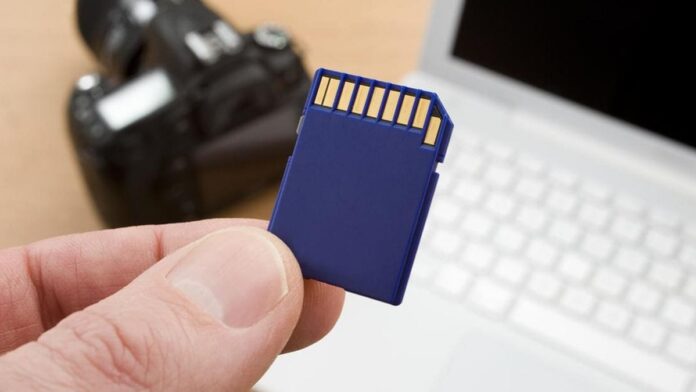

Pentingnya Memory Eksternal dan Masalah yang Sering Terjadi
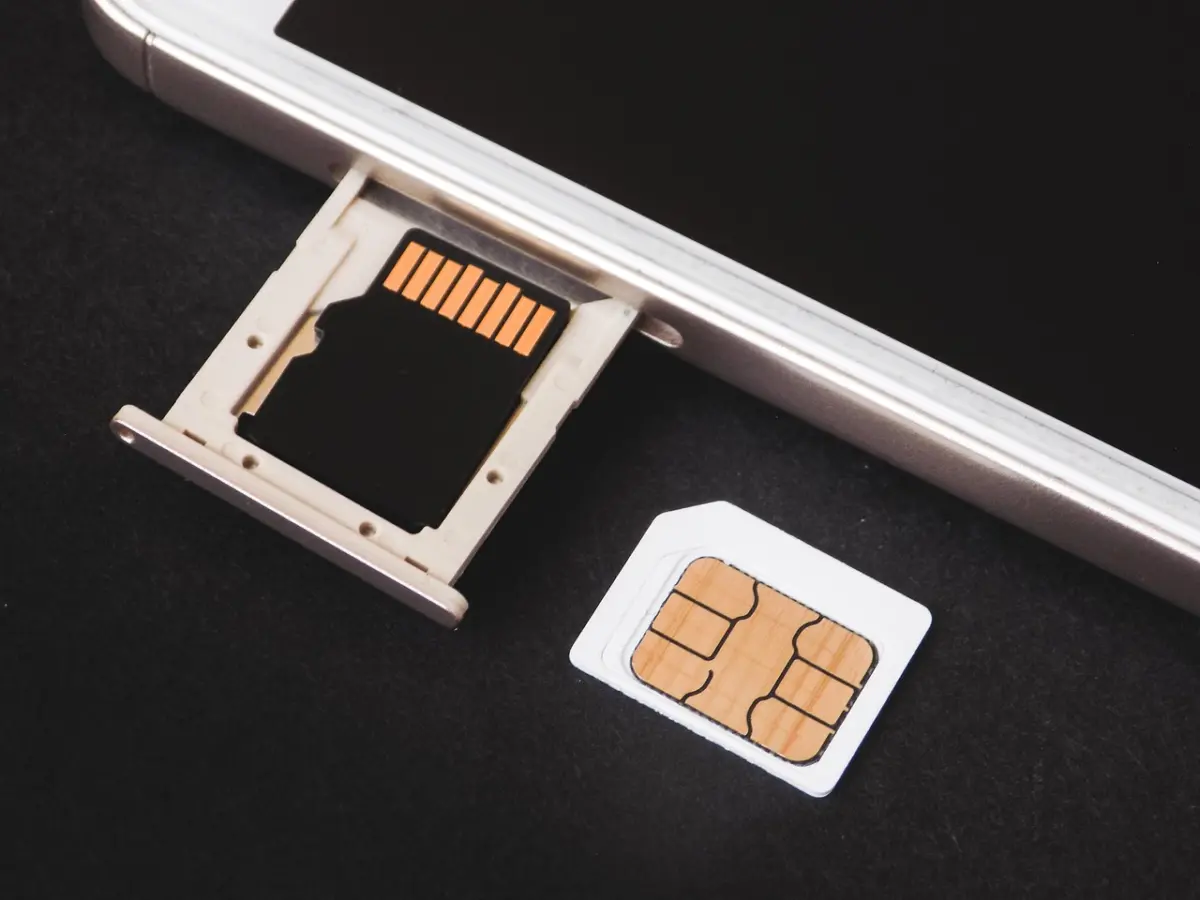
Di era digital, berbagai media penyimpanan eksternal seperti kartu SD (microSD/SD Card) dan flashdisk menjadi tempat utama menyimpan foto, video, dokumen kerja, hingga backup data penting. Media ini praktis dan mudah dipindah-pindahkan antar perangkat.
Namun, di balik kemudahannya, ada sejumlah masalah yang kerap muncul:
Memory eksternal tiba-tiba tidak terbaca di komputer atau smartphone
Data di kartu SD hilang atau corrupt, meski sudah dienkripsi
File di dalam flashdisk atau SD card tidak bisa dibuka karena rusak
Kartu SD ternyata palsu, sehingga kapasitas dan performanya tidak sesuai klaim
Masalah-masalah ini bisa berujung pada hilangnya data penting. Karena itu, memahami penyebab, langkah penanganan, sampai cara pencegahannya menjadi sangat penting.
Penyebab Memory Eksternal Tidak Terbaca: Hardware vs Software
Permasalahan pada memory eksternal bisa berasal dari dua sisi besar: perangkat keras (hardware) dan perangkat lunak (software).
Faktor Hardware
Beberapa contoh penyebab dari sisi perangkat keras:
Soket USB bermasalah pada komputer atau laptop, misalnya kotor, tertutup debu, atau pin longgar
Kerusakan fisik pada flashdisk atau kartu SD, misalnya karena benturan, air, atau pemakaian yang asal-asalan
Koneksi tidak stabil antara kartu SD dan komputer/smartphone (slot longgar, card reader jelek, kabel USB/OTG bermasalah)
Kerusakan fisik yang parah umumnya membuat perangkat sulit atau tidak mungkin diperbaiki sendiri, dan sering kali berujung pada perlunya mengganti perangkat.
Faktor Software
Dari sisi perangkat lunak, penyebabnya bisa lebih beragam:
Driver USB atau storage di Windows yang rusak, usang, atau tidak terpasang dengan benar
File system rusak akibat cabut perangkat tanpa “eject”, lonjakan listrik, atau gangguan saat proses baca/tulis
Infeksi virus atau malware yang mengganggu akses ke media penyimpanan, bahkan sampai mengenkripsi isi
Konflik drive letter sehingga media terdeteksi sistem, tapi tidak muncul di File Explorer
File system tidak kompatibel dengan sistem operasi yang digunakan
Enkripsi pada kartu SD yang mengunci akses jika kunci/kata sandi tidak tersedia
Kartu SD palsu, di mana kapasitas dan performanya tidak sesuai, sehingga memicu error dan korupsi data saat dipakai
Memahami kategori masalah ini membantu menentukan apakah solusi cukup dengan langkah sederhana di perangkat, atau perlu penanganan lebih lanjut lewat komputer.
Penanganan Awal di Smartphone dan Kartu SD
Untuk kartu SD yang digunakan di smartphone, beberapa masalah bisa langsung dirasakan: kartu tidak terbaca, file menghilang, atau muncul pesan error. Pada kartu SD yang terenkripsi, akses juga bisa terblokir jika proses tidak benar.
a. Memahami Enkripsi pada Kartu SD
Enkripsi pada kartu SD adalah metode keamanan yang mengubah data menjadi kode yang tidak terbaca tanpa kunci atau kata sandi. Fungsinya:
Mencegah akses ilegal
Melindungi dari serangan malware
Mengurangi risiko pencurian informasi
Tanpa kunci atau kata sandi enkripsi, data tidak dapat diakses. Ini memang dirancang untuk melindungi file dari akses tak sah.
b. Cara Membuka SD Card yang Terenkripsi (Dekripsi)
Jika kartu SD dienkripsi dengan fitur seperti BitLocker di Windows, langkah umum untuk membukanya:
Hubungkan kartu SD ke komputer
Buka File Explorer dan pilih drive kartu SD
Klik kanan lalu pilih Buka Kunci Drive
Masukkan kata sandi enkripsi
Jika lupa kata sandi, gunakan kunci pemulihan yang sebelumnya sudah disimpan
Tanpa kata sandi maupun kunci pemulihan, sistem enkripsi tidak akan mengizinkan akses ke data.
c. Penyebab Kehilangan Data pada SD Card Terenkripsi
Meski sudah dilindungi enkripsi, data tetap bisa hilang karena:
Sambungan tidak stabil antara kartu SD dan komputer
File terhapus tidak sengaja
Serangan virus atau malware
Kerusakan fisik kartu SD
Partisi kartu hilang akibat kesalahan sistem
Masalah-masalah ini menjadi alasan mengapa langkah pemulihan data penting dilakukan setelah kartu berhasil dibuka.
Solusi Lanjutan di Komputer/Laptop
Jika penanganan awal tidak cukup, komputer/laptop menyediakan lebih banyak opsi untuk mendiagnosis dan memperbaiki memory eksternal.
a. Mengecek Masalah Konektivitas dan Driver
Untuk flashdisk atau kartu SD yang tidak terbaca di Windows:
Coba pasang ke soket USB lain
Coba di komputer/laptop berbeda untuk memastikan sumber masalah
Periksa Device Manager:
Klik kanan tombol Start → Device Manager
Cek di bagian Disk Drives atau USB Serial Bus controllers
Jika ada tanda seru kuning, klik kanan dan pilih:
Update Driver untuk pembaruan otomatis
Roll Back Driver jika masalah muncul setelah update
Uninstall Device, lalu restart agar driver terpasang ulang otomatis
b. Memperbaiki File System dengan CHKDSK
Kerusakan file system sering membuat flashdisk atau SD card tidak bisa diakses. Windows menyediakan perintah CHKDSK:
Buka Command Prompt sebagai administrator (Run as administrator)
Ketik: `chkdsk X: /f` lalu Enter (ganti `X:` dengan drive letter media eksternal)
Tunggu proses pemindaian dan perbaikan selesai
Selama proses berjalan, jangan mencabut perangkat atau mematikan komputer untuk menghindari kerusakan lebih parah.
c. Mengatasi Konflik Drive Letter
Jika media terdeteksi di Disk Management tetapi tidak muncul di File Explorer, kemungkinan terjadi konflik drive letter:
Buka Disk Management (Run as administrator)
Cari partisi flashdisk/SD card
Klik kanan → Change Drive Letter and Paths
Pilih Add atau Change, lalu tentukan drive letter yang belum dipakai
Opsi ini hanya muncul jika file system masih didukung. Jika tidak kompatibel, biasanya perlu diformat terlebih dahulu.
d. Mengatasi File System Tidak Kompatibel (Format Ulang)
Jika media diformat dengan file system yang tidak didukung Windows, solusinya adalah format ulang:
Buka File Explorer
Klik kanan pada drive flashdisk/SD card → Format
Pilih FAT32 atau NTFS
Centang Quick Format jika ingin lebih cepat
Klik Start
Perlu diingat, format ulang akan menghapus semua data. Langkah ini sebaiknya ditempuh setelah upaya lain tidak berhasil.

sumber gambar: oleg83 via iStock
Tips Pemulihan Data dari Memory Eksternal Bermasalah
Ketika data terlanjur hilang atau tidak bisa diakses, masih ada peluang untuk memulihkannya, terutama jika kerusakan bersifat logis (software), bukan fisik.
a. Pemulihan Data dari SD Card Terenkripsi
Setelah kartu SD terenkripsi berhasil dibuka (didekripsi), data yang hilang bisa dicoba dipulihkan menggunakan perangkat lunak pemulihan data pihak ketiga. Pola umum langkahnya:
Instal software pemulihan data di komputer
Jalankan fitur Data Recovery
Pilih kartu SD sebagai target
Jalankan pemindaian (scan)
Setelah scan selesai, tandai file yang ditemukan
Simpan hasil pemulihan ke drive lain, bukan ke kartu SD yang sama
Menyimpan ke lokasi berbeda mencegah file hasil pemulihan tertimpa data lama.
b. Memulihkan Partisi yang Terhapus di SD Card
Jika partisi kartu SD hilang, pemulihan perlu difokuskan pada partisi, bukan hanya file:
Jalankan software pemulihan data
Pilih kartu SD sebagai target
Pilih metode pemindaian, misalnya Quick Scan atau Full Scan
Tandai partisi yang berhasil ditemukan
Terapkan perubahan agar partisi kembali terbaca
Dengan langkah ini, kartu SD yang semula tidak dapat dibuka bisa kembali terbaca secara normal.
c. Memperbaiki File Rusak/Corrupt dengan Software Khusus
Jika masalahnya ada pada file yang rusak, bukan media penyimpanannya, bisa digunakan software perbaikan file seperti File Repair di Windows. Software ini mampu menangani berbagai jenis file, antara lain:
Dokumen Word (.doc, .docx, .rtf) dan PDF
File Excel (.xls, .xlsx)
Presentasi PowerPoint (.ppt, .pptx)
Arsip ZIP dan RAR yang corrupt
Berbagai format gambar (jpg, jpeg, png, gif, tiff, bmp)
Video populer (avi, mpg, mp4, mov, flv, wmv, asf)
Audio MP3 dan WAV
File database Access (.mdb, .accdb, dll.)
Alur penggunaannya secara umum:
Jalankan program File Repair
Pilih file rusak yang ingin diperbaiki
Klik Start Repair dan tunggu proses selesai
Untuk file di kartu SD Android, data bisa disalin dulu ke komputer, diperbaiki dengan File Repair, lalu dikembalikan ke perangkat.
d. Memperbaiki File di SD Card melalui Pemeriksaan Disk
File di SD card cenderung lebih mudah rusak dibanding di memori internal. Ada peluang SD card yang rusak bisa diperbaiki lewat komputer dengan:
Menjalankan Disk Check (CHKDSK)
Atau melalui menu Properties → Tools → Check/Optimize pada drive SD card
Setelah proses ini, kartu bisa dicoba dipasang kembali ke smartphone.
Mencegah Memory Eksternal Tidak Terbaca di Masa Depan
Pencegahan jauh lebih mudah daripada pemulihan data setelah rusak. Beberapa langkah berikut bisa mengurangi risiko:
a. Pilih Media Penyimpanan yang Berkualitas
Gunakan flashdisk dan kartu SD branded, hindari produk abal-abal dan terlalu murah
Waspadai kartu SD palsu yang mengklaim kapasitas besar (128 GB, 256 GB, 512 GB) dengan harga sangat rendah
Periksa kemasan dan label: logo jelas, informasi konsisten, tidak tampak murahan
Untuk mengecek keaslian kartu SD yang sudah dibeli:
Di Windows, gunakan software seperti H2testw untuk menguji kapasitas dan kecepatan baca/tulis
Di Linux/macOS, gunakan F3 (Fight Flash Fraud)
Di Android, bisa memakai aplikasi seperti SD Insight untuk memeriksa informasi pabrikan dan kapasitas aktual
b. Gunakan Kartu SD Sesuai Kelas dan Kebutuhan
Setiap kartu SD memiliki kelas kecepatan (class 4, 6, 10, dll.). Jika kecepatan tulis kartu tidak sebanding dengan kebutuhan (misalnya merekam video HD dengan bitrate tinggi), file video berisiko rusak atau corrupt.
c. Jaga Proses Baca/Tulis Data
Hindari menggoyang laptop/HP atau mengganggu kabel saat proses copy paste
Jangan mencabut flashdisk/SD card secara paksa; gunakan eject/safe remove
Hindari transfer data saat perangkat sedang berat atau hang
Pastikan sambungan kabel data, USB, OTG, dan slot memory card kokoh dan tidak goyang
Hindari proses penyimpanan data saat baterai perangkat lemah (lowbat)
d. Lindungi dari Virus dan Malware
Lakukan pemeriksaan antivirus berkala pada komputer
Gunakan fitur Virus & threat protection di Windows atau antivirus pihak ketiga
Hindari colok sembarangan ke komputer yang tidak jelas keamanannya
e. Praktik Keamanan untuk Kartu SD Terenkripsi
Simpan kunci pemulihan dan kata sandi enkripsi di tempat aman
Rutin backup data penting meski kartu sudah terenkripsi
Hindari pencabutan kartu secara paksa saat digunakan
f. Backup Data Secara Rutin
Selalu backup data penting ke media lain atau layanan cloud
Jangan hanya mengandalkan satu kartu SD atau flashdisk sebagai satu-satunya tempat penyimpanan
Kesimpulan dan Pertimbangan Memilih Memory Eksternal
Memory eksternal seperti kartu SD dan flashdisk tetap menjadi solusi penyimpanan praktis, tetapi rentan terhadap berbagai masalah: dari koneksi, file system, virus, hingga kerusakan fisik dan kartu palsu.
Beberapa poin penting yang bisa ditarik:
Masalah tidak terbaca bisa berasal dari hardware (soket, kabel, kerusakan fisik) maupun software (driver, file system, virus, enkripsi, konflik drive letter)
Kartu SD terenkripsi memberikan keamanan, tetapi tetap berisiko kehilangan data jika koneksi buruk, ada virus, atau partisi bermasalah
Pemulihan data bisa dilakukan dengan:
Software pemulihan data untuk file dan partisi
Alat seperti CHKDSK untuk memperbaiki file system
Software khusus seperti File Repair untuk memperbaiki file corrupt
Pencegahan melalui pemilihan media berkualitas, verifikasi kartu SD, kebiasaan penggunaan yang benar, dan backup rutin sangat krusial
Dalam memilih memory eksternal, utamakan:
Kualitas dan keaslian (hindari produk palsu dan terlalu murah)
Kesesuaian kelas kecepatan dengan kebutuhan (misalnya perekaman video)
Kebiasaan penggunaan yang aman (eject dengan benar, hindari benturan dan kondisi ekstrem)
Dengan pemilihan yang tepat dan perawatan yang benar, memory eksternal dapat menjadi media penyimpanan yang andal dan meminimalkan risiko kehilangan data di kemudian hari.
Cek produk SD Card pilihan dari KuyBeli berikut ini!