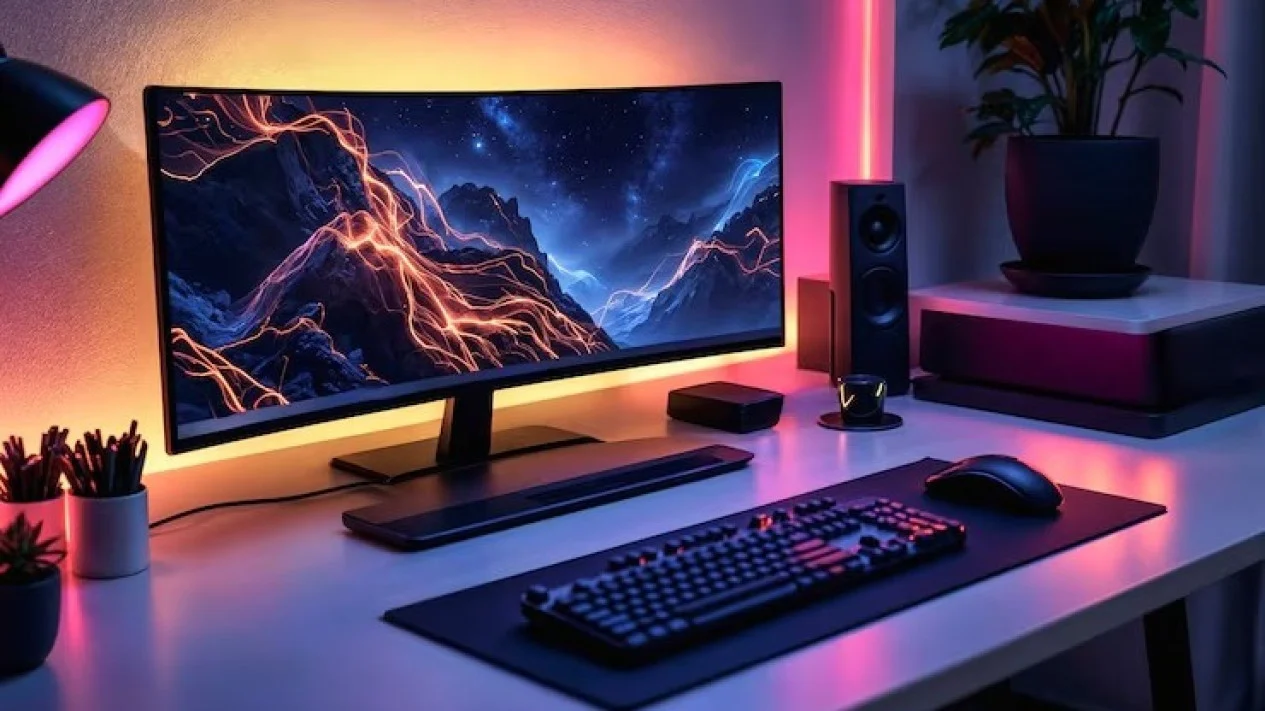
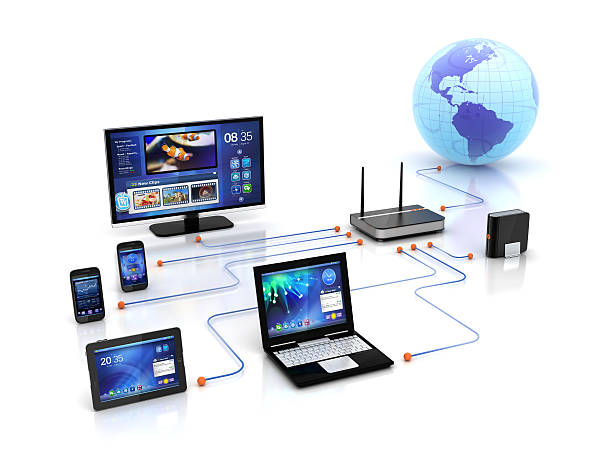

Sumber gambar utama: pictafolio via iStock
Panduan Lengkap Menghubungkan PC ke Smart TV
1. Kenapa Menghubungkan PC ke Smart TV Itu Penting?
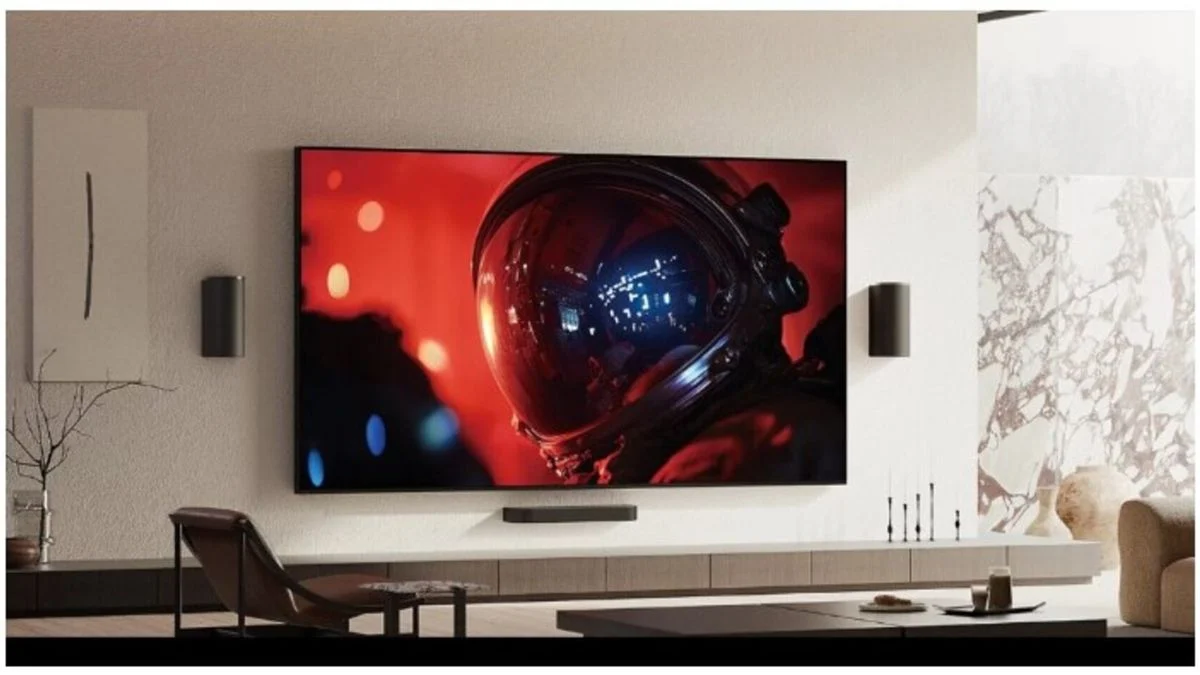
Menghubungkan PC ke layar yang lebih besar sudah lama dilakukan lewat proyektor atau monitor eksternal. Dari berbagai contoh di materi, terlihat bahwa tampilan besar digunakan untuk:
Presentasi dan belajar – seperti saat laptop ASUS disambungkan ke proyektor untuk presentasi di sekolah, kantor, atau kampus.
Hiburan bersama – menonton film atau video dari laptop ke proyektor mini agar bisa dinikmati bareng-bareng.
Produktivitas dan kerja jarak jauh – tren kerja dan belajar dari rumah mendorong penggunaan monitor tambahan dan smart TV sebagai pusat hiburan dan produktivitas.
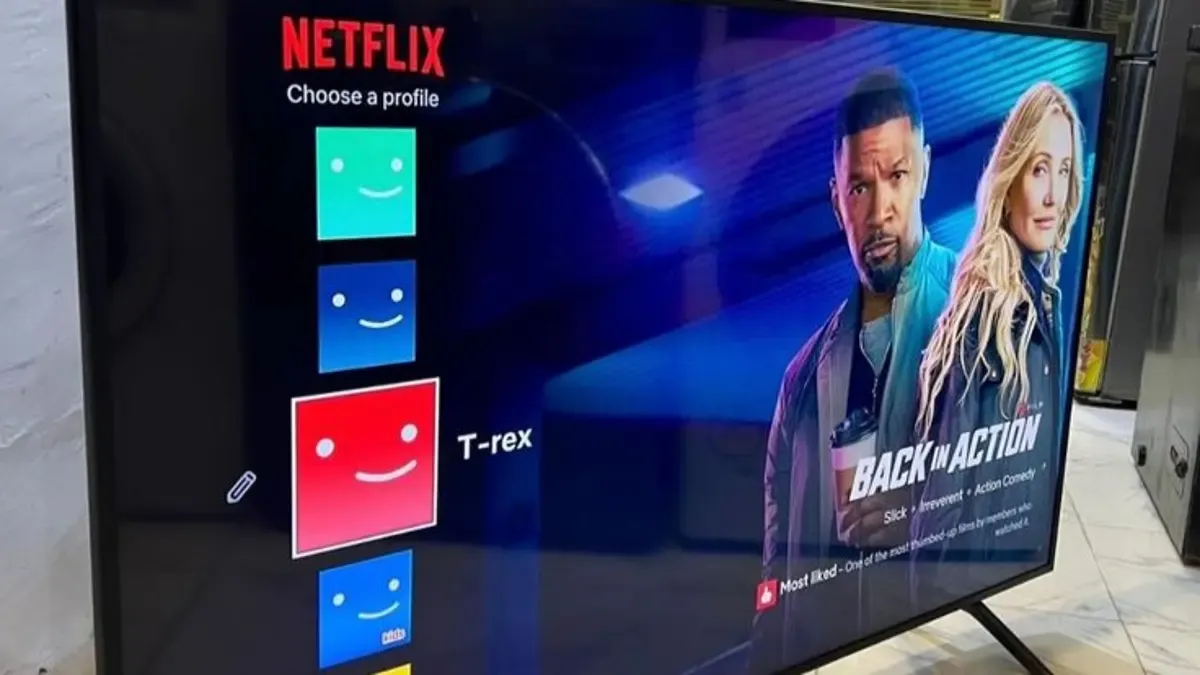
Smart TV modern, misalnya TV yang sudah mendukung Google Cast dan Miracast, membuat PC bisa dimanfaatkan sebagai sumber utama konten: film, presentasi, sampai game, lalu ditampilkan ke layar TV yang lebih besar. Hasilnya, pengalaman hiburan lebih imersif dan pekerjaan yang butuh area kerja luas jadi lebih nyaman.
Intinya, menghubungkan PC ke Smart TV adalah cara praktis untuk memaksimalkan:
Hiburan (nonton film, streaming, main game)
Produktivitas (presentasi, multitasking, kerja pakai layar lebih lega)
2. Menghubungkan PC ke Smart TV dengan Kabel HDMI
Di materi, koneksi ke layar besar (proyektor atau monitor) paling sering dilakukan dengan kabel HDMI. Cara ini juga yang paling relevan untuk Smart TV, karena banyak TV modern dan laptop/PC sudah punya port HDMI.
Beberapa poin penting dari penggunaan HDMI yang bisa diterapkan ke Smart TV:
HDMI mengirim video dan audio dalam satu kabel.
Dipakai luas di TV, monitor, laptop, dan proyektor.
Memberikan kualitas gambar yang bagus dan stabil.
Langkah umum menggunakan kabel HDMI:
Periksa port pada PC dan Smart TV
Pastikan keduanya memiliki port HDMI.
Jika tidak cocok, bisa gunakan adaptor yang sesuai (misalnya HDMI ke VGA, atau USB-C ke HDMI – pola ini terlihat pada contoh penghubungan laptop ke proyektor mini).
Siapkan kabel HDMI yang sesuai
Gunakan kabel yang kondisinya baik, tidak patah atau rusak.
Di beberapa panduan, kualitas kabel sangat menentukan stabilitas koneksi dan resolusi yang bisa tercapai.
Sambungkan kabel dari PC ke Smart TV
Tancapkan ujung kabel ke port HDMI PC.
Ujung lainnya ke port HDMI Smart TV.
Pastikan konektor terpasang kencang dan tidak longgar, seperti yang ditekankan pada solusi masalah laptop–proyektor.
Atur sumber input di Smart TV
Seperti proyektor yang harus di-set ke input HDMI atau VGA yang benar, Smart TV juga harus diarahkan ke HDMI input yang sesuai.
Gunakan tombol Source/Input di remote TV untuk memilih port HDMI yang terpakai.
Dengan cara ini, PC akan mengirim gambar dan suara ke Smart TV secara langsung dengan kualitas yang stabil, mirip seperti ke monitor atau proyektor.
3. Menghubungkan PC ke Smart TV Secara Nirkabel (Miracast / Wi‑Fi Direct)
Di beberapa materi, koneksi nirkabel terutama dibahas pada konteks:
Laptop ASUS yang terhubung ke proyektor secara wireless dengan fitur Miracast.
Smart TV yang mendukung Miracast dan Google Cast, sehingga layar dari smartphone atau laptop bisa ditampilkan tanpa kabel.
Konsep yang sama bisa diterapkan untuk menghubungkan PC ke Smart TV.
Prinsip koneksi nirkabel:
PC dan Smart TV harus mendukung fitur wireless display seperti Miracast atau Wi‑Fi Direct.
Keduanya perlu berada dalam kondisi wireless yang aktif dan stabil.
Langkah umum (berdasarkan pola Miracast di Windows):
Aktifkan fitur tampilan nirkabel di Smart TV (mode Miracast / wireless display).
Di PC Windows, gunakan kombinasi Windows + K untuk mencari perangkat nirkabel yang tersedia (pola ini dipakai saat menghubungkan laptop ASUS ke proyektor wireless).
Pilih nama Smart TV yang terdeteksi.
Ikuti instruksi di layar jika ada permintaan konfirmasi.
Jika fitur wireless bermasalah atau tidak didukung, materi menegaskan bahwa koneksi nirkabel bisa gagal. Dalam kasus itu, kembali ke opsi kabel HDMI yang lebih stabil.

sumber gambar: moonisblack via iStock
4. Menggunakan Chromecast atau DLNA untuk Streaming Media
Di referensi, ada beberapa pola streaming konten dari perangkat ke layar lain:
Smart TV dengan Google Cast dan Miracast untuk screen sharing dari smartphone atau laptop.
Perangkat rumah pintar dan AIoT yang terhubung lewat satu ekosistem (misalnya Xiaomi Home) untuk memudahkan pengelolaan hiburan di rumah.
Untuk konteks PC ke Smart TV, pendekatan yang sejalan adalah:
Menggunakan perangkat dongle seperti Chromecast yang terhubung ke port HDMI TV, lalu mengirim konten dari PC ke Chromecast.
Menggunakan metode mirip DLNA untuk memutar file media tertentu (video, musik, foto) dari komputer ke perangkat layar yang mendukung pemutaran jaringan.
Secara garis besar, ini bukan sekadar mirroring layar penuh, melainkan:
Memilih file media tertentu di PC.
Mengirim (cast) file tersebut agar diputar langsung di Smart TV atau perangkat penerima lain.
Dengan metode seperti ini, PC berperan sebagai sumber konten, sementara Smart TV menangani pemutaran di layar besar.
5. Pengaturan Display Windows: Duplicate, Extend, Second Screen Only
Baik saat menghubungkan ke proyektor mini maupun proyektor biasa, pengaturan display di Windows jadi kunci keberhasilan tampilan. Hal ini juga berlaku saat menghubungkan PC ke Smart TV.
Di materi, pengaturan dilakukan dengan:
Menekan Windows + P
Memilih mode tampilan yang diinginkan.
Mode yang tersedia dan cara penggunaannya:
Duplicate
Layar PC dan Smart TV menampilkan gambar yang sama persis.
Cocok untuk presentasi atau menonton bersama, karena yang terlihat di PC sama dengan yang terlihat di TV.
Extend
Smart TV menjadi layar kedua yang memperluas area kerja.
Bisa digunakan untuk kerja multitasking: PC menampilkan dokumen, Smart TV menampilkan video atau konten lain.
Second screen only
Hanya Smart TV yang menampilkan gambar, sementara layar PC bisa dimatikan.
Bermanfaat saat ingin fokus ke layar besar saja, mirip penggunaan proyektor di ruang presentasi.
Jika tampilan belum muncul, panduan menyarankan untuk:
Klik kanan di desktop → Display Settings → pilih Duplicate these displays atau opsi lain yang sesuai.
Cari promo dan diskon Smart TV yang menarik hanya di KuyBeli. Kamu bisa klik produk di bawah untuk dapatkan smart tv impianmu!

sumber gambar: alengo via iStock
6. Mengatasi Masalah Umum: Tidak Ada Suara, Layar Terpotong, Tidak Terdeteksi
Masalah yang muncul saat menghubungkan PC ke Smart TV sangat mirip dengan masalah koneksi laptop ke proyektor atau monitor. Dari materi, beberapa penyebab umum dan solusi praktisnya bisa ditarik sebagai berikut.
6.1. PC Tidak Mengenali Smart TV
Pola masalah ini sama seperti “laptop ASUS tidak bisa konek ke proyektor”. Penyebab dan solusinya bisa disesuaikan:
Kemungkinan penyebab:
Kabel atau konektor rusak / tidak kompatibel.
Pengaturan display belum diaktifkan (mode tampilan belum diatur).
Driver grafis usang atau corrupt.
Input di Smart TV salah (HDMI yang dipilih berbeda dengan port yang digunakan).
Masalah pada sistem operasi Windows (bug atau update tidak sempurna).
Fitur wireless (Miracast) bermasalah untuk koneksi nirkabel.
Langkah solusi yang bisa diterapkan ke koneksi PC–Smart TV:
Cek kabel dan port
Pastikan kabel HDMI tersambung kencang di PC dan TV.
Coba kabel lain jika ada.
Cek apakah port di PC dan TV kotor atau rusak.
Atur mode tampilan di Windows
Tekan Windows + P dan pilih Duplicate, Extend, atau Second screen only.
Jika belum muncul, buka Display Settings dan atur tampilan manual.
Cek input Smart TV
Pastikan TV diatur ke sumber input yang sesuai, misalnya HDMI 1 atau HDMI 2 yang digunakan.
Update driver grafis
Buka Device Manager → Display adapters → Update driver → pilih pencarian driver otomatis.
Driver yang out of date atau corrupt bisa membuat layar eksternal tidak terdeteksi.
Cek pengaturan wireless (jika nirkabel)
Jika memakai Miracast, pastikan PC mendukung fitur tersebut dan wireless aktif.
Tekan Windows + K untuk melihat perangkat nirkabel yang tersedia.
Restart PC dan Smart TV
Matikan kedua perangkat, pastikan kabel sudah terpasang benar, lalu nyalakan lagi.
6.2. Tidak Ada Suara di Smart TV
Materi menekankan bahwa:
HDMI membawa video dan audio dalam satu kabel.
Namun, jika pengaturan kurang tepat, audio bisa tetap keluar dari speaker PC, bukan dari TV.
Solusi (berdasarkan pola umum penggunaan HDMI):
Pastikan TV dipilih sebagai output audio di pengaturan suara Windows.
Gunakan kabel yang mendukung audio dan port HDMI yang sesuai di TV.
6.3. Tampilan Layar Terpotong atau Gambar Kurang Jelas
Gejala seperti gambar pecah, tidak proporsional, atau sebagian tampilan tidak terlihat juga muncul saat laptop dihubungkan ke proyektor mini. Penyebabnya sering berkaitan dengan resolusi yang tidak sesuai.
Solusi yang direkomendasikan:
Cek pengaturan resolusi di PC dan sesuaikan agar tidak terlalu kecil atau terlalu besar.
Gunakan resolusi yang cocok dengan kemampuan Smart TV.
Jika kualitas masih kurang baik:
Periksa kabel dan konektor, karena kualitas kabel mempengaruhi kestabilan sinyal dan kejernihan tampilan.
Dengan memanfaatkan pola koneksi dari laptop ke proyektor/monitor, penggunaan HDMI, pengaturan display Windows, serta opsi wireless seperti Miracast, PC dapat terhubung ke Smart TV dengan cara yang relatif sama: stabil untuk pekerjaan, fleksibel untuk hiburan, dan siap dioptimalkan untuk pengalaman visual yang lebih nyaman.