
Memahami Cara Terbaik Transfer File Android iPhone
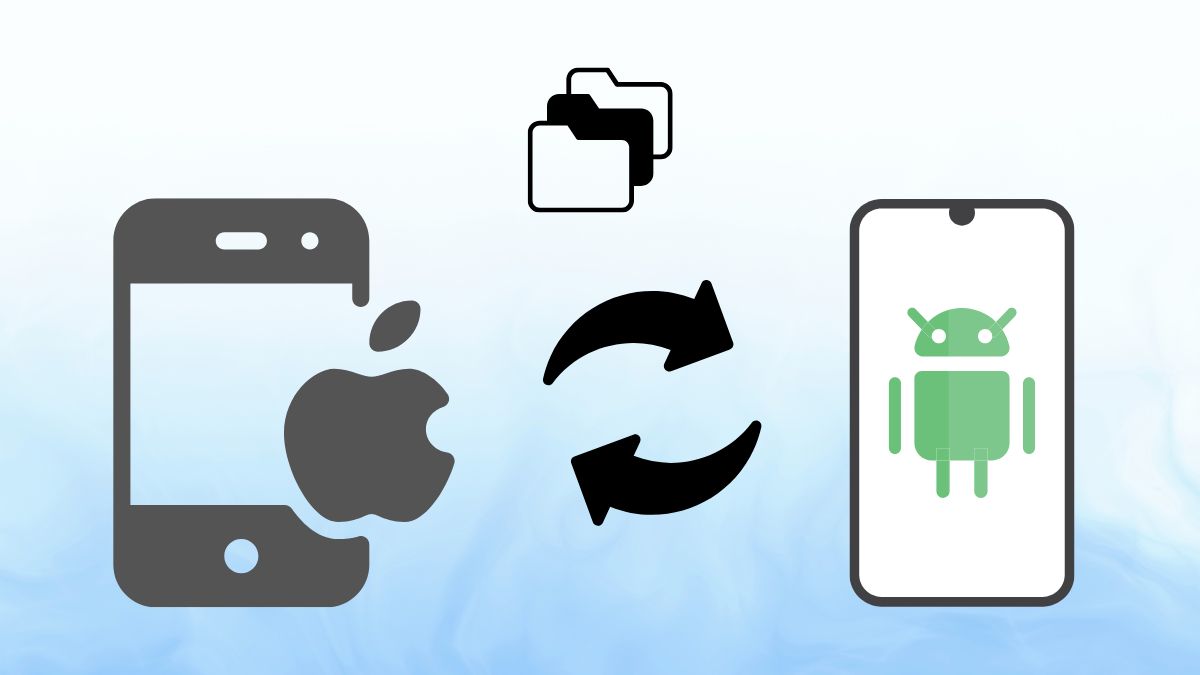
Transfer file Android iPhone adalah proses memindahkan foto, video, dan dokumen antara dua sistem operasi berbeda dengan cara yang menjaga kualitas, mempertimbangkan kecepatan, dan tetap mudah dilakukan siapa pun tanpa perlengkapan tambahan yang rumit.
Kalau selama ini kamu kesal karena kirim foto berkualitas tinggi berubah jadi buram saat dikirim dari Android ke iPhone, kabar baiknya sekarang ada banyak solusi yang jauh lebih rapi. Dukungan RCS iOS 18 memungkinkan penerima di iPhone mendapatkan media yang kualitasnya tetap tajam saat dikirim dari perangkat Android, sehingga masalah foto dan video pecah berkurang drastis. Di luar chat, ada juga opsi transfer file lewat cloud dan fitur berbagi jarak dekat yang cocok untuk berbagai situasi.
Artikel ini buat kamu yang sering pindah file antar ekosistem: pengguna Android yang punya teman atau rekan kerja dengan iPhone, atau sebaliknya. Ada satu syarat utama: kamu perlu tahu kapan memilih metode cepat dan kapan memilih metode yang paling menjaga kualitas. Di sinilah kebanyakan orang keliru—mereka memakai satu cara untuk semua skenario, padahal tiap metode punya kekuatan dan batasannya sendiri.
Kirim Foto Berkualitas Tinggi Lewat RCS iOS 18
RCS iOS 18 mengubah cara kita kirim foto berkualitas tinggi antara Android dan iPhone lewat pesan. Sebelumnya, perbedaan sistem pesan membuat media yang dikirim lintas platform tampak buram karena terkompresi. Dengan dukungan RCS di iOS 18, pengguna iPhone bisa menerima media berkualitas tinggi langsung dari Android, yang mengatasi masalah kompresi pada pesan lintas platform. Syaratnya, kedua sisi harus mengatur fitur ini dengan benar.
Di iPhone, RCS diaktifkan otomatis, tetapi tetap penting dicek. Di Android, masalah utamanya adalah pengaturan bawaan aplikasi pesan yang masih mengompresi media. Kesalahan yang paling sering terjadi adalah pengguna mengira dengan mengirim lewat RCS saja kualitas pasti maksimal, padahal di Android tombol HD/HD+ dan pengaturan kualitas masih harus diubah dulu agar file tidak diperkecil.
- Di iPhone, buka Settings > Apps > Messages, lalu cek bagian RCS Messaging dan pastikan tombolnya dalam posisi aktif (hijau).
- Di Android, buka aplikasi Google Messages, pilih foto atau video yang akan dikirim, lalu tekan tombol HD atau HD+ sebelum mengirim agar media tidak dikompresi.
- Masuk ke pengaturan media di Google Messages, ubah kualitas ke “HD+ Original Quality”, bukan “HD Optimized for Chat”, agar file dikirim dalam kualitas asli tanpa penurunan berarti.
- Untuk file yang masih di bawah batas 100MB, kirim seperti biasa lewat percakapan RCS sehingga penerima di iPhone mendapatkan kualitas yang tetap tinggi.
- Jika file atau video lebih dari 100MB, jangan paksa lewat RCS; siapkan metode alternatif seperti layanan cloud agar kualitas tidak turun karena pemangkasan ukuran.
Gotcha penting yang sering dilupakan adalah batas ukuran lampiran RCS sekitar 100MB. Untuk video panjang atau file besar, layanan ini bisa saja mengompres atau menolak lampiran, sehingga kualitas akhirnya tetap turun. Selama kamu disiplin mengecek pengaturan HD+ dan memperhatikan batas ukuran ini, transfer file Android iPhone lewat RCS akan terasa jauh lebih bersih dan praktis daripada sekadar mengandalkan SMS atau MMS.
Google Photos dan Google Drive: Sinkronisasi Lintas Perangkat
Kalau kamu sering memindahkan banyak foto dan video antar perangkat, pendekatan paling nyaman adalah tidak mengirim satu per satu, tetapi memusatkan semuanya di layanan cloud. Google Photos menyediakan solusi cloud-based untuk sinkronisasi foto dan video lintas platform, sehingga file dapat diakses dari Android maupun iPhone dengan kualitas yang tetap terjaga selama pengaturan sinkronisasi diaktifkan. Ini cocok untuk backup rutin dan berbagi album besar.
Saat berbagi ke orang lain yang juga memakai layanan yang sama, kamu bisa memilih opsi “Send in Google Photos” saat share gambar atau video. Metode ini memungkinkan transfer file tanpa kompresi yang berarti, sehingga kualitas asli media tetap terjaga walau dikirim ke perangkat lain. Untuk file non-foto atau video berukuran besar, Google Drive menjadi pilihan solid: cukup unggah file, lalu bagikan tautan ke penerima di iPhone atau Android tanpa perlu khawatir batas ukuran lampiran pesan biasa.
Dua kesalahan yang sering terjadi di sini: pertama, lupa menyalakan sinkronisasi sehingga foto terbaru belum terunggah ketika ingin dibagikan; kedua, mengira semua orang memiliki aplikasi yang sama. Jika penerima belum memasang Google Photos, kirim tautan berbasis web atau gunakan Google Drive yang lebih universal. Menjadikan cloud sebagai “folder tengah” membuat kamu tidak pusing lagi memikirkan arah perpindahan file—semua perangkat tinggal masuk dan mengambil file yang sama.
Quick Share Android dan QR Code: Kilat untuk Perangkat Terdekat
Untuk situasi tatap muka—misalnya bertemu teman dan ingin mengirim banyak foto sekaligus—Quick Share Android adalah senjata utama. Fitur ini dirancang sebagai metode transfer cepat untuk perangkat Android terdekat, menggunakan koneksi nirkabel jarak pendek sehingga kamu tidak boros kuota data. Perkembangan menariknya: Android Quick Share sekarang mendukung teknologi AirDrop, sehingga pengguna Android dan iPhone bisa berbagi file secara langsung di perangkat tertentu yang kompatibel.
Menurut informasi resmi, dukungan ini tersedia di perangkat Android tertentu seperti seri Pixel dan sebagian lini Galaxy, sehingga tidak semua ponsel mendapat fitur yang sama. Untuk perangkat Android yang belum mendukung kompatibilitas AirDrop, masih ada opsi “Use QR Code” di Quick Share. Dari sisi penerima, iPhone cukup memindai kode QR yang muncul untuk mengunduh file yang dibagikan. Ini sangat berguna kalau kamu berada di ruangan yang sama tapi tidak ingin repot meminta alamat email atau akun pesan lain.
Gotcha yang perlu kamu perhatikan adalah jangkauan yang lebih terbatas saat menggunakan QR code, karena metode ini mengandalkan koneksi langsung antar perangkat dan biasanya lebih efektif pada jarak dekat. Selain itu, pastikan kedua perangkat menyalakan Wi-Fi dan Bluetooth agar proses pairing berjalan lancar. Selama perangkat kompatibel dan kedua sisi berada dalam jangkauan, Quick Share bisa jauh lebih cepat dibanding mengunggah file ke cloud terlebih dahulu.
Huawei Share dan Kapan Harus Memilih Metode Mana
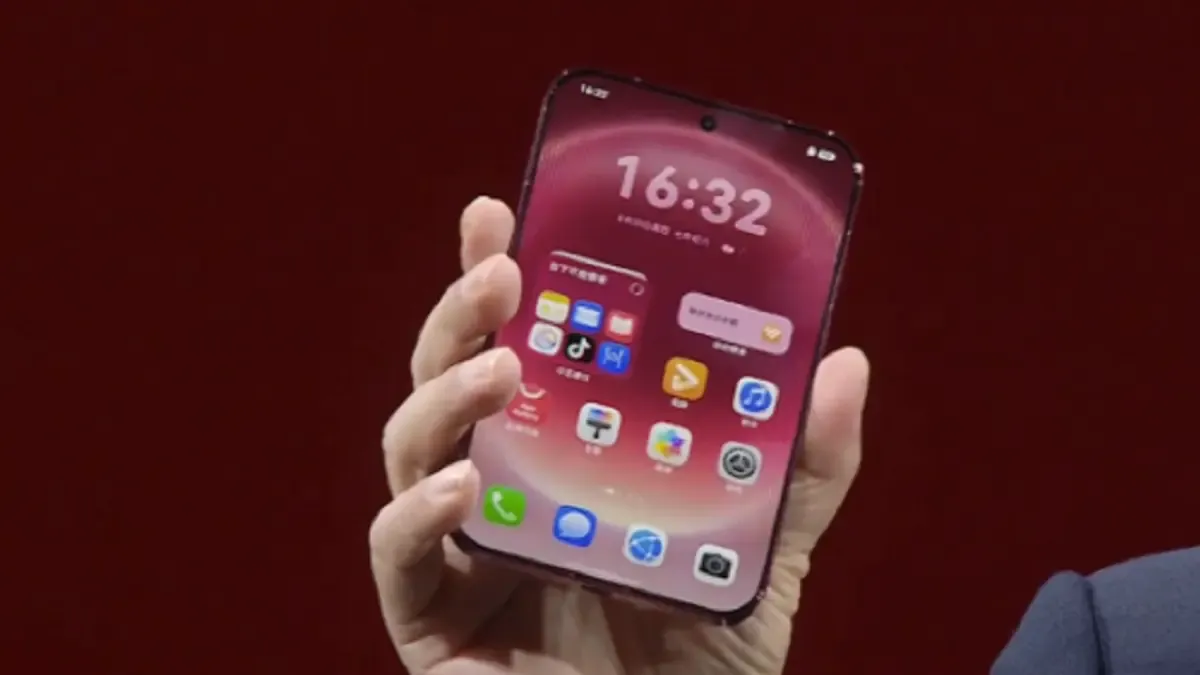
Kalau kamu berada dalam ekosistem Huawei, ada satu keunggulan lain yang sayang kalau tidak dimanfaatkan: Huawei Share. Fitur ini sejak awal dibuat untuk memindahkan file antarperangkat Huawei dengan cepat, dengan syarat Wi-Fi dan Bluetooth diaktifkan pada kedua perangkat agar transfer bisa berjalan. Keistimewaan terbesarnya adalah tidak adanya batas ukuran file maupun pembatasan kecepatan jaringan yang biasanya ada pada layanan file sharing lain, sehingga cocok untuk kirim file besar seperti proyek video atau arsip kerja.
Perangkat layar lebar tertentu dari Huawei bahkan membawa kemampuan remote file sharing melalui Huawei Share, yang memungkinkan pengguna mengirim dan menerima file meski berada di lokasi berbeda. Ini menjadikan ekosistem tersebut lebih fleksibel dan terasa seperti “hard disk nirkabel” antar perangkat Huawei. Namun, ingat bahwa kelebihan ini terutama berlaku di dalam ekosistem yang sama; begitu file harus keluar ke Android lain atau iPhone, kamu tetap perlu kembali ke metode lain seperti RCS, Google Photos, atau Google Drive.
Secara praktis, kamu bisa memakai aturan sederhana: gunakan RCS iOS 18 untuk kirim foto berkualitas tinggi ukuran kecil-menengah antar teman yang rutin chat; pakai Google Photos sinkronisasi atau Google Drive saat ukuran file besar atau ingin berbagi banyak media lintas platform; manfaatkan Quick Share Android untuk transfer cepat ketika perangkat berdekatan; dan pakai Huawei Share bila semua perangkat yang terlibat adalah perangkat Huawei dan kamu butuh transfer tanpa batas ukuran. Dengan pola pikir seperti ini, kamu tidak lagi bingung memilih cara kirim file—tinggal menyesuaikan dengan kecepatan, kualitas, dan kemudahan yang paling kamu butuhkan.