
Apa Itu iOS 27 Public Beta dan Siapa Sebaiknya Menginstalnya
Instalasi iOS 27 Public Beta adalah proses memperbarui iPhone ke versi sistem operasi uji coba resmi dari Apple, yang dirilis sebelum versi final stabil untuk memberi kesempatan pengguna mengecek fitur baru, antarmuka, dan peningkatan performa dengan risiko masih adanya bug, masalah baterai, dan ketidakcocokan aplikasi tertentu.
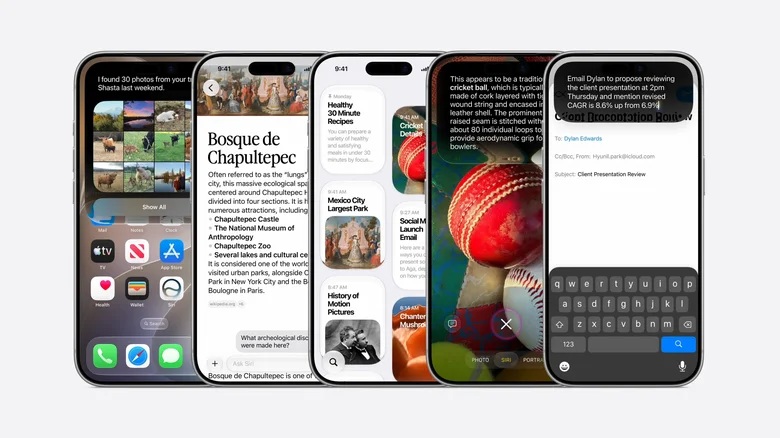
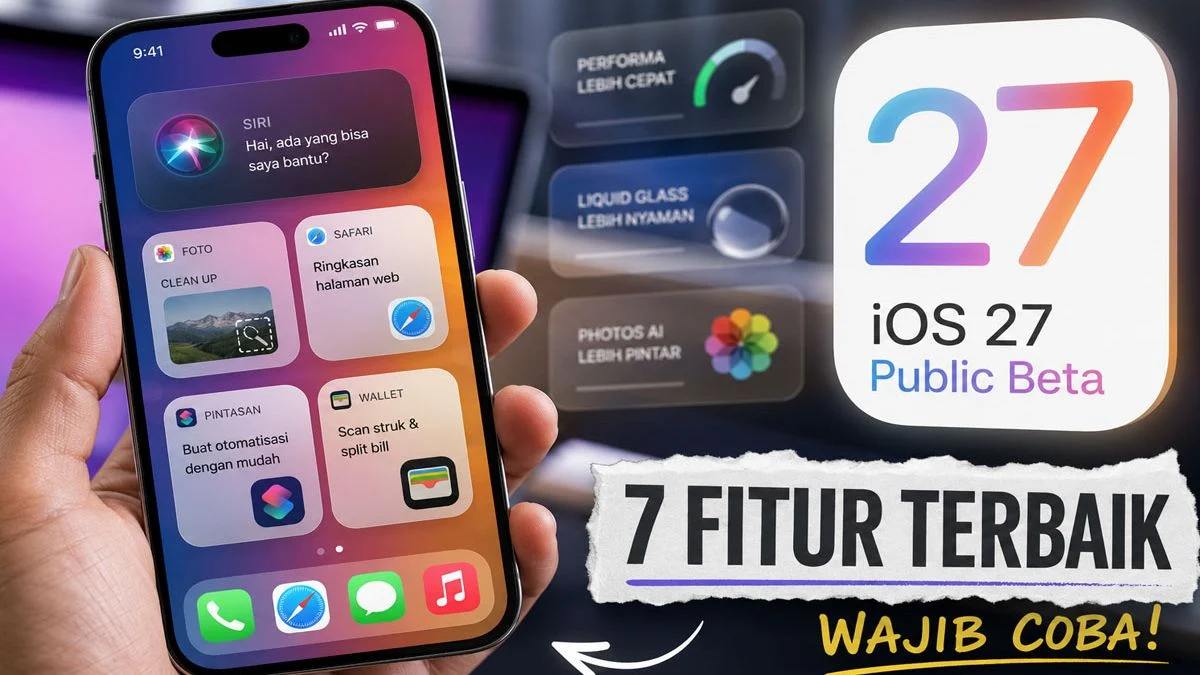
Kalau kamu suka bereksperimen dengan fitur terbaru dan tidak masalah menghadapi bug sesekali, instalasi iOS 27 beta bisa terasa menyenangkan. Kamu akan merasakan Siri yang berubah menjadi Siri AI dan berbagai peningkatan antarmuka sebelum orang lain. Namun, karena ini versi uji coba, ada konsekuensi: performa baterai bisa menurun, dan aplikasi pihak ketiga termasuk aplikasi perbankan atau dompet digital berpotensi tidak kompatibel. Itu kenapa panduan ini fokus ke cara update iPhone beta yang aman, dengan backup data iPhone yang rapi dan langkah antisipasi kalau terjadi error instalasi iOS beta atau kamu perlu kembali ke versi stabil.
“Bug sistem dan masalah kompatibilitas aplikasi (terutama aplikasi perbankan atau dompet digital) sering kali terjadi pada versi beta.” Karena itu, sebaiknya iOS 27 Public Beta dipasang di perangkat cadangan, bukan iPhone utama yang kamu pakai untuk kerja dan komunikasi setiap hari.
Persiapan Wajib: Backup, Internet, dan Cek Kompatibilitas
Sebelum mulai instalasi iOS 27 beta, anggap tahap persiapan ini seperti sabuk pengaman. Kalau dilewati, risiko kehilangan data, bootloop, atau instalasi gagal makin besar. Apple sendiri menekankan bahwa langkah pertama sebelum update adalah melakukan pencadangan data (backup) seluruh isi iPhone melalui komputer atau iCloud untuk menghindari risiko kehilangan data penting. Ini aturan emas: jangan update sistem apa pun tanpa backup lengkap.
| Persiapan | Apa yang Harus Dilakukan | Kenapa Penting |
|---|---|---|
| Backup data iPhone | Cadangkan ke iCloud atau Mac/PC via Finder/iTunes. | Agar bisa downgrade dan memulihkan data jika iOS 27 beta bermasalah. |
| Koneksi internet | Gunakan Wi-Fi cepat dan stabil. | File update besar; koneksi putus bisa memicu error instalasi. |
| Baterai | Pastikan di atas 60% atau sambil di-charge. | Mencegah iPhone mati di tengah proses, yang bisa memicu bootloop. |
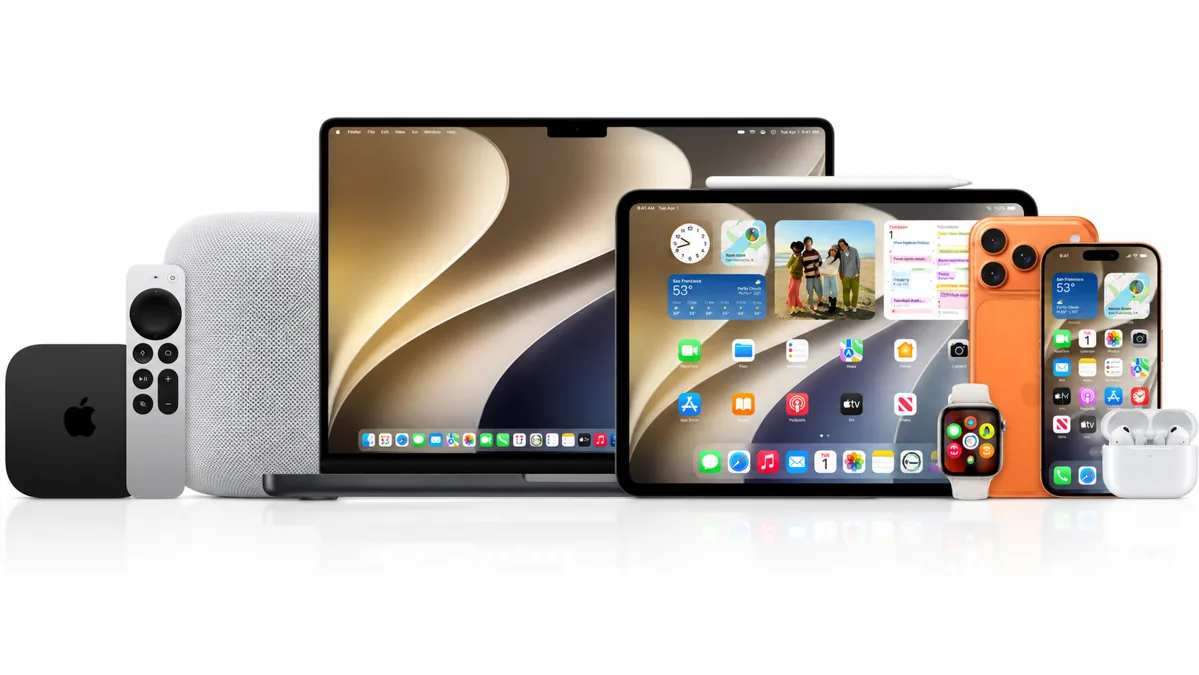
| Kompatibilitas perangkat | Pastikan model iPhone termasuk dalam daftar perangkat yang didukung iOS 27. | Perangkat yang tidak didukung tidak akan bisa memasang beta dengan benar. |
Jika iPhone yang akan kamu upgrade adalah daily driver, pikirkan matang-matang. Ketika aplikasi perbankan atau dompet digital tiba-tiba tidak bisa dipakai, yang repot kamu sendiri. Cara aman: backup dulu, cek apakah kamu punya perangkat cadangan, dan siap menerima konsekuensi bug sebelum lanjut ke langkah instalasi.
Langkah-Langkah Instalasi iOS 27 Public Beta Secara Resmi
Begitu persiapan beres, barulah kamu masuk ke tahapan cara instal iOS 27 Public Beta secara resmi. Sekarang profil beta tidak lagi diunduh manual; prosesnya terintegrasi lewat menu Pembaruan Perangkat Lunak di pengaturan iPhone. Penting untuk mengikuti urutan langkah, karena ada beberapa titik yang sering disalahkan pengguna, misalnya salah memilih jenis beta atau lupa mendaftarkan perangkat di program resmi.
- Buka peramban Safari di iPhone, lalu kunjungi situs resmi Apple Beta Software Program di beta.apple.com.
- Ketuk "Sign In" atau "Sign Up", masuk dengan Apple ID yang terhubung ke iPhone, lalu setujui syarat dan ketentuan yang ditampilkan.
- Di halaman utama pilih menu "iOS", gulir ke bawah, dan pilih "Enroll your iOS device" untuk mendaftarkan iPhone kamu ke program beta.
- Buka aplikasi "Pengaturan (Settings)" di iPhone, tanpa mengunduh profil beta manual.
- Masuk ke "Umum (General)", lalu ketuk "Pembaruan Perangkat Lunak (Software Update)".
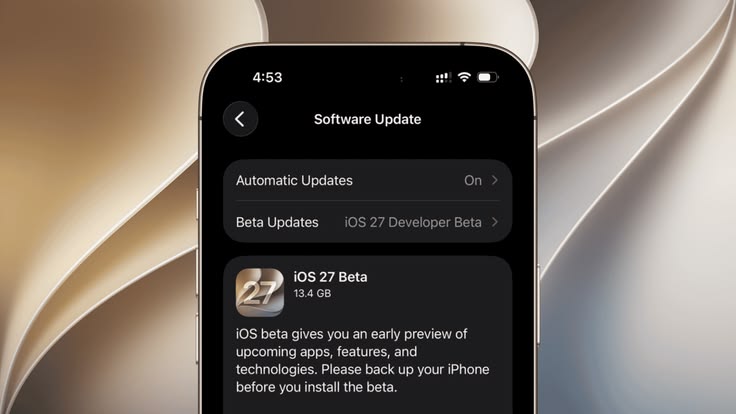
- Tunggu hingga halaman memuat, kemudian pilih menu "Beta Updates" di bagian bawah opsi pembaruan otomatis.
- Centang opsi "iOS 27 Public Beta" dan pastikan tidak memilih "Developer Beta" agar mendapatkan versi yang lebih stabil.
- Kembali ke halaman "Software Update". Sistem akan mendeteksi pembaruan iOS 27, lalu ketuk "Update Now" atau "Download and Install", masukkan passcode, dan tunggu proses unduh serta instalasi selesai.
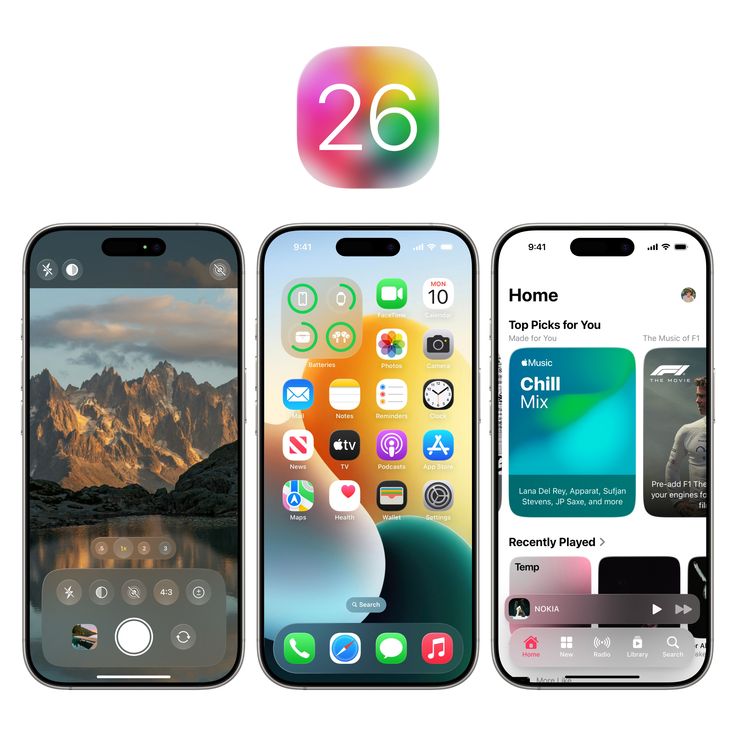
Pada akhir langkah ini, iPhone akan restart dan masuk ke sistem iOS 27 beta. Di sinilah kamu mulai bisa mengecek fitur seperti Siri AI dan efek visual Liquid Glass yang membuat antarmuka lebih hidup. Kalau seluruh langkah diikuti sesuai urutan, kecil kemungkinan kamu tersangkut error instalasi di tengah jalan.
Gotcha Versi Beta: Error, Aplikasi Perbankan, dan Rollback
Setelah update, ingat bahwa ini tetap versi beta. Bug, penurunan performa baterai, dan error instalasi lanjutan ketika ada update minor berikutnya adalah hal yang wajar. Salah satu jebakan paling mengganggu adalah aplikasi perbankan atau dompet digital yang tidak kompatibel. Tiba-tiba tidak bisa login atau transaksi tertahan, dan kamu panik padahal iPhone tetap menyala. Inilah alasan kenapa sejak awal backup data iPhone dan kesadaran risiko beta begitu penting.
Kelebihan iOS 27 Public Beta
- Mencicipi fitur baru seperti Siri AI dan efek Liquid Glass sebelum rilis stabil.
- Merasakan peningkatan kecepatan membuka aplikasi hingga lebih responsif dibanding versi sebelumnya.
- Bisa menguji kompatibilitas workflow pribadi dengan sistem baru.
Kekurangan dan Risiko
- Bug sistem dan penurunan performa baterai bisa mengganggu penggunaan harian.
- Aplikasi pihak ketiga, terutama perbankan dan dompet digital, mungkin tidak kompatibel.
- Risiko error saat update berikutnya dan potensi perlu rollback ke iOS stabil.
Jika suatu saat iOS 27 beta terasa terlalu bermasalah, kamu selalu bisa downgrade ke versi iOS stabil. Di sinilah backup ke iCloud atau ke Mac/PC via Finder/iTunes menyelamatkan kamu, karena data bisa dipulihkan dengan mudah setelah kembali ke versi stabil. Tanpa backup, rollback berarti melepas banyak data dan pengaturan yang sudah kamu bangun.
Apakah Instalasi iOS 27 Public Beta Worth It?
Menginstal iOS 27 Public Beta memberi kamu hak istimewa untuk merasakan antarmuka dan fitur baru lebih awal, termasuk peningkatan responsivitas membuka aplikasi hingga 30 persen lebih cepat dibanding generasi sebelumnya. Buat kamu yang hobi eksplorasi teknologi, ini pengalaman menarik. Tapi kalau iPhone adalah perangkat utama yang kamu pakai setiap hari untuk kerja, komunikasi, dan urusan keuangan, pertimbangkan kembali.
Selama kamu disiplin melakukan backup, memastikan koneksi dan baterai aman, serta mengikuti langkah instalasi resmi dengan tepat, instalasi iOS 27 beta bisa berjalan relatif mulus. Risiko ada, tetapi bisa dikendalikan. Kalau ragu, tunda update dan tunggu rilis stabil; kalau penasaran, pastikan kamu siap dengan kemungkinan error dan punya rencana rollback. Intinya: update boleh, asalkan kamu tahu taruhannya dan tidak mengorbankan data penting.