
Bluetooth Tiba-Tiba Error? Jangan Panik Dulu
Bluetooth yang mendadak nggak mau nyambung bisa langsung bikin aktivitas berantakan. Headset nggak terdeteksi, speaker nggak muncul di daftar perangkat, atau proses pairing bolak-balik gagal — semua itu jadi keluhan klasik pengguna Android maupun iOS.
Di momen seperti ini, memahami cara reset Bluetooth HP jadi kunci buat mengembalikan koneksi supaya stabil lagi dan bisa dipakai seperti biasa.
Gangguan ini bisa dipicu oleh banyak hal: mulai dari bug sistem, konflik antar aplikasi, cache yang menumpuk, sampai kondisi perangkat Bluetooth itu sendiri. Supaya nggak salah langkah, mari bedah satu per satu cara mengatasinya dengan cara yang aman dan terstruktur.
Kenapa Bluetooth di HP Sering Bermasalah?
Sebelum buru-buru otak-atik pengaturan, penting buat paham dulu apa saja pemicu utama Bluetooth error.
Pertama, jarak antara HP dan perangkat Bluetooth sering kali jadi biang kerok. Kalau terlalu jauh, sinyal jadi lemah dan koneksi gampang putus atau gagal terbaca.
Selain itu, kompatibilitas perangkat juga berpengaruh. Nggak semua perangkat Bluetooth cocok dengan semua versi Android atau iOS, jadi wajar kalau ada yang susah nyambung.
Masalah lain yang sering terlupakan adalah baterai lemah, baik di HP maupun di perangkat Bluetooth. Saat baterai drop, koneksi bisa putus sendiri atau gagal tersambung.
Di sisi software, ada faktor seperti:
Cache sistem yang rusak atau menumpuk
Bug sementara pada sistem operasi
Aplikasi latar belakang yang saling bertabrakan dan mengganggu koneksi
Kombinasi hal-hal di atas bisa memperbesar peluang Bluetooth error meski perangkat terasa baik-baik saja.
Langkah Dasar: Restart & Mode Pesawat
Cara paling simpel untuk reset Bluetooth HP adalah mulai dari restart perangkat.
Matikan HP seperti biasa, lalu nyalakan lagi.
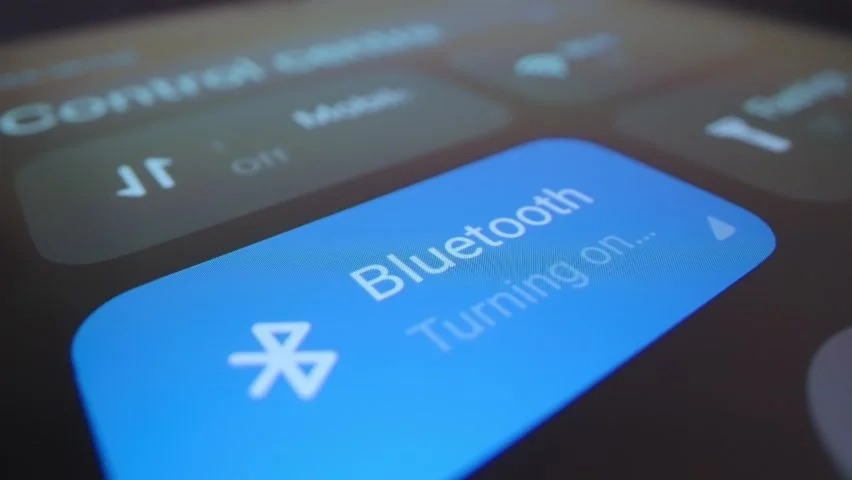
Setelah menyala, matikan Bluetooth sebentar, tunggu beberapa detik, lalu aktifkan kembali.
Restart membantu menyegarkan sistem dan menutup proses latar belakang yang mungkin mengganggu koneksi Bluetooth tanpa perlu setting yang ribet.
Alternatif lainnya, aktifkan mode pesawat selama kurang lebih 10–15 detik, lalu nonaktifkan kembali.
Mode pesawat akan memutus semua koneksi jaringan, termasuk Bluetooth, sehingga sistem dipaksa melakukan penyegaran ulang. Cara ini biasanya cukup ampuh buat mengatasi gangguan ringan tanpa sentuh pengaturan lanjutan.
Lupakan Perangkat & Pairing Ulang
Kalau restart belum juga menyelesaikan masalah, lanjut ke langkah berikutnya: hapus perangkat Bluetooth bermasalah dan pasangkan ulang.
Langkah umumnya seperti ini:
Buka menu Pengaturan > Bluetooth di HP.
Pilih perangkat yang sering gagal terhubung.
Tekan opsi “Lupakan Perangkat” atau “Unpair”.
Setelah perangkat dilupakan, lakukan proses pairing ulang dari awal.
Metode ini berguna untuk menghapus konfigurasi lama yang mungkin sudah korup atau tidak sinkron. Terutama kalau HP pernah terhubung ke banyak headset, speaker, atau perangkat lain, cara ini sering jadi solusi yang paling terasa efeknya.
Reset Pengaturan Jaringan
Kalau masalah terasa lebih berat, kamu bisa naik satu level ke reset pengaturan jaringan.
Biasanya ada di menu:
Pengaturan > Sistem / Manajemen Umum > Reset > Reset Pengaturan Jaringan
Saat fitur ini dijalankan, sistem akan menghapus seluruh data jaringan seperti:
Wi-Fi dan kata sandinya
Perangkat Bluetooth yang tersimpan
Pengaturan jaringan seluler
Tenang, langkah ini tidak menghapus data pribadi seperti foto, chat, atau dokumen.
Setelah reset selesai, kamu cukup aktifkan lagi Bluetooth dan lakukan pairing ulang dengan perangkat yang ingin digunakan. Cara ini efektif untuk membersihkan konflik konfigurasi yang sebelumnya tersembunyi di dalam sistem.
Bersihkan Cache Bluetooth (Khusus Android)
Di HP Android, cache Bluetooth yang menumpuk bisa bikin koneksi jadi tidak stabil, suara nggak keluar, atau perangkat sering gagal tersambung.
Kamu bisa membersihkannya lewat menu:
Buka Pengaturan > Aplikasi
Aktifkan opsi Tampilkan Aplikasi Sistem
Cari dan pilih Bluetooth
Masuk ke menu penyimpanan
Pilih “Hapus Cache”
Setelah cache dibersihkan, lakukan restart HP agar perubahan benar-benar diterapkan dengan optimal.
Langkah ini sering sukses mengatasi masalah seperti:
Suara tidak keluar dari headset
Speaker Bluetooth terhubung, tapi tidak ada audio
Koneksi terasa putus-nyambung tanpa alasan jelas
Reset Perangkat Bluetooth Itu Sendiri
Bukan cuma HP yang bisa bermasalah, kadang perangkat Bluetooth-nya yang bikin pusing.
Jika semua cara di HP sudah dicoba tapi gangguan tetap muncul, besar kemungkinan sumber masalah ada di perangkat seperti headset atau speaker.
Umumnya, perangkat Bluetooth punya metode reset khusus, misalnya:
Menekan tombol daya beberapa detik
Menekan tombol multifungsi sampai lampu indikator berkedip cepat
Cara tepatnya bisa berbeda tiap merek, tapi intinya: reset akan mengembalikan perangkat ke setelan pabrik dan menghapus bug internal yang menumpuk.
Setelah reset, lakukan pairing ulang dengan HP untuk mengecek apakah koneksi sudah kembali normal.
Tips Biar Koneksi Bluetooth Tetap Stabil
Supaya masalah yang sama tidak terus berulang, beberapa kebiasaan ini bisa membantu menjaga koneksi tetap mulus:
Jaga jarak ideal antara HP dan perangkat Bluetooth, jangan terlalu jauh.
Hindari penggunaan di area yang penuh interferensi sinyal, misalnya dekat perangkat elektronik lain yang juga pakai frekuensi mirip.
Rutin update sistem operasi HP agar bug lama bisa diperbaiki.
Gunakan aplikasi pendukung koneksi Bluetooth bila diperlukan, selama aplikasi tersebut resmi dan tepercaya.
Jika setelah semua langkah di atas koneksi Bluetooth masih sering bermasalah, sebaiknya lakukan pemeriksaan di pusat layanan resmi. Ini penting untuk mengecek kemungkinan adanya kerusakan hardware di HP maupun perangkat Bluetooth.
Dengan memahami penyebab dan langkah penanganan seperti di atas, kamu bisa lebih tenang saat Bluetooth tiba-tiba error dan tahu persis harus mulai perbaiki dari mana.