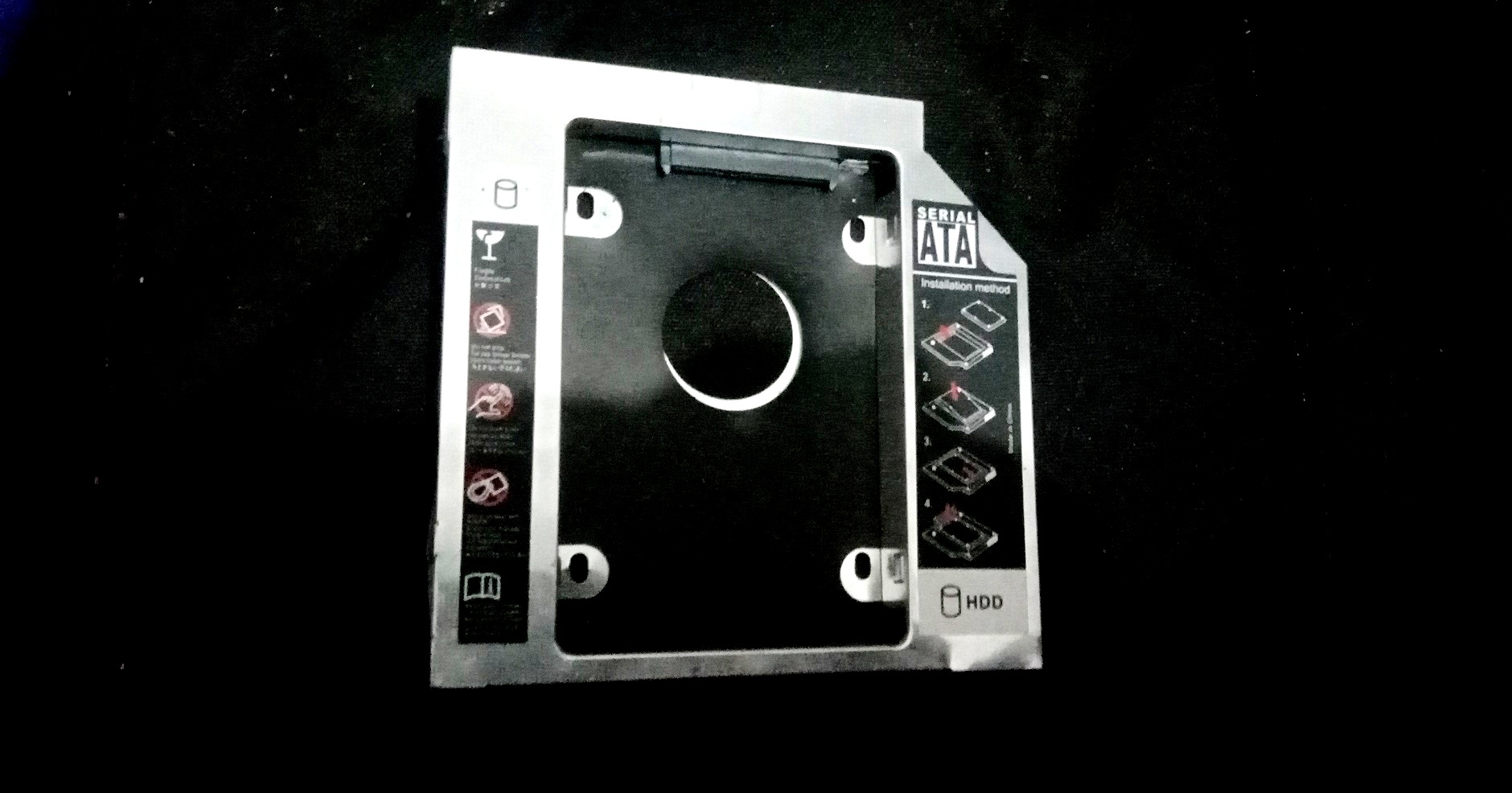

sumber gambar: dok. pribadi Azka Qintory
Anda pasti pernah mengalami yang namanya “Low Disk Space” atau penyimpanan hampir penuh pada hard disk laptop Anda. Anda pun bingung harus kemana lagi menyimpanan data-data penting yang Anda miliki. Karena sudah tidak ada lagi ruang yang cukup di laptop Anda.
Namun jangan khawatir, berkat kecanggihan teknologi zaman sekarang, Anda sudah tidak perlu lagi cemas ketika ruang penyimpanan Anda penuh. Karena saat ini telah hadir produk terbaru bernama Caddy.
Apa Itu HDD Caddy?
Caddy adalah produk baru yang berfungsi menggantikan CD/DVD-ROM yang hampir dipastikan jarang terpakai oleh generasi saat ini, yang kerap memanfaatkan hard disk atau SSD sebagai tempat menyimpan data-data penting Anda.
Alat ini digunakan sebagai lokasi untuk menyimpan hard disk, terutama yang berukuran 2,5 mm. Setelah terpasang, Anda bisa menyimpan hard disk lainnya yang Anda miliki (harus hard disk internal) untuk bisa digunakan ke dalam laptop Anda.
Ibaratnya, Caddy adalah ruang untuk membuat hard disk eksternal Anda agar berubah menjadi internal dalam seketika, sehingga secara otomatis akan menambah ruang penyimpanan di laptop Anda menjadi lebih banyak dari sebelumnya. Sehingga secara tidak langsung Anda akan memiliki dua hard disk di dalam satu laptop.
Panduan Cara Memasang Caddy dengan Mudah
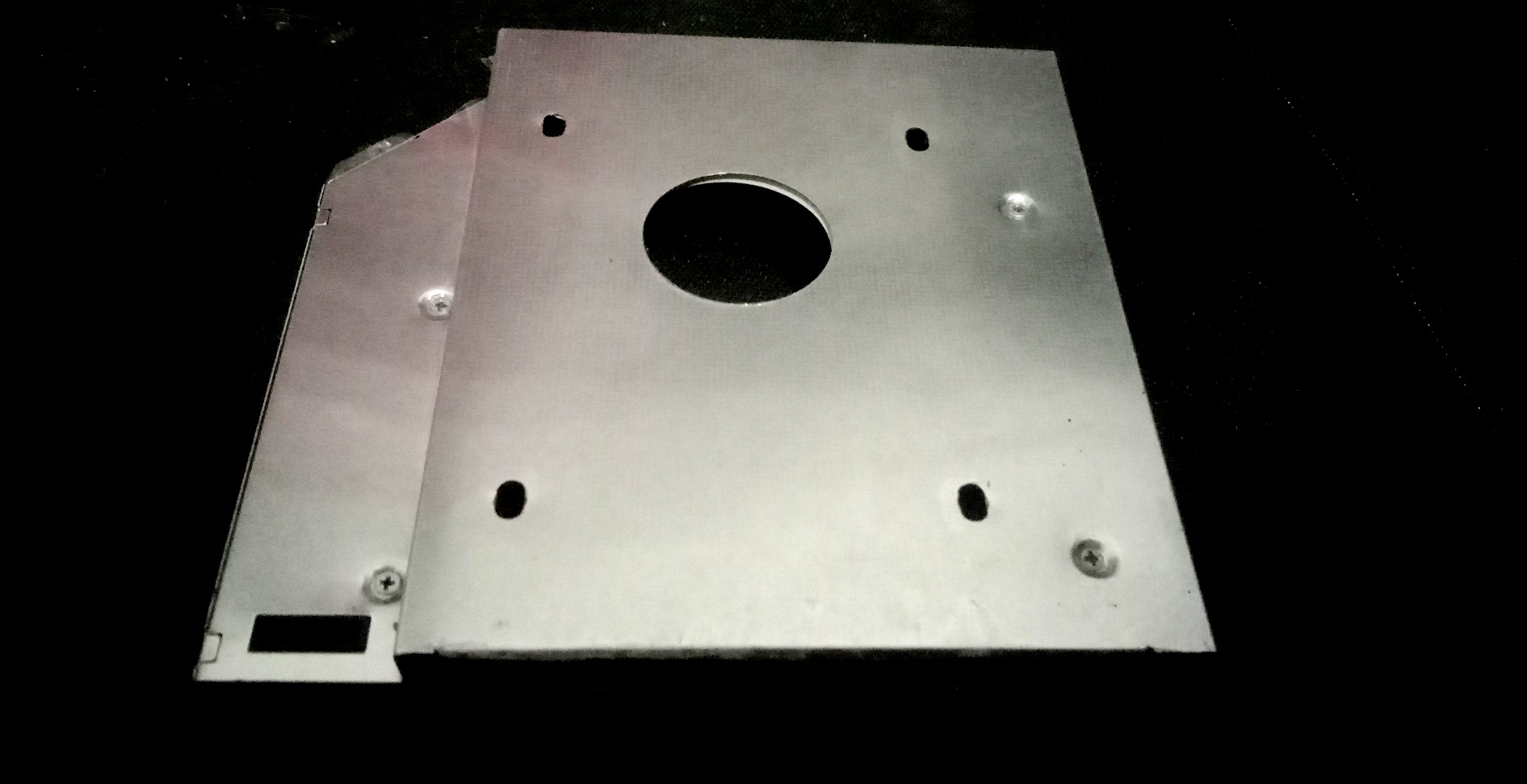
sumber gambar: dok. pribadi Azka Qintory
Memasang Caddy sebenarnya cukup mudah. Anda tinggal membutuhkan peralatan sederhana yakni obeng plus, untuk membuka lapisan laptop di bagian bawah agar bisa menjangkau lokasi DVD-ROM berada.
Selengkapnya Anda bisa simak penjelasan berikut ini:
1. Pilih Ukuran Caddy yang Tepat
Sebelum membeli, pastikan kamu mengetahui ketebalan slot DVD-ROM pada laptop kamu. Umumnya, ada dua ukuran standar di pasaran, yaitu 9.5mm (untuk laptop tipis/slim) atau 12.7mm (untuk laptop standar). Salah memilih ukuran akan membuat Caddy tidak bisa masuk atau justru longgar.
2. Lepas DVD-ROM
Setelah memiliki Caddy dengan ukuran yang tepat, pastikan Anda memasangnya ketika laptop dalam keadaan mati/OFF. Namun sebelumnya, Anda perlu melepas DVD-ROM terlebih dahulu, dengan cara membuka bagian bawah laptop menggunakan obeng plus. Setelah itu carilah di mana letak baut pengunci DVD-ROM tersebut.
Jika sudah ditemukan, Anda bisa melepas baut DVD-ROM tadi, lalu lepaskan DVD-ROM-nya secara perlahan.
3. Pasang Hard Disk ke dalam Caddy
Siapkan HDD atau SSD baru berukuran 2.5 inci, lalu masukkan ke dalam lubang Caddy. Pastikan konektornya terpasang dengan pas ke port yang tersedia di dalam Caddy. Jangan lupa kencangkan baut pengunci bawaan Caddy agar posisi drive tetap kokoh dan tidak bergetar.
4. Pasang Caddy ke Laptop
Setelah hard disk terpasang sempurna di dalam wadah, masukkan unit Caddy tersebut ke dalam slot bekas DVD-ROM tadi. Dorong perlahan sampai mentok, lalu kencangkan kembali baut pengunci laptop yang kamu lepas di awal tadi.
5. Deteksi Drive
Setelah fisik terpasang, nyalakan laptop kamu. Jika sudah masuk ke tampilan Desktop, buka Windows Explorer. Apabila drive belum muncul, ikuti langkah berikut:
Klik kanan pada ikon Windows, lalu pilih Disk Management.
Cari bagian bertuliskan Disk 1 yang memiliki keterangan Unallocated.
Klik kanan pada bagian tersebut, pilih New Simple Volume atau Change Drive Letter and Paths.
Tentukan nama dan huruf drive (seperti E, F, atau G), lalu ikuti proses format singkat hingga selesai.
Upgrade Penyimpanan Laptop Jadi Lebih Lega Sekarang!
Itulah penjelasan mengenai Caddy sebagai solusi cerdas pengganti DVD-ROM untuk menambah kapasitas perangkat komputer kamu. Kini kamu tidak perlu lagi pusing menghapus file berharga hanya karena memori penuh.
Mau mendapatkan Caddy berkualitas dengan harga miring? Yuk, langsung cek koleksi aksesoris laptop terbaru di KuyBeli! Nikmati berbagai diskon menarik dan promo gratis ongkir khusus untuk kamu.
Supaya pengalaman belanja kamu makin praktis dan tidak ketinggalan update harga termurah, jangan lupa untuk download aplikasi KuyBeli di smartphone kamu sekarang juga!