
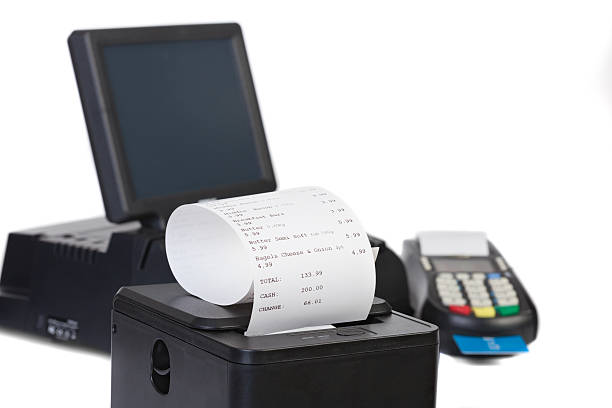

Sumber gambar utama: ZavgSG via iStock
Memiliki usaha yang lancar tentu butuh sistem transaksi yang cepat dan efisien. Salah satu perangkat penting yang menunjang itu semua adalah printer kasir. Tapi, seringkali banyak yang bingung saat harus memasang printer kasir ke laptop atau tablet POS. Tenang aja! Artikel ini bakal membahas langkah-langkah mudahnya secara lengkap dan praktis, biar kamu bisa langsung pakai tanpa drama.
Kenali Dulu Jenis Printer Kasir Kamu
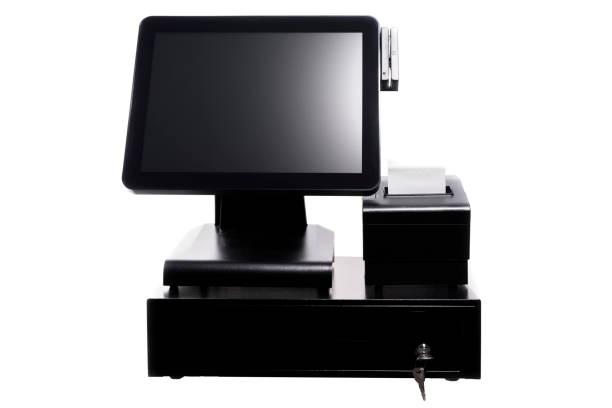
Sumber gambar: alexdobysh via iStock
Sebelum mulai instalasi, hal pertama yang perlu kamu lakukan adalah mengenali jenis printer kasir yang kamu miliki. Secara umum, ada dua tipe printer kasir: thermal printer dan dot matrix printer. Thermal printer lebih populer karena hasil cetaknya cepat dan tidak perlu tinta, sedangkan dot matrix printer masih digunakan di beberapa bisnis karena bisa mencetak pada kertas karbon.
Selain jenisnya, pastikan juga kamu tahu port koneksi yang digunakan printer kasirmu. Beberapa printer kasir menggunakan kabel USB, sedangkan yang lain sudah mendukung koneksi Bluetooth atau Wi-Fi. Informasi ini penting supaya kamu tahu cara menghubungkannya ke perangkat POS atau laptop kamu dengan benar.
Siapkan Perangkat dan Unduh Driver Printer
Langkah berikutnya adalah menyiapkan perangkat yang akan digunakan. Pastikan laptop atau tablet POS kamu dalam kondisi menyala dan terhubung ke internet. Jika printer kasir kamu menggunakan kabel, sambungkan ke port USB yang tersedia. Untuk printer nirkabel, aktifkan Bluetooth atau sambungkan ke jaringan Wi-Fi sesuai panduan di buku manual.
Kamu juga perlu mengunduh driver printer agar perangkat bisa mengenali mesin cetak tersebut. Biasanya, driver bisa diunduh langsung dari situs resmi merek printer kasir yang kamu gunakan, seperti Epson, Bixolon, atau Panda. Instal driver sesuai petunjuk dan tunggu hingga prosesnya selesai sebelum melanjutkan ke tahap berikutnya.
Lakukan Pengaturan di Sistem POS atau Laptop

Sumber gambar: Hispanolistic via iStock
Setelah driver terpasang, buka aplikasi POS atau sistem kasir digital yang kamu gunakan. Pada menu pengaturan atau settings, pilih opsi “Printer” lalu tambahkan perangkat baru. Pilih nama printer kasir yang sudah tersambung sebelumnya, kemudian atur jenis kertas dan orientasi cetak sesuai kebutuhan toko kamu.
Kalau kamu menggunakan tablet POS berbasis Android, biasanya pengaturannya bisa dilakukan langsung dari aplikasi kasir. Sedangkan untuk laptop berbasis Windows, kamu bisa mengetes printer melalui menu “Devices and Printers” untuk memastikan perangkat sudah berfungsi dengan baik. Jangan lupa juga untuk mencoba test print supaya kamu tahu hasil cetaknya sudah sesuai.
Tips Mengatasi Masalah Umum Saat Instalasi
Kadang, printer kasir tidak langsung terdeteksi meskipun sudah tersambung. Jangan panik, karena masalah seperti ini sering terjadi. Coba lepas dan pasang kembali kabel USB, lalu restart perangkat kamu. Jika masih belum terhubung, pastikan driver yang kamu instal sudah sesuai dengan tipe printer kasir yang digunakan.
Untuk printer Bluetooth atau Wi-Fi, pastikan jarak antara perangkat dan printer tidak terlalu jauh. Sering kali, koneksi gagal karena gangguan sinyal atau belum dilakukan pairing dengan benar. Kamu juga bisa memperbarui aplikasi POS ke versi terbaru agar kompatibilitasnya dengan printer semakin optimal.
Sekarang kamu sudah tahu kan kalau instalasi printer kasir ke laptop atau tablet POS sebenarnya gampang banget? Asalkan mengikuti langkah-langkah di atas, kamu bisa langsung mencetak struk transaksi tanpa ribet.
Kalau kamu sedang mencari printer kasir yang cocok untuk bisnis, jangan ragu untuk cek dua rekomendasi dari KuyBeli di bawah ini, ya!