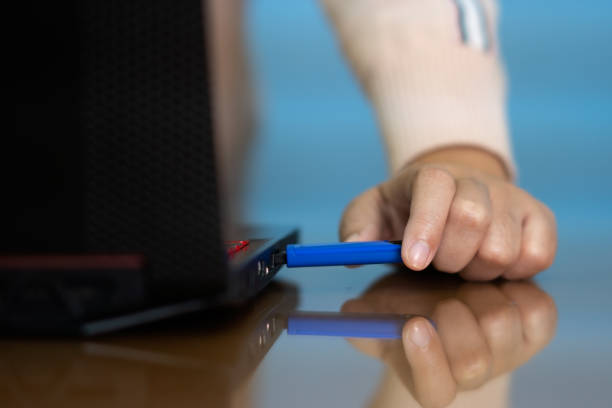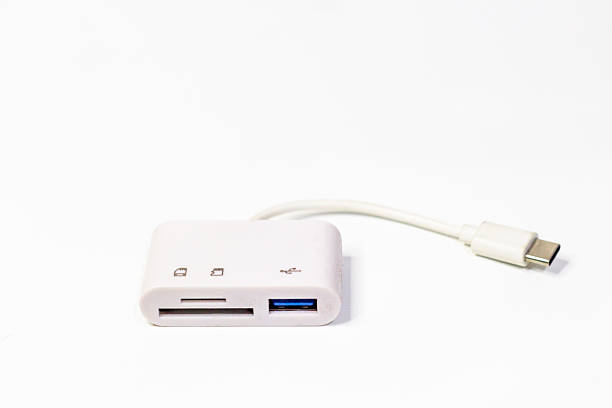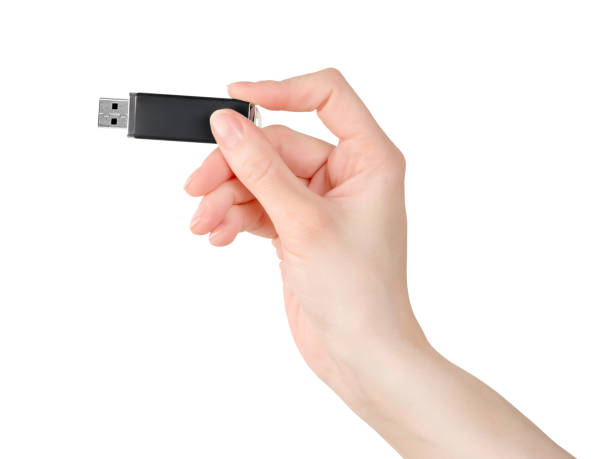
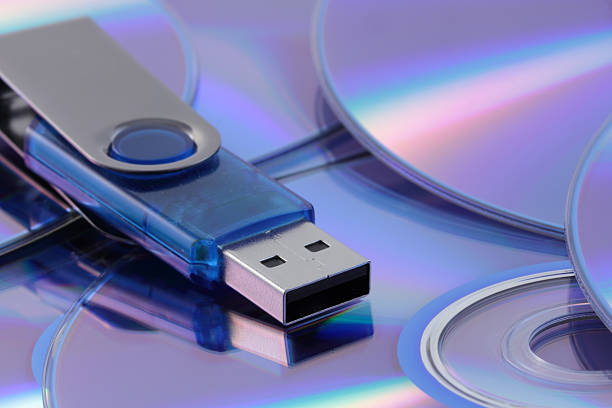

Ilustrasi flashdisk. Foto utama: eyefocusaz/istockphoto
Flashdisk adalah perangkat penyimpanan kecil yang praktis, dipakai di laptop, PC, hingga HP untuk menyimpan dan memindahkan data penting. Karena sering digunakan, masalah flashdisk tiba-tiba tidak terbaca juga sangat umum terjadi.
Kondisi ini biasanya membuat panik, terutama jika di dalamnya ada dokumen kerja, tugas kuliah, atau foto dan video penting. Kadang flashdisk tidak muncul di File Explorer, kadang muncul tetapi tidak bisa dibuka, atau justru diminta format oleh sistem.
Masalah ini umumnya belum tentu berarti flashdisk rusak total. Banyak kasus yang bisa diselesaikan dengan pengecekan sederhana di port USB, pengaturan sistem, driver, atau perbaikan file system – bahkan tanpa harus memformat.
Penyebab Umum Flashdisk Tidak Terbaca
Secara umum, penyebab flashdisk tidak terbaca bisa berasal dari beberapa sisi: perangkat (hardware), sistem (software/OS dan driver), maupun data di dalam flashdisk (file system dan virus).
Berikut rangkuman penyebab yang paling sering muncul:
1. Masalah Fisik dan Perangkat (Hardware)
Port USB bermasalah atau kotor
Port USB di laptop/PC bisa rusak, longgar, atau tertutup debu. Hal ini membuat koneksi tidak stabil dan flashdisk sulit terdeteksi.Konektor flashdisk kotor atau bengkok
Kuningan konektor yang kotor atau sedikit bengkok dapat mengganggu sambungan.Flashdisk palsu / komponen jelek
Beberapa sumber menekankan risiko flashdisk palsu atau murahan: sering gagal transfer data, sering minta format, atau cepat rusak meskipun baru dipakai sebentar.Kerusakan fisik
Misalnya flashdisk terjatuh, tertekan (diduduki), terkena air, atau overheat. Hal ini dapat merusak chip internal hingga tidak terdeteksi sama sekali.
2. Masalah Sistem dan Driver (Software)
Driver USB bermasalah
Windows kadang gagal mengenali perangkat USB karena driver korup, usang, atau bermasalah. Ini bisa membuat flashdisk tidak muncul di File Explorer.Bug atau error pada sistem operasi
Sistem yang belum di-update, proses booting yang tidak sempurna, atau bug kecil dapat membuat perangkat eksternal tak terdeteksi.Pengaturan daya: USB Selective Suspend
Fitur penghemat daya ini bisa mematikan sementara port USB, dan dalam beberapa kasus justru membuat flashdisk tidak terbaca.
3. Masalah File System dan Data
Data corruption (file system rusak)
Sering terjadi karena:Mencabut flashdisk tanpa eject / safely remove
Mencabut saat proses baca/tulis masih berlangsung
Komputer mati mendadak saat flashdisk digunakan (mati listrik, hang, dll.)
Akibatnya, file system bisa berubah jadi RAW, muncul pesan “the file or directory is corrupted and unreadable” atau Flashdisk minta format.
Format USB tidak kompatibel
Flashdisk yang diformat di Mac atau Linux bisa tidak dikenali Windows dan sebaliknya. Windows kadang menampilkan pesan bahwa disk harus diformat.Virus dan malware
Flashdisk sangat rentan terkena virus karena sering dipindahkan antar perangkat. Virus bisa:Menyembunyikan file
Merusak struktur file system
Membuat flashdisk terlihat kosong atau minta format
4. Faktor Lain
Motherboard atau kontroler USB di komputer bermasalah
Kadang masalah ada di sisi perangkat komputer, bukan di flashdisk.Usia pemakaian
Seiring waktu, sel memori flash dapat menurun kualitasnya sehingga membuat flashdisk sering error, sulit diformat, atau tidak terbaca.
Kesimpulannya, flashdisk tidak terbaca bukan selalu berarti mati total. Banyak kasus masih bisa diselesaikan lewat pengaturan sistem, perbaikan file system, atau pengecekan fisik sederhana.
Cara Mengatasi Flashdisk Tidak Terbaca di Laptop/PC (Fokus Windows)
Berikut urutan yang bisa dicoba:
1. Cek Koneksi dan Port USB
Ini langkah dasar yang selalu disarankan pertama:
Cabut flashdisk, tunggu beberapa detik, lalu colokkan lagi dengan benar.
Coba di port USB lain (depan, belakang casing PC, kiri/kanan laptop). Port tertentu bisa saja rusak atau dayanya lemah.
Hindari sementara USB hub, colokkan langsung ke port utama.
Coba di komputer atau laptop lain. Jika terbaca di perangkat lain, kemungkinan masalah ada di driver/port komputer pertama.
Pastikan port dan konektor bersih dari debu/kotoran. Bisa dibersihkan perlahan dengan meniup atau kuas halus.
Langkah ini juga membantu membedakan apakah masalah ada di flashdisk atau di perangkat komputer.
2. Restart Perangkat dan “Restart” Flashdisk
Dua jenis restart yang sering efektif:
Restart komputer/laptop
Dipakai untuk mengatasi bug kecil saat booting, masalah motherboard, atau error sementara di sistem yang menghambat deteksi USB.Restart flashdisk
Cukup cabut dan pasang lagi setelah beberapa detik. Ini semacam reset koneksi, terutama jika sebelumnya terjadi gangguan listrik statis atau error baca/tulis singkat.
3. Cek di Disk Management
Jika flashdisk tidak muncul di File Explorer, bukan berarti tidak terdeteksi sama sekali. Disk Management membantu melihat status sebenarnya.
Langkah umum:
Klik kanan tombol Start → pilih Disk Management.
Cari drive dengan kapasitas yang sesuai (biasanya tertulis Removable).
Perhatikan statusnya:
Muncul tapi tanpa huruf drive
Muncul sebagai Unallocated
Status RAW atau muncul pesan harus diformat
Tidak muncul sama sekali
Dari sini, langkah perbaikan bisa diarahkan:
a. Flashdisk muncul tapi tidak ada huruf drive
Klik kanan partisi flashdisk → Change Drive Letter and Paths
Klik Add atau Change, pilih huruf yang belum dipakai (misalnya E, F, G).
Setelah itu, flashdisk biasanya langsung muncul di File Explorer.
Ini tidak menghapus data dan cukup sering berhasil untuk kasus ringan.
b. Flashdisk berstatus “Unallocated”
Artinya flashdisk tidak punya partisi.
Klik kanan area Unallocated → New Simple Volume
Ikuti wizard, pilih ukuran penuh, tentukan huruf drive, pilih sistem file (misalnya FAT32/NTFS/exFAT).
Catatan: langkah ini pada dasarnya sama dengan format, sehingga data lama dianggap hilang.
c. Flashdisk tidak muncul sama sekali di Disk Management
Berdasarkan berbagai penjelasan, jika sudah:
Coba di beberapa port USB
Coba di komputer lain
Hindari USB hub
4. Cek dan Kelola Driver Melalui Device Manager
Jika di komputer lain flashdisk terbaca normal tetapi di komputer utama tidak, kemungkinan driver USB atau driver storage bermasalah.
Langkah umum di Device Manager:
Buka Device Manager.
Cek bagian Disk Drives dan Universal Serial Bus controllers.
Jika ada tanda seru kuning, berarti driver bermasalah.
Beberapa tindakan yang disarankan:
Update driver: klik kanan perangkat → Update driver.
Uninstall device: klik kanan → Uninstall device, lalu restart. Windows akan otomatis menginstal ulang driver.
Di beberapa panduan, disarankan menghapus driver USB Mass Storage lalu memindai Scan for hardware changes.
Ini bisa memperbaiki kasus di mana sistem sebelumnya gagal mengenali flashdisk secara benar.
5. Gunakan Tool Bawaan Windows: Error Checking & chkdsk
Masalah seperti pesan “flashdisk is not accessible – the file or directory is corrupted and unreadable” sering berkaitan dengan file system yang korup.
Ada dua pendekatan utama:
a. Error checking via Properties → Tools
Jika flashdisk muncul sebagai drive:
Klik kanan drive flashdisk di File Explorer → Properties.
Buka tab Tools.
Klik Check pada bagian Error checking.
Pilih Scan and repair drive.
Metode serupa juga bisa dilakukan lewat Disk Management: klik kanan flashdisk → Properties → Tools → Check.
b. Perintah chkdsk via Command Prompt (CMD)
Beberapa sumber menggunakan perintah seperti:
`chkdsk X:` atau
`chkdsk X: /f` atau
`chkdsk X: /f /r /x` (X diganti huruf drive flashdisk).
Langkah umumnya:
Buka Command Prompt (disarankan Run as Administrator).
Masukkan perintah `chkdsk` dengan huruf drive yang sesuai.
Tunggu proses pemindaian dan perbaikan.
Metode ini sering dipakai untuk menangani:
Flashdisk terbaca tapi tidak bisa dibuka
Flashdisk terbaca tapi isinya kosong padahal ada data
Error akibat mati listrik atau pencabutan paksa.
6. Nonaktifkan USB Selective Suspend
Beberapa panduan menjelaskan fitur USB Selective Suspend di Windows yang berpotensi membuat port USB dimatikan sementara demi penghematan daya, yang dalam kasus tertentu menyebabkan flashdisk tidak terbaca.
Ringkasan langkah:
Buka Power Options → Change plan settings → Change advanced power settings.
Cari USB settings → USB selective suspend setting.
Ubah menjadi Disabled (baik untuk On battery maupun Plugged in).
Klik Apply, OK, lalu restart.
Ini tidak langsung memperbaiki kerusakan file system, tetapi mencegah kasus flashdisk kadang terdeteksi, kadang hilang.
7. Update Sistem Operasi (Windows Update)
Beberapa sumber menekankan bahwa sistem operasi yang belum diperbarui bisa menyimpan bug yang memengaruhi deteksi perangkat USB.
Langkah umum:
Buka Settings → Update & Security → Windows Update.
Klik Check for updates dan pasang semua update yang relevan.
Restart, lalu coba colokkan kembali flashdisk.
Update dapat memperbaiki bug kompatibilitas atau masalah pada driver generik.
8. Buka Flashdisk Secara Manual (Devices and Printers)
Pada sebagian kasus, flashdisk sebenarnya terdeteksi tetapi tidak muncul di File Explorer karena notifikasi otomatis tidak aktif.
Buka Control Panel → ubah View by ke Category → View devices and printers.
Cari nama perangkat flashdisk (misalnya TransMemory).
Klik kanan → Browse files.
Jika berhasil, kamu akan dibawa langsung ke direktori flashdisk.
9. Opsi Ekstrem: Format Flashdisk (Termasuk Low Level Format)
Jika semua langkah tanpa format gagal, beberapa artikel merekomendasikan format sebagai solusi terakhir. Konsekuensinya jelas: semua data akan hilang.
Ada beberapa cara yang tercantum di sumber:
Format via CMD
Misalnya menggunakan:`FORMAT E: /FS:FAT`
Jika gagal, bisa dicoba `FORMAT E: /FS:NTFS`
Diskpart (lebih teknis)
Langkah ringkas yang disebutkan:`diskpart`
`list disk`
`select disk X` (pastikan benar nomor disk flashdisk)
`clean`
`create partition primary`
`format fs=ntfs quick` atau `format fs=fat32 quick`
`assign`
Low Level Format dengan software khusus (HDD Low Level Format)
Beberapa artikel menyebutkan penggunaan software HDD Low Level Format untuk melakukan low level format ketika cara biasa gagal. Ini benar-benar membersihkan flashdisk sehingga bisa kembali digunakan, tetapi seluruh isi dipastikan hilang.
Sejumlah sumber menegaskan bahwa metode-metode ini tidak menjamin keberhasilan 100%, hasilnya sangat tergantung tingkat kerusakan flashdisk.
Solusi Mengatasi Flashdisk Tidak Terbaca di HP Android (OTG dan Pengaturan)
Selain di PC/laptop, kini flashdisk juga sering dipakai di smartphone melalui fitur USB OTG. Masalahnya: kadang flashdisk tidak terbaca di HP padahal normal di PC.
Beberapa langkah yang disarankan sumber:
1. Aktifkan Pengaturan OTG di HP
Sebelum menyambungkan flashdisk, pastikan:
Fitur OTG sudah aktif di menu pengaturan (beberapa ponsel memerlukan pengaktifan manual).
Jika OTG nonaktif, flashdisk tidak akan terdeteksi walaupun secara fisik terhubung.
2. Reboot / Restart HP
Seperti halnya di PC, restart HP bisa menghilangkan gangguan sistem sementara atau crash yang menghambat deteksi perangkat OTG.
3. Cek Konektor USB OTG
Jika menggunakan kabel atau adaptor OTG, periksa kondisinya.
Coba gunakan OTG di perangkat lain untuk memastikan adaptor masih berfungsi.
Kerusakan justru bisa berada di kabel OTG, bukan di flashdisk atau HP.
4. Bersihkan Konektor OTG dan Port HP
Pastikan port di HP dan konektor OTG tidak penuh debu.
Debu dapat menghambat koneksi sehingga data tidak bisa dibaca dengan benar.
5. Cek Flashdisk Melalui Komputer
Sambungkan flashdisk ke laptop/PC untuk memastikan kondisinya.
Jika terbaca normal di PC, kemungkinan masalah ada di sisi HP/OTG (kompatibilitas atau pengaturan).
6. Gunakan Aplikasi OTG Troubleshooter
Salah satu sumber menyebutkan penggunaan aplikasi dari Play Store seperti OTG Troubleshooter untuk:
Memindai sambungan OTG
Mendeteksi error koneksi antara HP dan perangkat USB
Hal ini membantu memastikan apakah HP memang mendukung OTG dan tidak ada konflik sistem.
Dengan memahami penyebab, langkah penanganan, dan cara pencegahannya, kamu bisa menggunakan flashdisk dengan lebih aman dan mengurangi risiko data penting tiba-tiba hilang karena perangkat tidak terbaca.
Seringkali, masalah flashdisk yang tidak terbaca bukan hanya soal software, tapi juga kualitas fisik dari perangkat itu sendiri. Menggunakan flashdisk berkualitas tinggi dengan konektivitas yang stabil adalah investasi penting agar tugas kuliah atau pekerjaanmu tidak terhambat.
Jika kamu sedang mencari flashdisk baru yang lebih andal dengan harga terjangkau, jangan lewatkan koleksi deals flashdisk original di KuyBeli.