
Pentingnya Stylus dan Masalah Konektivitas
Stylus menjadi pendamping utama tablet, terutama untuk menulis, menggambar, mencatat saat rapat, hingga mengedit dokumen dan konten kreatif. Di beberapa perangkat, seperti Galaxy Tab dengan S Pen atau tablet 2-in-1 yang mendukung stylus, pena digital ini bahkan sudah menyatu dengan alur kerja harian pengguna.
Karena perannya yang penting, masalah stylus tidak terhubung ke tablet bisa langsung mengganggu produktivitas. Pengguna tidak bisa menulis, menggambar, atau menavigasi layar dengan presisi. Dalam beberapa kasus, fitur-fitur yang bergantung pada stylus—seperti sketsa cepat, anotasi dokumen, atau penggunaan stylus sebagai alat input utama—menjadi tidak bisa digunakan sama sekali.
Tulisan ini merangkum secara sistematis penyebab umum stylus tidak terhubung dan langkah-langkah praktis yang dapat dilakukan pengguna untuk mengatasinya, disertai tips pencegahan serta kapan sebaiknya mencari bantuan profesional.
Penyebab Umum Stylus Tidak Terhubung ke Tablet
Ada beberapa faktor yang dapat membuat stylus tampak seperti “tidak terhubung” atau tidak berfungsi pada tablet:
Perbedaan Teknologi Stylus
Tidak semua stylus bekerja dengan cara yang sama. Sebagian stylus modern, seperti S Pen tertentu, mengandalkan teknologi EMR (electromagnetic resonance) yang tidak membutuhkan Bluetooth dan tidak memakai baterai. Di sisi lain, ada stylus yang mengandalkan Bluetooth untuk fitur tambahan seperti gestur jarak jauh atau fungsi remote.Jika pengguna mengira stylus harus di-pairing Bluetooth padahal sebenarnya berbasis EMR dan langsung bekerja tanpa koneksi, maka stylus bisa disalahpahami seolah-olah “tidak terhubung”.
Ketiadaan atau Keterbatasan Bluetooth pada Stylus
Pada beberapa generasi stylus, fitur Bluetooth sengaja dihilangkan untuk fokus pada pengalaman menulis dan menggambar inti. Konsekuensinya:Tidak ada fitur Air Actions atau kontrol jarak jauh.
Tidak bisa digunakan sebagai remote presentasi atau pengendali media dari jauh.
Jika pengguna mengharapkan fungsi-fungsi tersebut, stylus akan terasa seperti “tidak tersambung” meski fungsi dasar menulis dan menggambar tetap berjalan normal di layar.
Ekspektasi Fitur yang Tidak Sesuai
Pengguna yang terbiasa dengan stylus berfitur penuh (misalnya stylus dengan Bluetooth dan sensor tambahan) mungkin mengharapkan:Bisa mengontrol slide presentasi dari jarak jauh.
Bisa menjalankan gestur di udara.
Bisa terhubung sebagai perangkat Bluetooth di pengaturan tablet.
Saat berpindah ke stylus yang lebih sederhana dan non-Bluetooth, harapan terhadap fitur-fitur tersebut membuat seolah stylus tidak terhubung, padahal secara teknis konektivitas yang dimaksud memang tidak tersedia.
Keterbatasan Kompatibilitas Perangkat
Beberapa tablet hanya mendukung stylus tertentu atau generasi tertentu. Walaupun dalam referensi yang tersedia tidak dijabarkan detail soal kompatibilitas lintas merek atau model, secara umum perbedaan teknologi dan ekosistem perangkat dapat menyebabkan stylus tidak dikenali sebagaimana mestinya.
Langkah-Langkah Mengatasi Stylus yang Tidak Terhubung
Berikut adalah langkah-langkah praktis yang dapat dilakukan pengguna ketika stylus terasa tidak terhubung atau tidak berfungsi optimal pada tablet, disusun berdasarkan jenis masalah yang paling sering terjadi:
1. Pastikan Jenis Stylus dan Cara Kerjanya
Langkah awal adalah memahami dulu apakah stylus kamu menggunakan Bluetooth atau tidak.
Jika stylus non-Bluetooth berbasis EMR:
Stylus seharusnya langsung berfungsi saat mendekat ke layar yang kompatibel.
Tidak akan muncul di daftar perangkat Bluetooth, dan ini normal.
Fokus pengecekan ada pada layar tablet dan sensitivitas input, bukan pada pengaturan Bluetooth.
Jika stylus mengandalkan Bluetooth:
Pastikan Bluetooth tablet aktif.
Pastikan stylus dalam mode pairing sesuai petunjuk produsennya.
Jika tidak muncul di daftar perangkat, bisa jadi ada masalah pada modul Bluetooth stylus atau tablet.
Memastikan jenis stylus ini penting agar kamu tidak mencari masalah di area yang salah, misalnya sibuk mengutak-atik Bluetooth pada stylus yang sebenarnya tidak pernah butuh Bluetooth.
2. Cek Fungsi Dasar Menulis dan Menggambar
Sebelum menyimpulkan stylus “tidak terhubung”, uji dulu fungsi dasar berikut:
Coba tulis atau gambar di aplikasi catatan atau sketch bawaan tablet.
Perhatikan apakah garis muncul, apakah tekanan memengaruhi ketebalan, dan apakah respons sentuhan terasa instan.
Jika fungsi dasar berjalan baik namun fitur jarak jauh atau gestur tidak ada, berarti masalahnya bukan di konektivitas dasar stylus–tablet, melainkan di fitur tambahan yang memang tidak didukung oleh stylus tersebut.
3. Sesuaikan Ekspektasi Fitur dengan Desain Stylus
Pada stylus tertentu yang sengaja tidak memakai Bluetooth, ada beberapa hal yang perlu disadari pengguna:
Stylus tidak bisa:
Mengganti slide presentasi dari jarak jauh.
Mengontrol pemutaran media tanpa menyentuh layar.
Muncul sebagai perangkat Bluetooth di pengaturan.
Stylus tetap bisa:
Menulis dan menggambar dengan latensi rendah.
Memanfaatkan sensitivitas tekanan dan sudut untuk presisi gambar.
Memberi pengalaman ergonomis berkat desain fisik (misalnya bentuk hexagonal yang nyaman digenggam dan tidak mudah menggelinding).
Jika kamu merasa stylus tidak terhubung hanya karena tidak menemukan fitur-fitur remote, kemungkinan besar stylus tersebut memang didesain fokus pada fungsi inti pena digital, bukan sebagai remote multifungsi.
4. Gunakan Perangkat Pendukung untuk Fungsi Remote
Bila kebutuhan utama kamu adalah kontrol jarak jauh (misalnya untuk presentasi atau mengendalikan media), solusi yang disarankan dalam referensi adalah menggunakan perangkat lain sebagai pendamping stylus:
Gunakan remote kecil khusus presentasi.
Manfaatkan ponsel sebagai pengendali slide atau media.
Gunakan keyboard yang memiliki shortcut untuk navigasi presentasi.
Dengan pendekatan ini, stylus tetap difokuskan untuk menulis dan menggambar, sementara fungsi remote dipindahkan ke perangkat yang memang didesain untuk itu. Kombinasi ini membuat alur kerja tetap lancar meski stylus tidak terhubung via Bluetooth.
5. Pastikan Sistem Tablet dan Aplikasi Terkini
Beberapa fitur stylus dan alur kerja produktivitas—misalnya pada mode desktop seperti DeX atau aplikasi kreatif—akan berjalan lebih stabil jika:
Tablet sudah menggunakan versi sistem operasi dan antarmuka terbaru yang direkomendasikan.
Aplikasi catatan, desain, atau produktivitas telah diperbarui ke versi terkini.
Walaupun referensi tidak membahas secara rinci update khusus untuk stylus, penggunaan sistem yang up to date membantu meminimalkan bug yang bisa membuat input stylus terlihat tidak responsif atau seolah tidak tersambung.

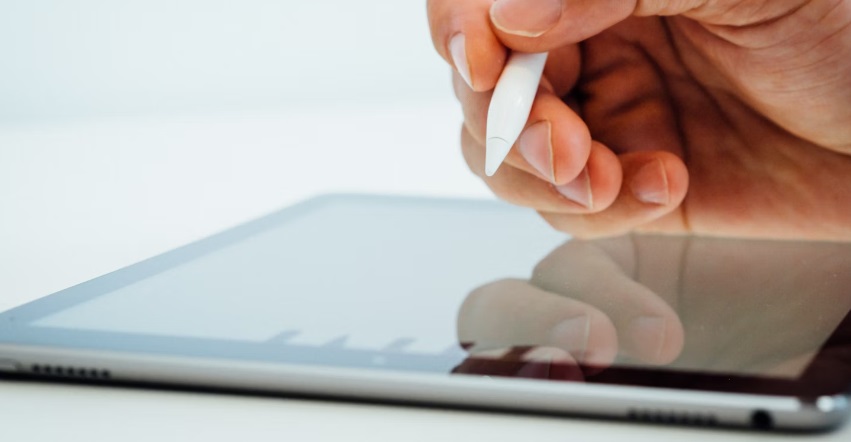
sumber gambar: frshsplash via iStock
Tips Pencegahan Agar Stylus Tetap Terhubung Optimal
Agar pengalaman menggunakan stylus tetap konsisten dan minim masalah, beberapa kebiasaan berikut dapat membantu:
Fokus pada Fungsi Inti Stylus
Gunakan stylus terutama untuk apa yang paling kuat ia tawarkan: menulis, menggambar, dan input presisi. Dengan memahami bahwa sebagian stylus modern memilih untuk mengorbankan Bluetooth demi keandalan tanpa baterai, kamu tidak akan terus-menerus mencari fitur yang memang tidak ada.Bangun Workspace yang Mendukung Stylus
Di lingkungan kerja mirip desktop (misalnya dengan mode seperti DeX, monitor eksternal, keyboard, dan mouse), posisikan stylus sebagai alat:Sketsa awal.
Anotasi dokumen.
Catatan cepat di layar tablet saat konten utama tampil di layar besar.
Dengan pola penggunaan seperti ini, stylus tetap terasa “terhubung” dalam alur kerja, meski tidak terhubung lewat Bluetooth.
Gunakan Aplikasi yang Memaksimalkan Stylus
Pilih aplikasi yang benar-benar mendukung tekanan, sudut, dan respons cepat stylus. Pengalaman menulis dan menggambar yang halus akan membuat kamu tidak lagi terpaku pada ada atau tidaknya koneksi Bluetooth, karena fungsi utama sudah bekerja sangat baik.Siapkan Perangkat Pelengkap Sejak Awal
Jika kamu tahu akan sering presentasi atau mengandalkan kontrol jarak jauh, siapkan:Remote presentasi.
Ponsel dengan aplikasi pendukung.
Keyboard dengan tombol khusus.
Dengan begitu, kamu tidak lagi mengandalkan stylus untuk hal-hal yang sebenarnya bukan fokus desainnya.
Cek produk stylus pilihan dari KuyBeli berikut ini!
Menikmati Kembali Pengalaman Menggunakan Stylus
Stylus yang terasa “tidak terhubung” ke tablet tidak selalu berarti ada kerusakan. Sering kali, penyebabnya adalah:
Perbedaan teknologi (EMR vs Bluetooth).
Keputusan desain untuk menghapus Bluetooth demi stylus yang selalu siap pakai tanpa baterai.
Ekspektasi fitur yang tidak sesuai dengan kemampuan stylus.
Dengan memahami cara kerja stylus, menguji fungsi dasar menulis dan menggambar, serta memisahkan peran stylus dan perangkat lain (seperti remote atau keyboard) dalam workflow, pengguna bisa kembali menikmati pengalaman menggunakan stylus secara optimal.
Pada akhirnya, stylus yang andal, responsif, dan nyaman digenggam akan jauh lebih bernilai dalam penggunaan sehari-hari dibanding sekadar banyaknya fitur konektivitas yang jarang dipakai. Dengan penyesuaian cara pakai dan dukungan perangkat yang tepat, pengalaman menulis dan menggambar di tablet bisa kembali lancar dan menyenangkan.