
Sumber gambar utama: bill oxford via iStock
1. Penyebab Umum Router Gagal Terhubung via Kabel LAN
Ketika router atau perangkat terasa “terhubung” tapi jaringan tetap tidak jalan, penyebabnya biasanya berkisar pada beberapa hal yang berulang:
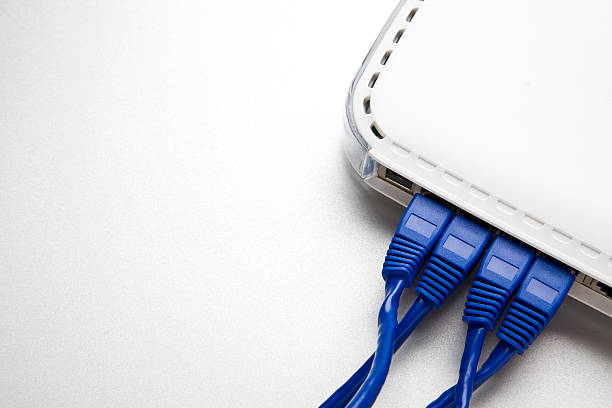
Kabel LAN rusak atau longgar: konektor RJ45 tidak terpasang sempurna, kabel tertekuk, terjepit, atau putus di dalam isolasi.
Port router, switch, atau LAN card bermasalah: port mati atau tidak merespons, ditandai dengan lampu indikator yang tidak menyala atau kedip tidak normal.
IP Address bentrok atau salah konfigurasi: dua perangkat memakai IP yang sama, atau pengaturan IP, gateway, dan subnet mask tidak sesuai dengan jaringan.
Driver LAN card bermasalah atau kedaluwarsa: sistem tidak dapat membaca koneksi LAN dengan benar sehingga seolah-olah tidak ada jaringan.
Pengaturan jaringan di perangkat tidak tepat: setelan IP, DNS, atau proxy di komputer atau gadget tidak sesuai dengan jaringan yang disediakan router.
Gangguan di sisi layanan internet atau router tidak tersambung ke internet: perangkat sudah terhubung ke router, tetapi router sendiri tidak mendapat akses internet.
Memahami sumber masalah ini memudahkan penentuan langkah perbaikan berikutnya, apakah cukup dari sisi software/pengaturan, atau sudah mengarah ke kerusakan hardware.
2. Pemeriksaan Fisik: Kabel Ethernet dan Port RJ45
Langkah paling dasar adalah memastikan media fisik koneksinya benar-benar sehat.
Hal yang perlu dicek pada kabel dan port:
Pastikan kabel tidak tertekuk tajam, terjepit, atau terkelupas.
Cabut lalu pasang ulang konektor RJ45 di kedua ujung (ke router/switch dan ke komputer).
Amati lampu indikator port LAN di router/switch maupun di komputer:
Jika lampu tidak menyala, kabel atau port kemungkinan bermasalah.
Jika lampu menyala normal tapi jaringan tetap tidak jalan, masalah bisa berada di sisi konfigurasi atau software.
Bila tersedia, gunakan kabel LAN lain sebagai pembanding untuk memastikan apakah kabel lama rusak.
Jika dicurigai kabel patah di dalam isolasi, solusinya adalah mengganti kabel atau mengetesnya dengan alat tester kabel (bila ada).
Pemeriksaan ini juga mencakup memastikan kabel lain seperti kabel fiber optik atau kabel ke modem tidak lepas, karena jika router tidak mendapat internet, perangkat LAN di belakangnya akan ikut terdampak.
3. Mengecek Status Network Adapter di Pengaturan Komputer
Setelah sisi fisik aman, langkah berikutnya adalah memastikan Network Adapter (LAN card) aktif dan dikenali sistem.
Di komputer (misalnya Windows), langkah pengecekan umumnya meliputi:
Buka pengaturan jaringan, misalnya melalui:
Control Panel → Network and Sharing Center → Change Adapter Settings.
Temukan koneksi Ethernet atau Local Area Connection.
Periksa statusnya:
Jika tertulis Disabled, klik kanan lalu pilih Enable.
Jika sudah aktif namun tidak ada koneksi, bisa coba Disable sebentar lalu Enable lagi untuk menyegarkan koneksi.
Dengan cara ini, kita memastikan bahwa sistem operasi memang mengaktifkan LAN card dan siap menerima pengaturan jaringan.
4. Memperbarui atau Install Ulang Driver LAN Card
Jika adapter LAN terdeteksi namun bermasalah, atau ada tanda seru pada ikon jaringan, salah satu kemungkinan besar adalah driver jaringan bermasalah atau kedaluwarsa.
Langkah umum yang bisa dilakukan:
Masuk ke pengelola perangkat (misalnya Device Manager → bagian Network Adapters).
Pilih LAN card yang digunakan, lalu:
Lakukan Update Driver untuk memperbarui ke versi yang lebih baru.
Jika setelah update masih bermasalah, bisa pertimbangkan uninstall driver, kemudian biarkan sistem menginstalnya kembali atau lakukan pemasangan ulang driver secara manual.
Jika setelah berbagai upaya driver tetap tidak berfungsi:
Ada kemungkinan komponen LAN card rusak secara fisik.
Dalam kasus seperti ini, salah satu solusi adalah menggunakan LAN card eksternal (misalnya via USB) atau mengganti perangkat yang bermasalah.

sumber gambar: aquaArts Studio via iStock
5. Konfigurasi IP Address: Otomatis (DHCP) dan Manual
Konfigurasi IP adalah titik krusial lain yang sering menyebabkan router tampak terhubung tapi tidak bisa mengakses jaringan.
a. IP Otomatis (DHCP)
Pada sebagian besar jaringan rumah atau kantor kecil, router menyediakan IP secara otomatis melalui DHCP.
Di pengaturan koneksi Ethernet (TCP/IPv4), perangkat biasanya diatur ke obtain an IP address automatically.
Mode ini meminimalkan risiko salah input IP, gateway, ataupun subnet mask.
Ini cocok jika jaringan tidak memerlukan pengaturan khusus dan semua perangkat cukup “plug and play”.
b. IP Manual (Static IP)
Pada beberapa jaringan, IP harus diatur secara manual. Contoh pengaturan yang konsisten dalam salah satu referensi:
IP Address: `192.168.1.10`
Subnet Mask: `255.255.255.0`
Gateway: `192.168.1.1`
Hal penting yang perlu diperhatikan:
Jangan gunakan IP yang sama di dua perangkat untuk menghindari konflik IP.
Pastikan gateway sesuai alamat router.
Subnet mask harus sesuai dengan skema jaringan yang dipakai.
Jika IP salah, perangkat bisa tampak terhubung ke router (lampu indikator menyala) tetapi tetap tidak bisa mengakses internet atau jaringan lokal.
6. Reset TCP/IP dan Membersihkan Cache Jaringan via Command Prompt
Ketika permasalahan jaringan tetap muncul meski kabel, port, dan IP sudah dicek, salah satu langkah lanjut yang cukup efektif adalah reset stack jaringan di sistem operasi.
Perintah ini dijalankan melalui Command Prompt dengan hak administrator (Run as Administrator). Contoh perintah yang digunakan untuk membersihkan dan menyegarkan konfigurasi jaringan antara lain:
`netsh int ip reset`
`netsh winsock reset`
`ipconfig /release`
`ipconfig /renew`
`ipconfig /flushdns`
Fungsi umum dari rangkaian perintah ini:
Mengembalikan pengaturan TCP/IP ke kondisi lebih bersih.
Melepas dan memperbarui alamat IP yang diperoleh dari DHCP.
Menghapus cache DNS yang mungkin sudah kadaluarsa.
Setelah menjalankan perintah-perintah tersebut, restart komputer biasanya disarankan agar semua perubahan benar-benar diterapkan.
7. Power Cycle Router dan Modem untuk Menyegarkan Koneksi
Selain sisi komputer, perangkat jaringan seperti router dan modem juga bisa jenuh oleh penumpukan tugas dan data sementara.
Power cycle adalah langkah sederhana namun sering efektif:
Matikan router dan/atau modem dengan cara:
Mencabut adaptor daya dari terminal listrik.
Biarkan kondisi mati selama beberapa detik hingga sekitar 30 detik.
Pasang kembali adaptor dan tunggu hingga semua lampu indikator menyala normal.
Manfaat langkah ini antara lain:
Menghapus error sementara di router/modem.
Membiarkan perangkat mendapatkan alamat IP baru dari penyedia layanan (jika menggunakan setelan dinamis).
Menyegarkan koneksi antara router, modem, dan ISP.
Jika router sebelumnya tidak tersambung dengan internet (lampu indikator internet mati atau menyala tidak normal), power cycle kadang cukup untuk memulihkan koneksi.
Temukan banyak produk router terbaik untuk menunjang kebutuhan internetmu hanya di KuyBeli!
Kesimpulan: Kapan Perlu Ganti Hardware?
Penanganan masalah router yang gagal terhubung via kabel LAN sebaiknya dilakukan berurutan:
Cek fisik: kabel, port RJ45, dan lampu indikator.
Periksa pengaturan di komputer: status network adapter, IP Address (otomatis/manual), DNS, serta reset TCP/IP bila diperlukan.
Segarkan perangkat jaringan: power cycle router dan modem.
Perbarui atau install ulang driver LAN card bila ada indikasi masalah di sisi perangkat.
Jika setelah semua langkah tersebut:
Lampu indikator port LAN tetap tidak menyala,
Kabel sudah pasti baik,
Driver sudah benar,
maka kemungkinan besar terdapat kerusakan fisik pada:
LAN card di komputer,
port LAN router atau switch, atau
kabel LAN yang rusak di bagian dalam.
Dalam kondisi ini, solusi yang realistis adalah:
Mengganti kabel LAN yang bermasalah.
Memindahkan koneksi ke port lain pada router atau switch jika ada yang rusak.
Mengganti LAN card dengan yang baru atau menggunakan LAN card eksternal (USB).
Jika kerusakan ada di router atau switch dan bersifat permanen, mempertimbangkan penggantian perangkat.
Dengan pendekatan bertahap dari pengecekan fisik, pengaturan software, hingga evaluasi hardware, masalah router yang gagal terhubung via LAN dapat diidentifikasi secara lebih jelas dan ditangani dengan langkah yang tepat.