
Cara Mempercepat dan Mengoptimalkan Wi‑Fi di Rumah
1. Analisis Penyebab Sinyal Wi‑Fi Lemah dan Area Dead Zone
Sebelum mencari solusi, penting memahami dulu sumber masalah di jaringan rumah:
Gejala umum Wi‑Fi lemot:
Streaming sering buffering
Ping game tinggi dan tidak stabil
Sinyal hilang di kamar belakang atau lantai atas
Ikon sinyal penuh, tapi internet terasa lambat
Penyebab teknis yang sering muncul:
Sinyal lemah atau terhalang: dinding tebal, posisi router di sudut, diletakkan di lantai, atau tersimpan di dalam lemari.
Channel padat/interferensi: banyak jaringan tetangga memakai channel yang sama sehingga saling mengganggu.
Beban perangkat berlebihan: terlalu banyak device aktif (HP, laptop, smart TV, CCTV, IoT) dalam satu waktu.
Keterbatasan paket atau FUP: paket kecepatan kecil atau sudah terkena Fair Usage Policy sehingga speed diturunkan.
Router jadul: standar Wi‑Fi lama menjadi bottleneck, terutama saat banyak perangkat terhubung.
Kombinasi faktor-faktor di atas bisa menciptakan dead zone, yaitu area di rumah yang sinyalnya sangat lemah atau bahkan hilang sama sekali.
2. Menentukan Lokasi Penempatan Router yang Paling Strategis
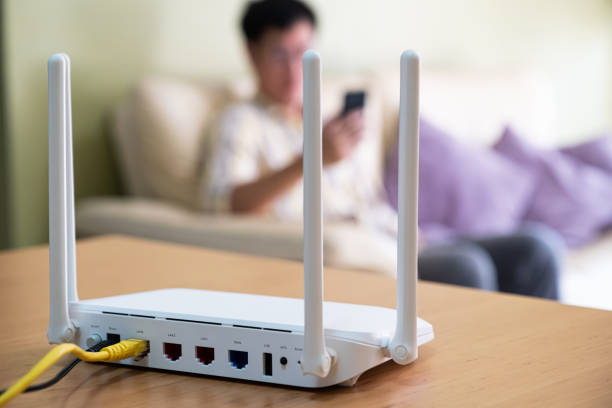
Penempatan router adalah langkah optimasi paling murah dan sering kali paling berdampak.
Prinsip dasar penempatan:
Posisi tengah rumah
Letakkan router di area yang relatif pusat dari area penggunaan (ruang keluarga/ruang tengah), bukan di pojok dekat pintu masuk.
Tujuannya agar penyebaran sinyal merata ke berbagai ruangan.
Tempat terbuka, bukan tertutup
Hindari menaruh router di dalam lemari, di balik TV besar, atau tertutup banyak furnitur.
Jauhkan dari benda logam besar dan perangkat elektronik yang bisa mengganggu sinyal.
Tinggikan router (minimal setinggi dada)
Semakin tinggi (wajar) biasanya semakin minim terhalang furnitur.
Antena yang lebih bebas akan membantu sinyal menjangkau ruangan lain dengan lebih baik.
Dengan tiga prinsip ini, banyak kasus sinyal lemah dan dead zone sudah berkurang secara signifikan tanpa perangkat tambahan.
3. Optimalisasi Pengaturan Frekuensi dan Channel pada Router
Wi‑Fi modern umumnya menyediakan dua band frekuensi: 2,4 GHz dan 5 GHz.
2,4 GHz: jangkauan lebih jauh, lebih tahan halangan, tapi lebih mudah padat/interferensi.
5 GHz: kecepatan lebih tinggi, lebih cocok untuk streaming dan gaming, tapi jangkauan sedikit lebih pendek.
Langkah optimasi yang bisa dilakukan:
Cek dan ganti channel jika perlu
Jika streaming sering buffering atau ping game tinggi padahal sinyal penuh, kemungkinan channel sedang padat.
Mengganti channel ke yang lebih sepi dapat mengurangi interferensi.
Pisahkan penggunaan band berdasarkan kebutuhan
Perangkat statis dekat router (PC kerja, smart TV) dapat diprioritaskan ke 5 GHz.
Perangkat yang jauh atau di area sulit sinyal bisa memakai 2,4 GHz.
Gunakan fitur QoS (Quality of Service)
Atur prioritas trafik untuk aplikasi penting seperti meeting kerja, kelas online, atau game kompetitif.
Turunkan prioritas untuk download besar atau update sistem yang tidak butuh real-time.
4. Perbedaan dan Cara Memilih Antara Wi‑Fi Extender dan Mesh Wi‑Fi
Saat rumah bertingkat atau dinding sangat tebal, satu router sering tidak cukup. Di sini muncul dua solusi populer: extender/repeater dan sistem mesh.
Wi‑Fi Extender / Repeater / Access Point Tambahan
Cocok untuk rumah kecil sampai sedang dengan beberapa titik yang sinyalnya lemah.
Bisa ditambahkan lewat koneksi nirkabel atau, idealnya, wired backhaul (pakai kabel LAN ke router utama) untuk stabilitas lebih baik.
Lebih ekonomis untuk menutup satu atau dua titik lemah.
Mesh Wi‑Fi
Direkomendasikan untuk rumah bertingkat, rumah panjang, atau banyak dinding tebal.
Beberapa node bekerja sebagai satu sistem; perangkat pengguna berpindah antar node secara mulus tanpa ganti nama Wi‑Fi.
Lebih cocok jika jumlah perangkat banyak dan ingin pengalaman roaming yang rapi di seluruh rumah.
Panduan memilih:
Jika masalah hanya di 1–2 ruangan belakang → cukup pertimbangkan extender atau AP tambahan.
Jika banyak area rumah sering hilang sinyal, atau ada banyak perangkat tersebar di seluruh lantai → pertimbangkan mesh.
5. Solusi DIY Sederhana untuk Meningkatkan Kualitas Sinyal
Ada banyak langkah praktis yang bisa dilakukan tanpa langsung mengganti provider:
Amankan jaringan dengan password kuat (WPA2/WPA3)
Batasi akses agar tidak ada “penumpang gelap” yang menghabiskan bandwidth.
Kelola penggunaan aplikasi berat
Jadwalkan download game besar, update OS, dan backup cloud di jam non-sibuk.
Hindari streaming 4K bersamaan di banyak perangkat jika paket tidak terlalu besar.
Gunakan kabel LAN untuk perangkat penting
PC kerja, konsol game, dan smart TV akan lebih stabil lewat kabel.
Ini sekaligus mengurangi beban jaringan Wi‑Fi untuk perangkat lain.
Restart router secara berkala
Beberapa router performanya turun setelah menyala sangat lama.
Menjadwalkan restart mingguan dapat membantu menyegarkan kinerja.
Upgrade router lama ke standar lebih baru (misalnya Wi‑Fi 6)
Router jadul (misalnya standar Wi‑Fi 4) sering menjadi bottleneck ketika perangkat di rumah sudah banyak.
Router Wi‑Fi 6 lebih efisien menangani banyak perangkat dan menawarkan throughput lebih tinggi.
Gunakan checklist cepat sebelum menyalahkan ISP:
Apakah router sudah di posisi tengah dan cukup tinggi?
Apakah channel terlalu padat?
Apakah firmware sudah terbaru?
Berapa banyak perangkat yang terhubung?
Apakah paket kecepatan mencukupi kebutuhan keluarga?

6. Pentingnya Update Firmware dan Keamanan Jaringan
Selain faktor fisik dan pengaturan, perangkat lunak router juga berperan besar:
Firmware up to date
Pembaruan firmware biasanya membawa perbaikan stabilitas, peningkatan performa, dan penambalan celah keamanan.
Router yang tidak pernah di-update lebih rentan bermasalah dan berisiko disusupi.
Keamanan jaringan sebagai bagian dari performa
Enkripsi kuat (WPA2/WPA3) + password kompleks mencegah orang luar memakai Wi‑Fi tanpa izin.
Kontrol perangkat terhubung membantu mendeteksi jika ada device asing yang ikut memakai jaringan.
Fitur tambahan di router modern (berdasarkan contoh perangkat dalam referensi):
Real-time network protection untuk mendeteksi ancaman siber.
Parental control untuk mengatur waktu akses dan konten bagi anak.
QoS untuk mengatur prioritas trafik.
Keamanan IoT untuk melindungi perangkat pintar seperti CCTV dan smart home.
Meski fitur lengkap ini tidak dimiliki semua router, prinsip utamanya sama: router yang aman dan ter-update cenderung lebih stabil dan andal dalam jangka panjang.
7. Kesimpulan dan Rekomendasi Solusi Sesuai Kebutuhan Rumah
Mengoptimalkan Wi‑Fi rumah bukan hanya soal mengganti provider, tapi gabungan antara penataan fisik, pengaturan teknis, dan pemilihan perangkat yang tepat.
Ringkasan langkah bertahap:
Analisis masalah: cek gejala (buffering, ping tinggi, dead zone) dan pastikan apakah sumbernya dari Wi‑Fi internal atau paket internet/FUP.
Perbaiki yang gratis dulu:
Pindahkan dan tinggikan router di posisi tengah dan terbuka.
Atur channel, pisahkan penggunaan 2,4 GHz dan 5 GHz sesuai kebutuhan.
Aktifkan QoS, amankan password, batasi aplikasi berat di jam sibuk.
Kurangi beban Wi‑Fi:
Pakai kabel LAN untuk perangkat penting.
Matikan perangkat yang tidak perlu, terutama jika banyak IoT.
Tambahkan perangkat pendukung bila perlu:
Gunakan extender/AP tambahan untuk titik tertentu.
Gunakan sistem mesh jika rumah luas/bertingkat dengan banyak dead zone.
Evaluasi paket dan provider:
Jika semua sudah dioptimasi tapi tetap lambat, cek apakah paket terlalu kecil atau sering terkena FUP.
Pertimbangkan upgrade paket kecepatan yang lebih tinggi.
Dengan pendekatan bertahap seperti ini, setiap rumah dapat memilih kombinasi solusi yang paling sesuai dengan kondisi bangunan, jumlah perangkat, dan pola penggunaan internet penghuninya, tanpa harus langsung berpindah provider atau mengeluarkan biaya besar di awal.