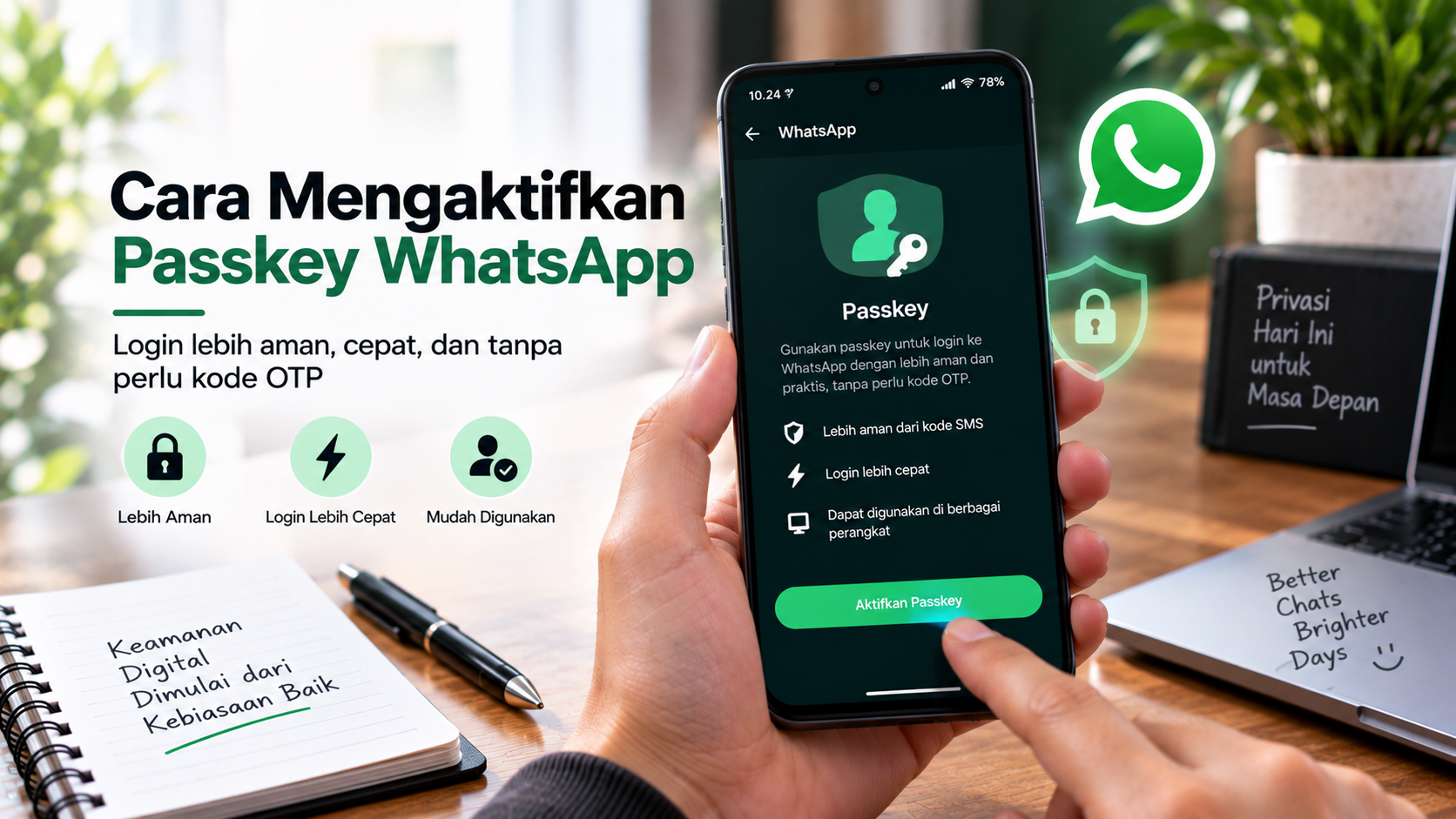

Apa Itu Passkey WhatsApp dan Mengapa Penting?
Passkey WhatsApp adalah metode autentikasi modern yang memanfaatkan sidik jari, Face ID, atau PIN perangkat untuk memverifikasi kepemilikan akun tanpa mengandalkan kode verifikasi SMS, sehingga menambah lapisan keamanan sekaligus mempermudah proses login dan verifikasi pada perangkat yang sudah dipercaya.
Kalau selama ini kamu hanya mengandalkan kode SMS atau PIN verifikasi dua langkah, passkey memberi perlindungan tambahan. Passkey bekerja dengan kredensial yang tersimpan aman di perangkat atau pengelola kredensial yang mendukung passkey, bukan di dalam aplikasi. Dengan begitu, keamanan WhatsApp sidik jari, Face ID, atau PIN di ponsel kamu dimanfaatkan penuh tanpa perlu mengingat password panjang. Fitur ini cocok untuk kamu yang sering login di perangkat baru, sering ganti HP, atau ingin akun lebih kebal dari pengambilalihan paksa. Prosesnya cepat, tapi ada syarat: perangkat dan aplikasi harus mendukung passkey dan sudah menggunakan kunci layar yang aman.
Syarat Wajib Sebelum Mengaktifkan Passkey
Sebelum melangkah ke pengaturan, pastikan beberapa hal beres dulu. Passkey WhatsApp hanya muncul di perangkat dan aplikasi yang sudah mendukung fitur ini, jadi jangan heran kalau menunya belum terlihat di HP lama atau aplikasi yang belum diperbarui.
- WhatsApp wajib versi terbaru dari toko aplikasi resmi, baik di Android maupun iPhone; jika fitur passkey belum muncul, periksa dan lakukan pembaruan aplikasi terlebih dahulu.
- Perangkat harus memiliki metode penguncian aktif: sidik jari, Face ID/pengenalan wajah, PIN, pola, atau password perangkat, sesuai dukungan sistem.
- Android atau iPhone yang digunakan harus mendukung teknologi passkey serta terhubung dengan pengelola kredensial sistem.
- Kunci layar yang aman: hindari PIN yang mudah ditebak, apalagi jika HP sering dipinjam orang lain.
- Pastikan kamu memakai aplikasi WhatsApp resmi dari toko aplikasi resmi, bukan modifikasi, agar penanganan kredensial tetap aman.
Dua kesalahan paling sering adalah: menu Passkey tidak muncul karena aplikasi belum diperbarui, dan kunci layar belum diaktifkan sehingga sistem menolak pembuatan passkey. Atur keduanya dulu, baru lanjut ke langkah berikut.

Langkah Berurutan Mengaktifkan Passkey WhatsApp di Android & iPhone
Di bagian ini, kita fokus ke satu urutan langkah yang memandu kamu dari awal sampai passkey aktif, baik di Android maupun iPhone. Perbedaannya hanya pada nama menu dan metode biometrik yang digunakan, tapi alur besarnya sama dan tidak memakan waktu lama.
- Perbarui aplikasi: buka Google Play Store (Android) atau App Store (iPhone), cari WhatsApp, lalu lakukan update ke versi terbaru bila tersedia.
- Pastikan kunci layar aktif: aktifkan sidik jari, Face ID, atau setel PIN/pola/kata sandi perangkat melalui pengaturan sistem.
- Buka menu akun WhatsApp: di Android, buka WhatsApp > ketuk ikon tiga titik > Setelan > Akun; di iPhone, buka WhatsApp > Settings > Account.
- Cari opsi Passkey/Passkeys: di dalam menu Akun, temukan opsi Passkey, lalu pilih untuk membuat atau menambahkan passkey baru.
- Ikuti instruksi autentikasi: di Android, tempelkan sidik jari atau masukkan PIN; di iPhone, gunakan Face ID, Touch ID, atau kode sandi ketika diminta.
- Selesaikan pembuatan passkey: tunggu hingga sistem mengonfirmasi bahwa passkey berhasil dibuat dan tersimpan di pengelola kredensial perangkat.
Jika setelah langkah ketiga opsi Passkey belum muncul, besar kemungkinan sistem operasi atau versi aplikasi belum mendukung. Jangan memaksa dengan aplikasi modifikasi; lebih aman menunggu pembaruan resmi. Menurut salah satu panduan, “Jika fitur passkey belum muncul, salah satu hal pertama yang perlu diperiksa adalah versi aplikasi yang digunakan.”
Cara Autentikasi Biometrik Bekerja dan Hal yang Perlu Diwaspadai
Setelah passkey aktif, autentikasi biometrik WhatsApp memanfaatkan sistem keamanan bawaan perangkat. Passkey dapat menggunakan sidik jari, Face ID, atau PIN perangkat sesuai kemampuan Android atau iPhone yang kamu gunakan. Di Android, passkey terintegrasi dengan pengelola kredensial sistem, sementara di iPhone, passkey disimpan dan dikelola oleh sistem keamanan Apple.
Ketika verifikasi diminta, kamu cukup menempelkan jari ke sensor atau menatap layar untuk Face ID, tanpa memasukkan kode SMS atau mengingat password. “Passkey memang dirancang agar pengguna tidak perlu mengingat password seperti metode autentikasi tradisional.” Penting: passkey tidak menyimpan sidik jari di WhatsApp; data biometrik tetap berada di dalam sistem keamanan perangkat. Hindari dua kesalahan besar: membagikan PIN perangkat ke orang lain dan menghapus passkey tanpa alasan jelas. Jika orang lain bisa membuka HP kamu, mereka bukan hanya bisa mengakses WhatsApp, tapi juga data lain di HP.
Memastikan Passkey Aktif dan Ringkasan Manfaatnya
Setelah selesai, kamu bisa mengecek lagi di menu akun WhatsApp untuk memastikan passkey sudah aktif. Jika passkey berhasil dibuat, biasanya akan tampil informasi bahwa passkey tersedia atau opsi untuk mengelolanya; bila ada informasi passkey tersimpan, berarti proses sebelumnya sukses.
Keuntungan praktisnya: kamu tetap bisa mengakses WhatsApp dengan cepat tanpa mengurangi keamanan, karena verifikasi memakai kredensial yang tersimpan aman di perangkat dan tidak mengharuskanmu menghafal password panjang. Dibanding mengandalkan SMS, passkey WhatsApp Android maupun Face ID WhatsApp iPhone memberi lapisan perlindungan tambahan terhadap akses tidak sah dan membantu menjaga privasi percakapan. Singkatnya, fitur ini layak diaktifkan jika kamu peduli keamanan, sering gonta-ganti perangkat, atau ingin proses login lebih praktis. Yang perlu dijaga: pastikan perangkat aman, gunakan kunci layar yang kuat, dan jangan pernah membagikan metode autentikasi ke orang lain.