
Kenapa Aplikasi Bawaan Android Bikin HP Lemot dan Boros Baterai
Aplikasi bawaan Android adalah aplikasi yang sudah terpasang otomatis ketika ponsel pertama kali dinyalakan, biasanya datang dari produsen, operator seluler, atau mitra pihak ketiga, dan sering berjalan di latar belakang walau jarang dipakai sehingga memakai prosesor, RAM, dan baterai tanpa kita sadari.
Sebagian besar ponsel Android memang hadir dengan berbagai aplikasi bawaan yang terpasang sejak awal. Sebagian penting, seperti aplikasi telepon dan pesan, tetapi banyak yang hanya memenuhi memori dan membuat antarmuka terlihat sesak. Lebih mengganggu lagi, ada aplikasi boros baterai yang terus aktif memakai prosesor, RAM, GPS, kamera, mikrofon dan internet di latar belakang sehingga HP cepat panas dan baterai cepat habis meski tidak digunakan. Menghapus aplikasi bawaan Android yang tidak penting membantu hemat baterai Android dan percepat performa HP, terutama jika perangkat sudah dipakai beberapa tahun. Di sisi lain, tidak semua aplikasi boleh dihapus, karena ada yang terkait langsung dengan fungsi sistem.

5 Jenis Aplikasi Bawaan yang Paling Layak Dihapus
Sebelum mulai hapus bloatware ponsel, penting untuk tahu dulu kategori mana yang relatif aman disentuh. Banyak aplikasi bawaan Android tidak benar-benar dibuat untuk membantu pengguna, melainkan bagian dari strategi bisnis produsen dan operator untuk mendorong penggunaan layanan mereka sendiri. Aplikasi semacam ini sering jarang digunakan, tetapi tetap aktif melakukan sinkronisasi data, mengirim notifikasi, memperbarui lokasi dan menampilkan iklan di latar belakang.
- 1) Aplikasi khusus operator seluler yang fungsi utamanya bisa diganti lewat situs web resmi operator.
- 2) Aplikasi bawaan dari produsen (OEM) seperti dompet digital, catatan, fitness, promo produk, dan sejenisnya.
- 3) Aplikasi sistem dengan fungsi tumpang tindih, misalnya dua kalender, dua browser, atau beberapa pengelola file sekaligus.
- 4) Aplikasi pihak ketiga yang sudah terpasang seperti media sosial atau streaming yang sebenarnya mudah diinstal lagi jika diperlukan.
- 5) Aplikasi yang diketahui boros baterai karena memanfaatkan GPS, kamera, mikrofon, dan koneksi data terus menerus di latar belakang.
Sebagian besar aplikasi OEM dan pihak ketiga bukan aplikasi sistem, sehingga aman dihapus atau dinonaktifkan tanpa mengganggu fungsi dasar Android. "Menghapus aplikasi yang jarang digunakan atau memiliki konsumsi daya berlebihan menjadi salah satu cara paling efektif untuk mengembalikan performa smartphone." Dengan fokus pada kategori di atas, kamu bisa mengurangi aplikasi boros baterai tanpa menyentuh komponen inti sistem operasi.
Langkah Demi Langkah Menghapus Bloatware Tanpa Merusak Sistem
Proses menghapus aplikasi bawaan Android sedikit berbeda di tiap versi dan merek ponsel, tetapi pola umumnya mirip. Di sini bayangkan kamu lagi duduk bareng teman, melihat menu yang sama dari HP masing-masing. Intinya: jangan memaksa hapus aplikasi yang tidak menyediakan tombol uninstall di pengaturan, karena biasanya itu tanda aplikasi sangat terkait dengan sistem. Cara paling aman adalah hanya memakai opsi yang disediakan langsung oleh Android di menu pengaturan.
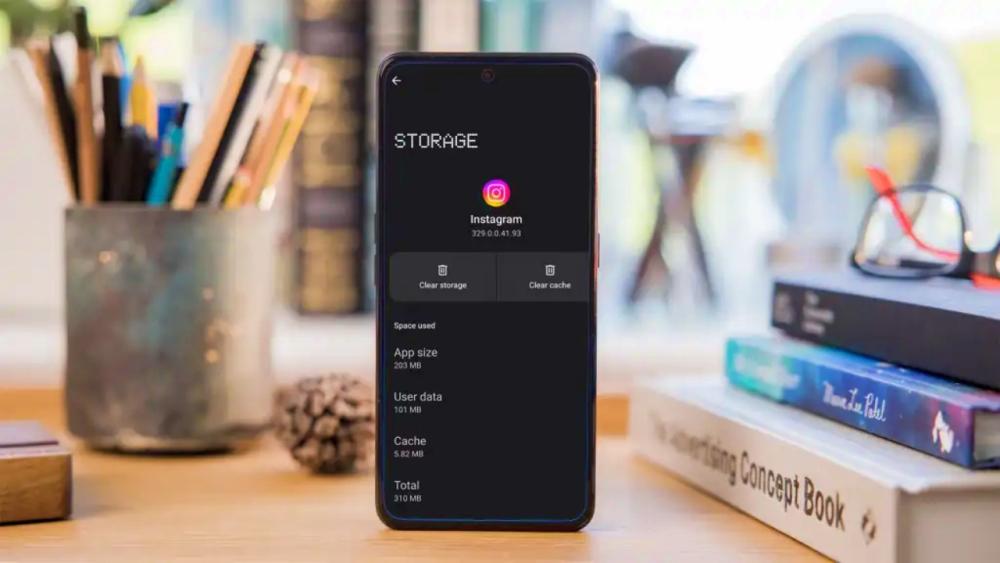
- Buka menu Pengaturan, lalu cari dan masuk ke bagian Aplikasi / Apps / Aplikasi Terinstal.
- Lihat daftar aplikasi bawaan Android; tandai aplikasi operator, aplikasi OEM, aplikasi pihak ketiga, dan aplikasi duplikat yang jarang kamu pakai.
- Untuk tiap aplikasi yang ditandai, ketuk namanya lalu periksa apakah ada tombol Uninstall; jika ada, gunakan opsi ini untuk hapus bloatware ponsel tersebut.
- Jika tidak ada tombol Uninstall, cari tombol Disable / Nonaktifkan, gunakan opsi ini agar aplikasi berhenti berjalan dan tidak tampil di laci aplikasi.
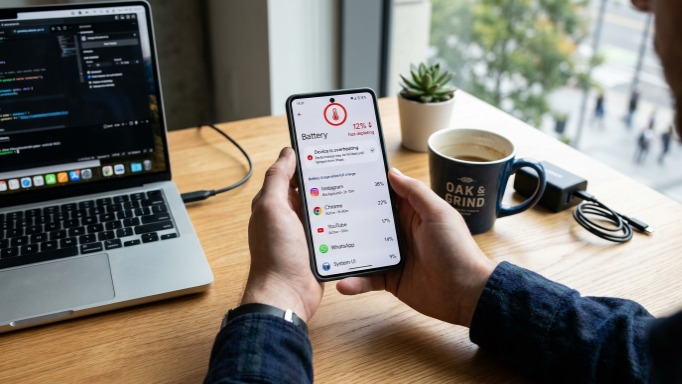
- Setelah beberapa aplikasi dinonaktifkan atau dihapus, buka menu Battery Usage untuk melihat apakah konsumsi daya berkurang dan aplikasi boros baterai sudah tidak lagi muncul di daftar teratas.
Dengan urutan ini, kamu mengurangi risiko menyentuh komponen penting Android. Ingat bahwa beberapa produsen menyertakan aplikasi yang seolah bisa dihapus dengan alat tingkat lanjut seperti ADB, tetapi langkah itu tidak disarankan ketika banyak fungsi sistem masih bergantung pada aplikasi tersebut. Kalau ragu terhadap satu aplikasi, lebih aman memilih Nonaktifkan dibanding memaksa menghapus.
Perbedaan Antar Merek dan Cara Mengetahui Aplikasi Boros Baterai
Setiap produsen Android punya kebiasaan berbeda soal aplikasi bawaan. Ada yang menjejalkan banyak alternatif layanan Google, ada yang menambahkan aplikasi promosi atau kerja sama bisnis dengan layanan media sosial dan streaming. Beberapa produsen menyediakan pengelola perangkat yang mengatur optimasi baterai dan performa, dan walau kelihatannya seperti bloatware, kadang fungsi sistem lain tetap bergantung padanya. Di sini perlu sedikit rasa curiga sekaligus hati-hati: bedakan aplikasi yang hanya jadi pengganti layanan lain (misalnya pengelola file duplikat) dengan aplikasi yang memegang kontrol sistem.
Untuk mencari aplikasi boros baterai, Android menyediakan menu Battery Usage yang menunjukkan aplikasi mana yang paling banyak memakai daya. Dari sini, kamu bisa menghubungkan titik: jika ada aplikasi operator, aplikasi OEM, atau aplikasi pihak ketiga yang terus naik ke posisi atas padahal jarang dibuka, itu kandidat kuat untuk dihapus atau dinonaktifkan. HP yang cepat panas dan baterai boros sering bukan karena usia perangkat, melainkan aplikasi yang terus bekerja di latar belakang. Dengan rutin mengecek Battery Usage, kamu bisa memantau efek dari tiap penghapusan dan menyesuaikan langkah berikutnya.
Ringkasan: Worth It, Tapi Jangan Nekat
Menghapus aplikasi bawaan Android yang tepat bisa terasa seperti memberi napas baru ke HP: antarmuka lebih rapi, performa lebih gesit, dan baterai terasa lebih awet. Fokuskan usaha pada aplikasi operator, aplikasi OEM yang tidak kamu pakai, aplikasi duplikat, dan aplikasi pihak ketiga yang diam-diam menyedot resource. Masalah boros baterai sering berasal dari aplikasi yang terus aktif di latar belakang, bukan semata usia perangkat. Selama kamu hanya menggunakan opsi Uninstall dan Nonaktifkan yang tersedia di menu pengaturan, serta menghindari menghapus komponen yang jelas berkaitan dengan sistem, langkah ini umumnya aman dan sepadan dengan hasilnya. Yang penting, evaluasi pelan-pelan: hapus beberapa aplikasi, lalu pantau kembali di Battery Usage sebelum melanjutkan.