

Mengapa Memori Android Cepat Penuh dan Solusi Nyatanya
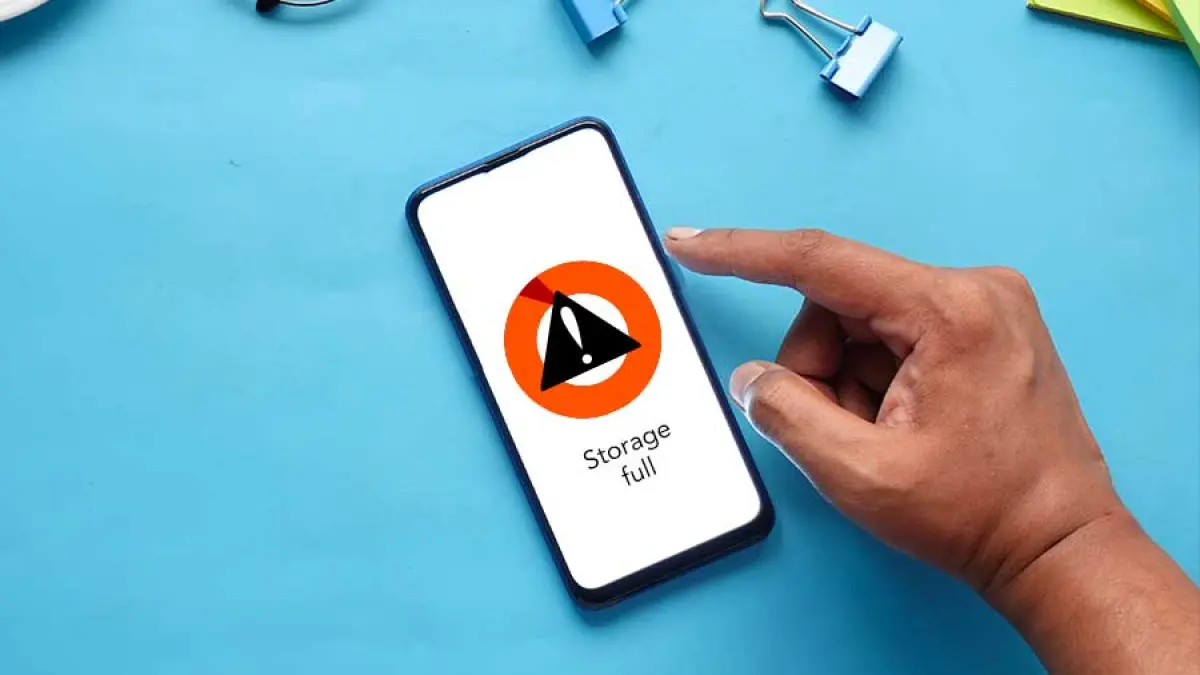
Membersihkan memori Android adalah proses menghapus file sampah, cache, duplikasi, dan data tidak terpakai agar ruang penyimpanan ponsel kembali lega tanpa menghapus aplikasi penting yang masih Anda gunakan setiap hari.
Ponsel sekarang dipenuhi file sistem besar dan fitur AI, sementara foto, video, dan aplikasi terus menumpuk sehingga ruang penyimpanan ponsel menyusut tanpa terasa. Banyak orang langsung menghapus aplikasi ketika memori hampir penuh, padahal ini pilihan yang paling menyakitkan: Anda kehilangan alat yang masih dibutuhkan. Padahal, "jika memori ponsel mulai penuh, pengguna tidak selalu harus menghapus aplikasi untuk mendapatkan ruang penyimpanan tambahan". Kuncinya adalah menyerang sumber masalahnya: file sampah Android, cache, foto dan video tak berguna, serta instalasi yang sudah lama tidak disentuh, menggunakan alat gratis yang sudah tersedia di Android.
Pendekatan yang lebih cerdas adalah memaksimalkan aplikasi Files by Google dan pengaturan bawaan Android untuk mengosongkan ruang, bukan mengorbankan aplikasi favorit. Dengan sedikit disiplin, puluhan gigabyte bisa kembali tanpa rasa waswas kehilangan data penting.
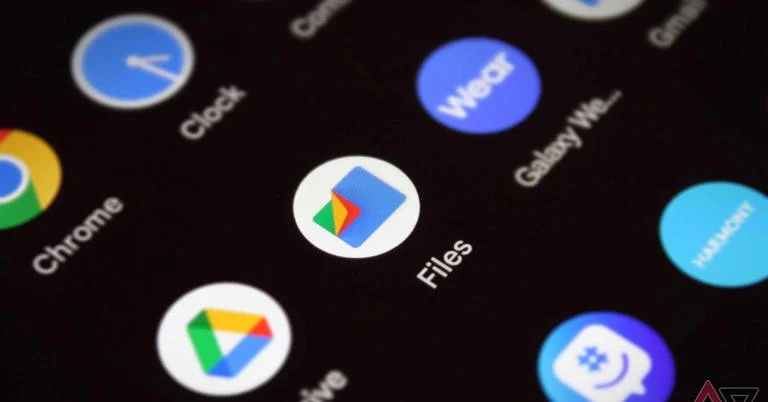
Files by Google: Senjata Utama Bersihkan Puluhan GB Memori
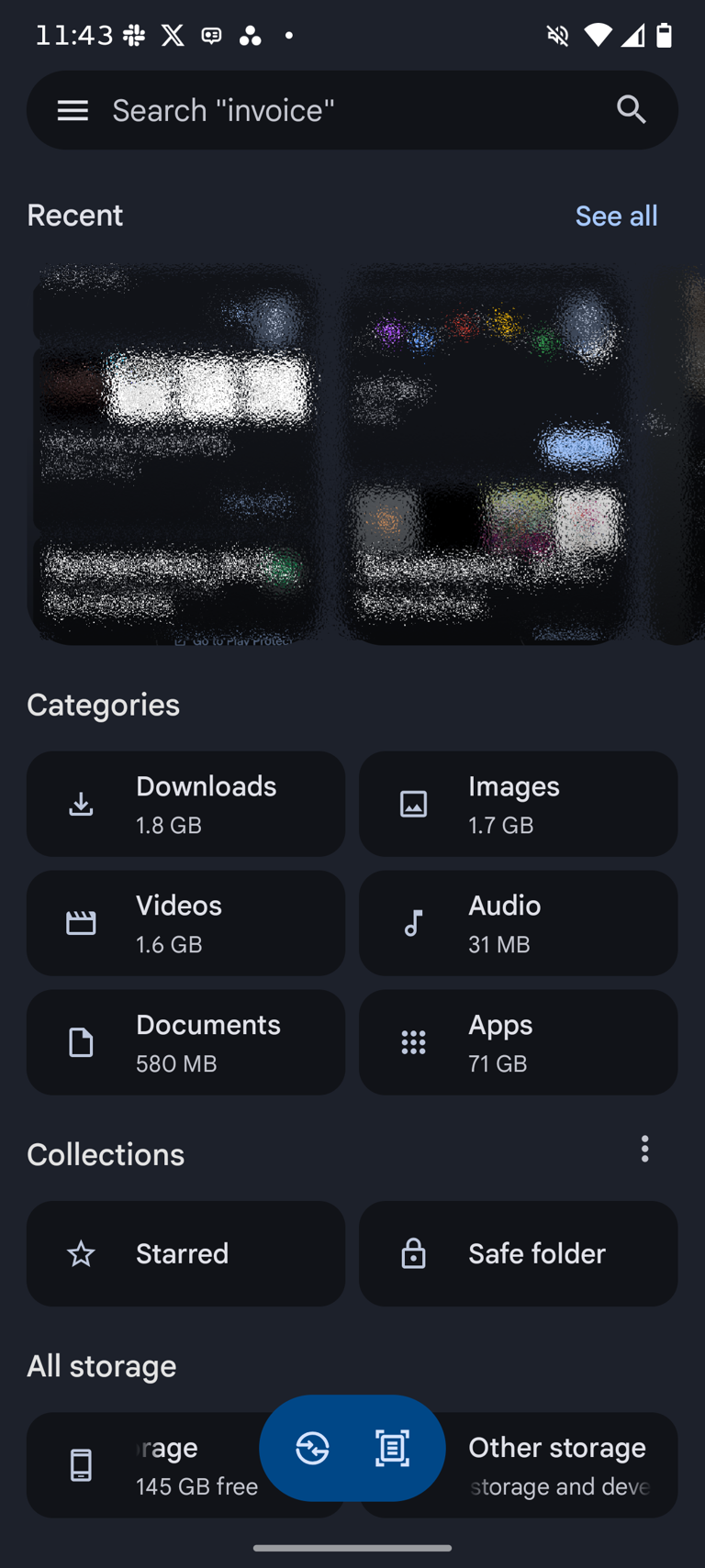
Jika ingin bersihkan memori Android secara cepat, Files by Google adalah alat pertama yang wajib Anda gunakan. Aplikasi ini gratis di Google Play dan bukan sekadar pengelola file biasa; ia menyatukan pembersih file yang cerdas untuk mendeteksi dan menghapus file sampah Android dengan aman. Berkat Files by Google, pengguna dapat membebaskan hingga 25GB ruang penyimpanan yang semula terbuang untuk tangkapan layar, foto buruk, aplikasi tak terpakai, dan file besar.
- Pastikan Anda sudah menginstal Files by Google dari Play Store.
- Buka aplikasi Files by Google.
- Ketuk ikon menu tiga garis di pojok kiri atas.
- Pilih menu “Bersihkan” untuk masuk ke panel pembersihan cerdas.
- Ikuti rekomendasi pembersihan yang muncul (tangkapan layar, duplikat, foto buram, aplikasi tidak digunakan, file besar).
Di bawah alat penghapus file sampah biasa, Files by Google menawarkan filter pembersihan yang canggih, sehingga tugas memilah ribuan file yang biasanya memakan waktu berhari-hari dapat diselesaikan dalam beberapa ketukan saja. Jika tujuan Anda adalah mengosongkan ruang penyimpanan ponsel tanpa menyentuh aplikasi favorit, langkah pertama dan terpenting adalah membiarkan Files by Google mengerjakan pekerjaan kotornya.
Langkah Detail: Hapus Screenshot, Duplikat, dan Aplikasi Mengendap
Keunggulan Files by Google terletak pada caranya mengelompokkan data sehingga Anda tidak panik menghapus file yang salah. Aplikasi ini membantu mengatasi ketakutan "terhapus penting" dengan mengkategorikan data secara ilmiah dan aman. Alih-alih menyisir galeri secara manual, Anda tinggal memilih kategori yang paling boros ruang.
- Hapus tangkapan layar lama: Files by Google memindai dan mengumpulkan semua screenshot lama; dalam satu contoh, lebih dari 2.000 screenshot memakan 1,5GB dan bisa dihapus sekali tekan.
- Hapus file duplikat: Gambar, video, atau PDF yang sama akan dikelompokkan; menghapusnya bisa membebaskan sekitar 500MB.
- Buang foto buram atau rusak: Foto dengan kualitas buruk dikumpulkan dalam satu folder, menghemat puluhan MB ruang.
- Copot aplikasi yang tidak pernah dibuka: Files by Google menampilkan aplikasi yang sudah lama tidak digunakan; menghapus instalasinya bisa mengembalikan hampir 20GB memori pada satu perangkat yang diulas.
- Bersihkan file dan meme berukuran besar: Video dan file unduhan besar bisa mengosongkan sekitar 1GB, sementara ratusan meme kecil membuat galeri lebih rapi dan mudah ditelusuri.
Hasil gabungan dari semua kategori ini yang membuat angka 25GB bebas terasa masuk akal, apalagi jika ponsel sudah digunakan bertahun-tahun tanpa pembersihan serius. Di sini, strategi terbaik adalah berani menyingkirkan file yang jelas tidak Anda butuhkan, bukan menyesali memori penuh sambil tetap menyimpan screenshot promosi lama yang tidak pernah dilihat lagi.
Optimalkan Pengaturan Android: Bersihkan Cache dan File Sistem
Setelah Files by Google membersihkan sampah besar, langkah berikutnya adalah merapikan sisa-sisa cache dan data sistem lewat pengaturan Android. Ini cara efektif menambah ruang penyimpanan ponsel tanpa menghapus aplikasi penting, karena yang dibersihkan adalah data sementara dan file sistem yang bisa dibuat ulang oleh aplikasi.
- Buka aplikasi Pengaturan di ponsel Anda.
- Pilih menu "Aplikasi".
- Masuk ke "Kelola Aplikasi".
- Pilih aplikasi yang ingin Anda bersihkan.
- Ketuk "Hapus Data" lalu pilih "Bersihkan Cache" untuk menghapus data sementara tanpa menyentuh akun atau login.
- Ulangi pada aplikasi lain yang boros cache, seperti browser atau media sosial.
- Dari Pengaturan, buka menu "Tentang Telepon".
- Ketuk "Penyimpanan".
- Pilih opsi "Membebaskan Sistem" untuk menghapus file sistem yang tidak lagi dibutuhkan.
Anda juga bisa menghapus file sistem melalui Files by Google: buka aplikasi, ketuk menu tiga garis, pilih "Hapus", masuk ke "File Sampah", lalu konfirmasi "Hapus" lagi. Kombinasi penghapusan cache dan file sistem ini menjaga sistem tetap ringan sekaligus memastikan aplikasi favorit Anda tetap terpasang dan siap dipakai kapan saja.
WhatsApp dan Aplikasi Chat: Sumber Penuh Memori yang Sering Diabaikan
Tanpa disadari, WhatsApp dan aplikasi chat lain sering menjadi biang kerok memori penuh. Foto, video, dan dokumen dari grup menumpuk, membuat ruang menyempit hingga suatu hari Anda tidak bisa lagi mengirim atau menerima pesan karena penyimpanan ponsel hampir habis. Mengelola ini sama pentingnya dengan pembersihan file sistem.
- Buka pengaturan WhatsApp.
- Pilih "Storage and data".
- Pada bagian media auto-download, ubah Photos, Audio, Video, dan Documents menjadi "Off" agar file tidak otomatis diunduh.
- Di tab Chat, ketuk Opsi lainnya (titik tiga) > Setelan.
- Masuk ke Data dan Penyimpanan > Kelola Penyimpanan.
- Lihat ruang yang digunakan, lalu pilih kategori media berukuran besar, media yang sering diteruskan, atau chat tertentu.
- Pilih semua atau tandai beberapa item, lalu ketuk Hapus.
- Anda bisa memilih untuk menghapus item berbintang atau semua salinan duplikat sekaligus.
Pendekatan ini mengurangi beban ruang penyimpanan ponsel secara signifikan tanpa menyentuh aplikasi WhatsApp itu sendiri. Digabung dengan Files by Google serta pembersihan cache, pola ini cukup untuk menjaga memori lega dalam jangka panjang tanpa pengorbanan aplikasi favorit.