

Apa Itu Fitur Drawing untuk Pesan Tulisan Tangan di iOS?
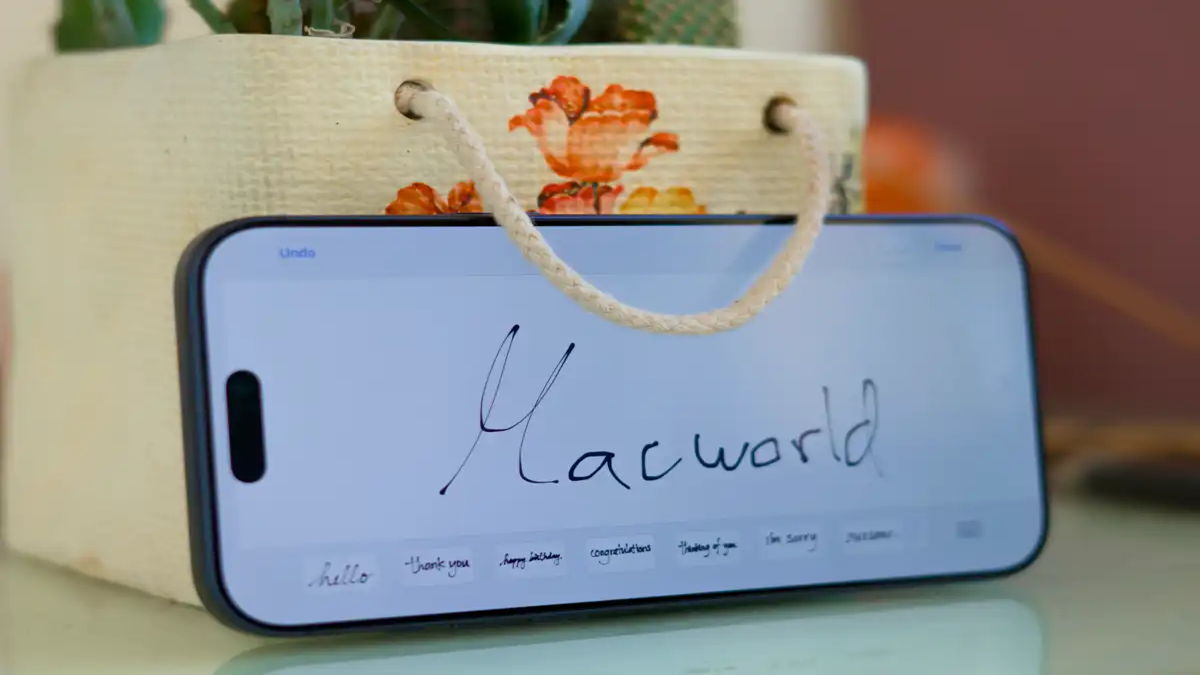
Fitur Drawing iOS 27 adalah applet menggambar di aplikasi Messages yang mengubah fitur iMessage handwriting menjadi kanvas interaktif, sehingga pengguna bisa menulis pesan tulisan tangan iOS atau membuat sketsa dengan jari dan mengirimkannya layaknya pesan teks biasa, tanpa harus mencari menu tersembunyi atau memutar layar ke mode landscape.
Kalau kamu tipe orang yang suka memberi sentuhan personal di chat—entah itu ucapan ulang tahun, catatan singkat, atau coretan lucu—fitur Drawing ini layak dicoba. Syarat utamanya sederhana: iPhone yang sudah menjalankan iOS 27 dan aplikasi Messages bawaan yang memang sudah ada di setiap perangkat. Begitu aktif, kamu bisa mengirim iMessage handwriting tanpa trik khusus, langsung dari jendela percakapan. Kabar baiknya, Apple memindahkan fitur ini dari lokasi yang dulu tersembunyi menjadi tombol yang jauh lebih mudah dijangkau, sehingga baik pengguna lama maupun baru tidak kebingungan lagi mencari cara kirim pesan tulisan yang lebih personal.
Kenapa Fitur Drawing iOS 27 Lebih Mudah dan Ramah Pengguna?
Sebelum iOS 27, iMessage handwriting sudah ada, tetapi seolah disembunyikan di dalam menu tambahan dan baru muncul saat layar diputar ke mode landscape. Banyak pemilik iPhone bahkan tidak sadar kalau pesan tulisan tangan iOS bisa dikirim dari Messages karena aksesnya berlapis dan terasa mengganggu alur chat. Sekarang, Apple merombaknya menjadi applet Drawing yang menempel langsung di aplikasi Messages, sehingga kamu bisa membuka kanvas menulis hanya dengan beberapa ketukan.
Perubahan ini tidak sekadar kosmetik; fokusnya adalah aksesibilitas yang lebih baik dan pengalaman yang lebih intuitif. Pengguna tidak lagi perlu menggali menu tersembunyi atau mengubah orientasi layar ke landscape untuk mengaksesnya. Cukup ketuk ikon (+) dan pilih Drawing, fitur ini langsung siap digunakan. Tata letak baru membuat proses kirim pesan terasa lebih praktis dan konsisten, baik untuk kamu yang sudah lama memakai iMessage maupun yang baru pindah ke ekosistem Apple. Hasilnya, pesan yang kreatif dan ekspresif jauh lebih mudah muncul di percakapan sehari-hari, tanpa terasa merepotkan.
Langkah-Langkah Mengirim Pesan Tulisan Tangan dengan Drawing
Sekarang kita masuk ke bagian praktik. Bayangkan kamu lagi chatting dengan teman lalu ingin mengirim ucapan ulang tahun dalam tulisan tangan, atau menggambar sketsa kecil yang tidak bisa diwakili emoji. Dengan fitur Drawing iOS 27, kamu bisa melakukannya langsung di percakapan, tanpa perlu aplikasi tambahan. Kuncinya adalah mengikuti urutan langkah yang tepat, karena setiap tahap menyiapkan layar dan alat gambar yang kamu perlukan.
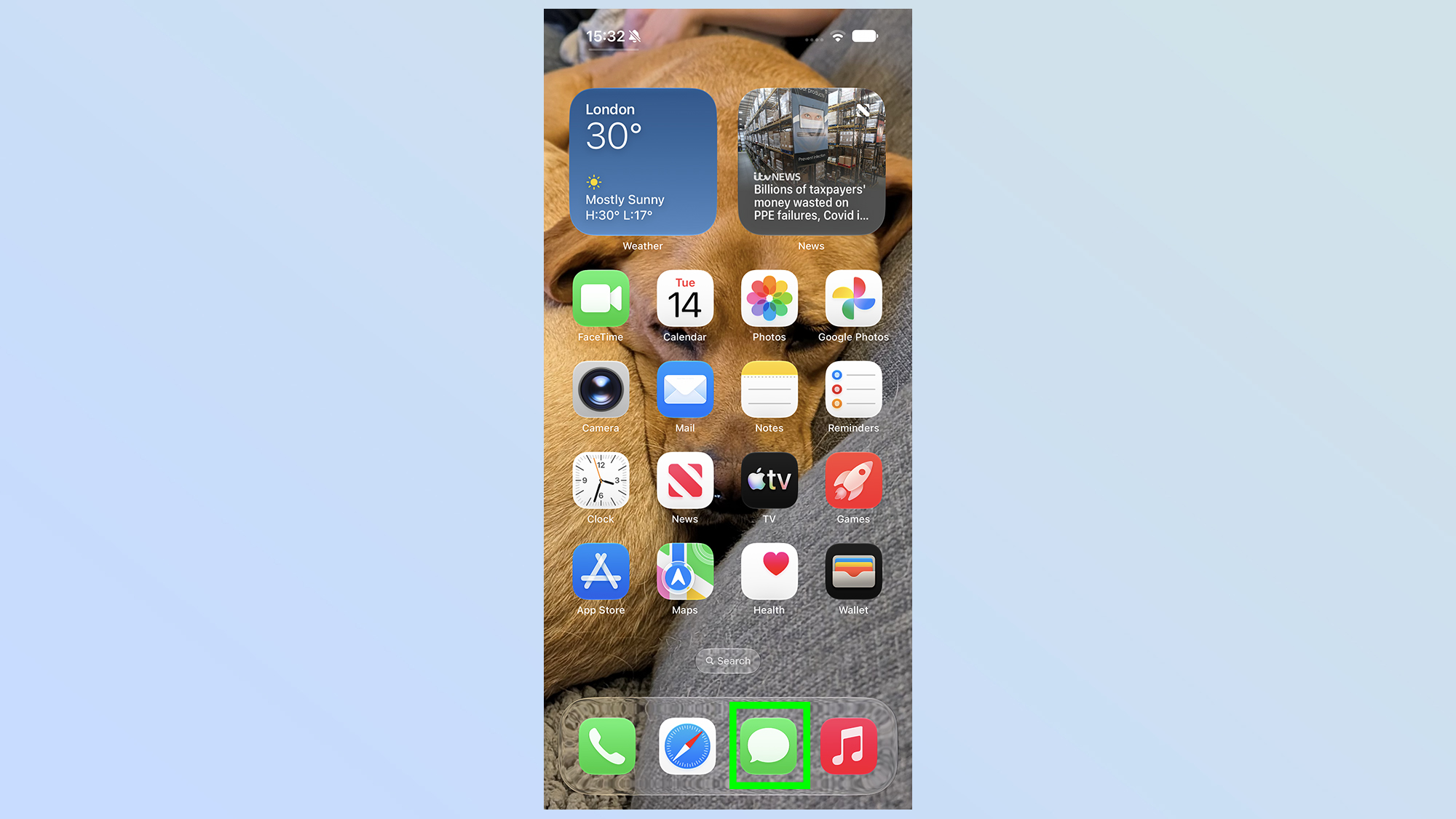
- Buka aplikasi Messages di iPhone yang sudah menjalankan iOS 27; aplikasi ini tersedia secara bawaan di setiap perangkat.
- Pilih percakapan yang sudah ada atau buat percakapan baru dengan mengetuk ikon pena dan kertas di sudut kanan bawah, lalu pilih kontak tujuan.
- Ketuk ikon (+) di sisi kiri kolom pengetikan pesan, gulir daftar fitur hingga menemukan opsi Drawing, lalu ketuk untuk membuka kanvas kosong.
- Gunakan jari untuk menulis atau menggambar; pilih pena, pensil, atau spidol, atur warna dan ketebalan garis di bagian bawah layar sesuai kebutuhan.
- Jika sudah puas dengan tulisan atau gambar, ketuk ikon centang biru di sudut kanan atas, lalu tekan tombol Send agar pesan terkirim seperti pesan teks biasa.
Ikuti urutan ini setiap kali kamu ingin mengirim iMessage handwriting. Biasanya, gotcha yang sering membuat orang bingung adalah lupa menyelesaikan gambar dengan ikon centang biru sebelum menekan Send; pastikan langkah itu kamu lakukan, supaya kanvas benar-benar dianggap sebagai lampiran pesan. Setelah terkirim, penerima akan melihat hasil gambar atau tulisan tangan kamu langsung di gelembung chat, seolah itu bagian alami dari percakapan.
Alat, Fitur, dan Kegunaan Kreatif Pesan Tulisan Tangan iOS
Begitu kanvas Drawing terbuka, bagian bawah layar akan menampilkan deretan alat yang mirip dengan Apple Notes, mulai dari pena, spidol, sampai pensil dengan berbagai ukuran goresan serta pilihan warna yang beragam. Kombinasi ini bikin kamu bebas berekspresi: menulis huruf sambung, menggambar ikon khasmu, atau memberi highlight warna pada kata tertentu. Karena semua dilakukan di dalam Messages, kamu tidak perlu berpindah aplikasi; pesan tulisan tangan atau gambar yang kamu buat dapat langsung dikirim tanpa keluar dari percakapan.
Untuk use case praktis, fitur Drawing sangat cocok dipakai mengirim ucapan ulang tahun, catatan cinta, atau sekadar coretan lucu kepada teman dan keluarga. Bagi pengguna yang gemar memberikan sentuhan personal, fitur ini menjadi alternatif menarik selain emoji, stiker, atau Memoji. Kamu juga bisa membuat ilustrasi sederhana untuk menjelaskan ide, menandai lokasi, atau memberi instruksi singkat yang lebih jelas dengan gambar. Cara kirim pesan tulisan seperti ini membuat pengalaman berkirim pesan terasa lebih personal, kreatif, dan cepat karena seluruh proses berlangsung langsung dari aplikasi Messages tanpa langkah tambahan yang rumit.
Worth It? Hal yang Perlu Kamu Ingat Saat Memakai Drawing
Setelah mencobanya beberapa kali, kamu akan merasa fitur Drawing iOS 27 cukup layak dipakai untuk momen-momen tertentu. Ia tidak menggantikan teks biasa, tetapi menambah lapisan ekspresi di iMessage handwriting yang sebelumnya jarang tersentuh karena aksesnya merepotkan. Sekarang, dengan posisi sebagai applet khusus yang mudah dijangkau dari ikon (+), fitur ini jauh lebih siap menjadi bagian rutin obrolan kamu.
Yang penting diingat, pastikan perangkat sudah menggunakan iOS 27, buka kanvas lewat Drawing, dan akhiri gambar dengan ikon centang biru sebelum menekan Send, supaya pesan tidak hilang di tengah jalan. Kalau kamu suka mengirim pesan personal dan kreatif melalui iMessage, membiasakan diri dengan alur Drawing ini akan terasa sepadan: sedikit usaha tambahan di awal, tapi hasilnya membuat hubungan terasa lebih dekat dan obrolan lebih hidup.