
Apa Itu Pesan Tulisan Tangan di iOS dan Kenapa Penting
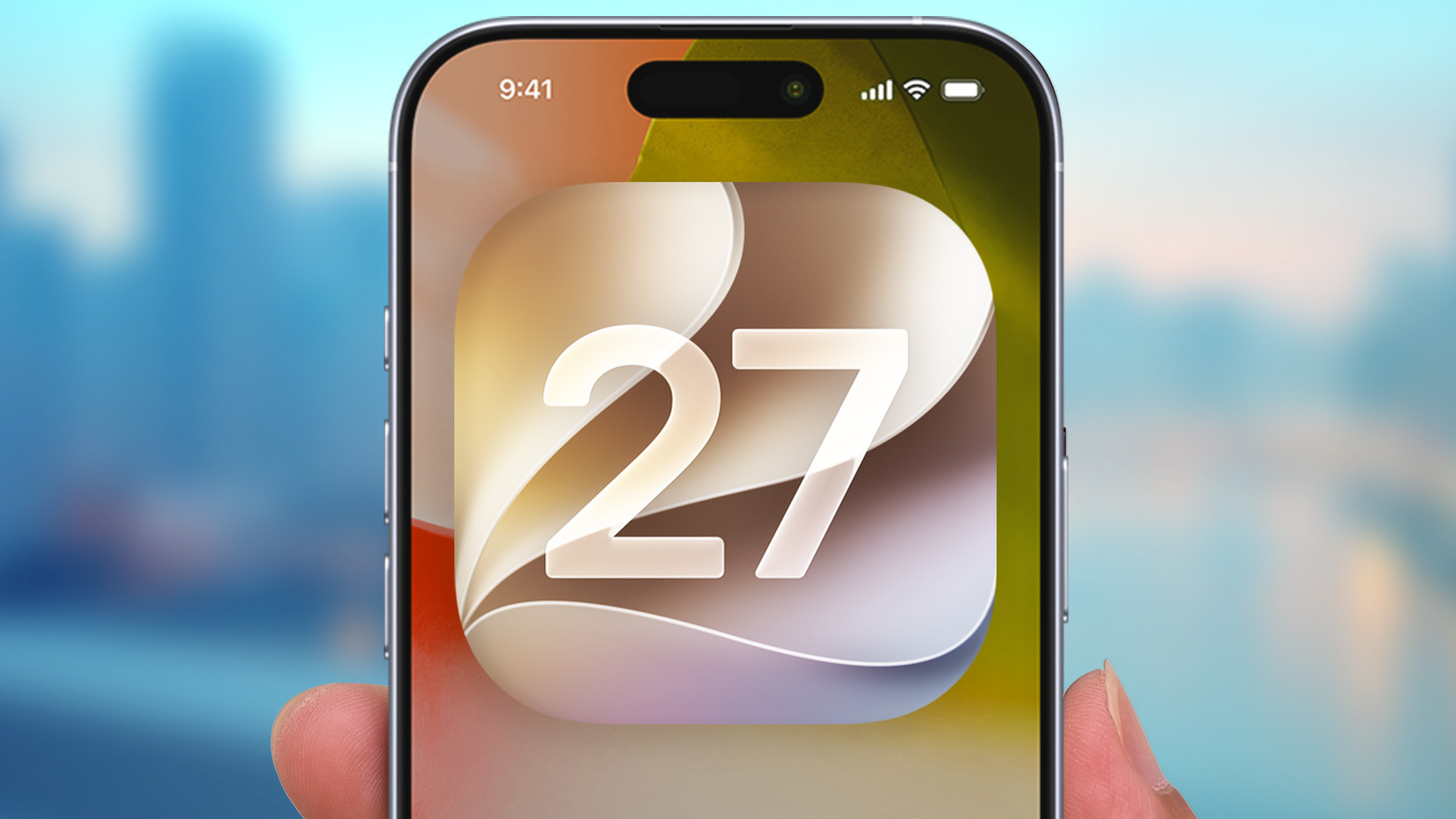
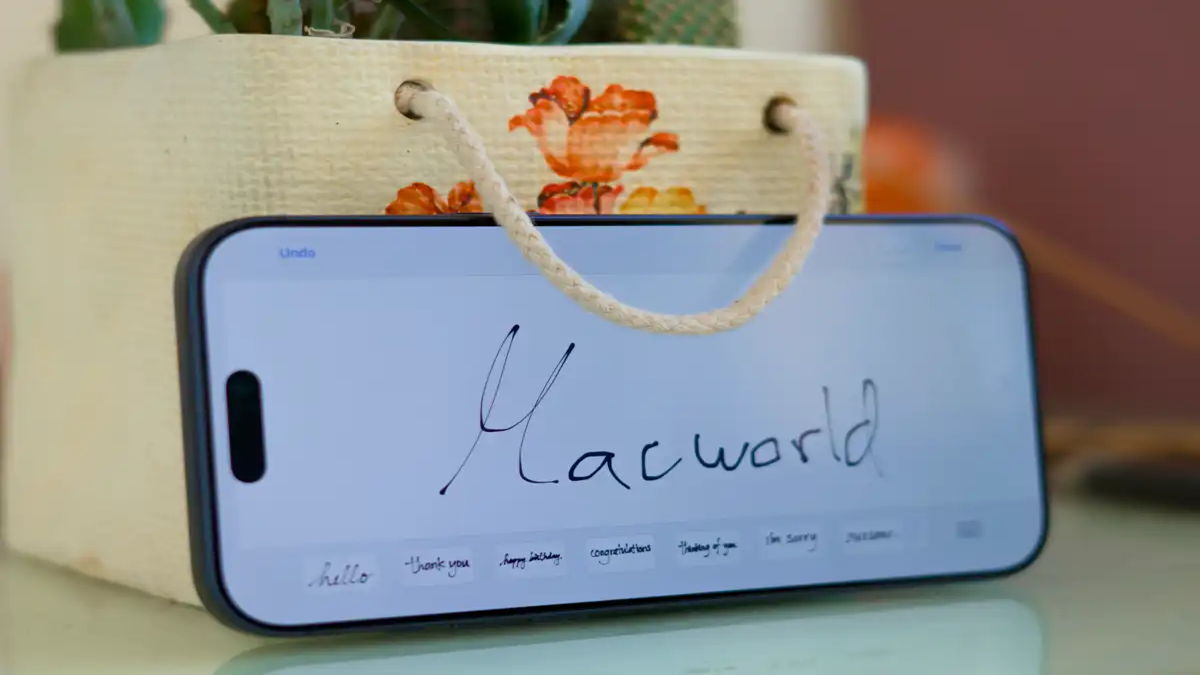
Pesan tulisan tangan iOS adalah fitur di iMessage yang memungkinkan pengguna menulis atau menggambar langsung di layar sebagai pesan, bukan mengetik teks biasa, sehingga komunikasi terasa lebih personal, kreatif, dan ekspresif bagi pengirim dan penerima dalam percakapan sehari-hari maupun momen spesial. Fitur ini sebelumnya hadir sebagai iMessage handwriting yang letaknya tersembunyi dan mengharuskan mode landscape, sehingga banyak orang tidak pernah memakainya sama sekali. Di iOS 27, Apple mengubahnya menjadi applet Drawing yang terintegrasi langsung di aplikasi Messages, membuat cara kirim pesan tangan jauh lebih praktis dan intuitif. Kalau kamu suka memberi sentuhan personal selain emoji, stiker, atau Memoji, fitur Drawing iOS 27 layak dicoba untuk menambah warna di tiap percakapan digital.
Syarat Awal: Pastikan iPhone Siap Menggunakan Fitur Drawing
Sebelum mulai bermain dengan iMessage handwriting, ada beberapa hal dasar yang perlu kamu cek agar semua berjalan mulus. Pertama, fitur Drawing iOS 27 hanya tersedia di aplikasi Messages bawaan iPhone, jadi kamu tidak perlu mengunduh aplikasi tambahan apa pun. Kedua, pastikan perangkat sudah menjalankan iOS 27 supaya fitur terbaru ini bisa digunakan secara optimal dan muncul di menu yang tepat. Begitu iPhone sudah diperbarui, aplikasi Messages akan otomatis menampilkan ikon dan menu terbaru yang menyertakan applet Drawing, sehingga akses pesan tulisan tangan iOS terasa jauh lebih cepat. Menurut salah satu ulasan, "fitur handwriting di iMessage sebenarnya sudah hadir sejak iOS 26, tetapi letaknya berada di dalam menu yang cukup tersembunyi"; perubahan tata letak di iOS 27 fokus pada kemudahan penggunaan tanpa menghilangkan fungsi yang ada.
Langkah-Langkah Mengirim Pesan Tulisan Tangan di iOS 27
Begitu syarat dasar terpenuhi, kamu bisa mulai mencoba cara kirim pesan tangan lewat fitur Drawing iOS 27. Urutan ini penting diikuti supaya kanvas gambar terbuka di percakapan yang tepat, dan pesan tidak hilang atau terkirim ke kontak yang salah. Tata letak baru di iOS 27 membuat proses berkirim pesan terasa lebih praktis dan intuitif karena semuanya dilakukan di satu tempat, langsung di dalam aplikasi Messages tanpa harus memutar layar ke mode landscape atau menggali menu tersembunyi. Ikuti satu per satu langkah di bawah seperti sedang diajak teman menjajal fitur baru di ponsel, dan kamu akan cepat terbiasa.
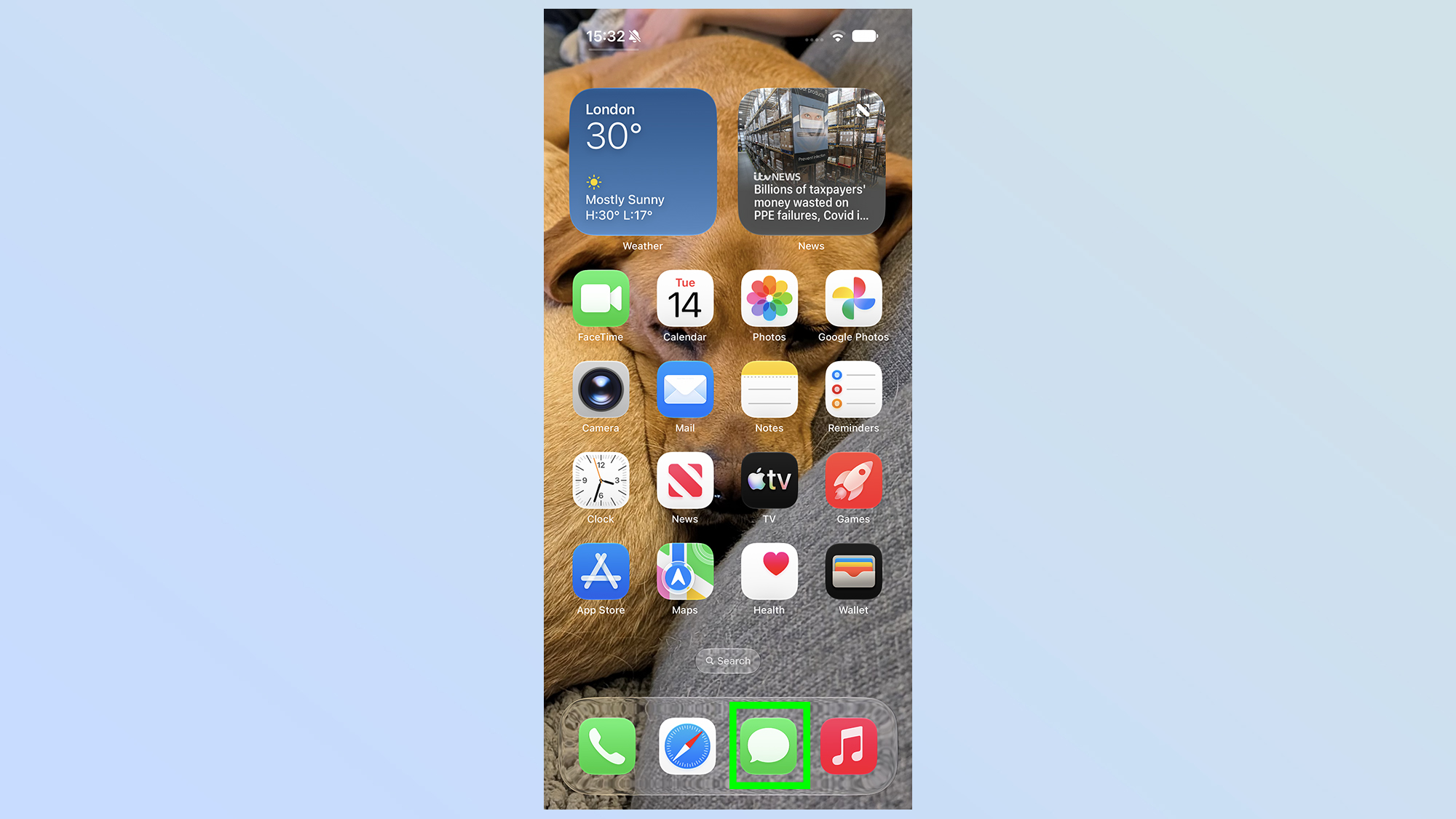
- Buka aplikasi Messages di iPhone kamu, aplikasi ini sudah terinstal secara bawaan di semua perangkat Apple.
- Pilih percakapan yang sudah ada atau buat percakapan baru dengan mengetuk ikon pena dan kertas di sudut kanan bawah, lalu pilih kontak tujuan.
- Ketuk ikon (+) di sisi kiri kolom pengetikan pesan, gulir daftar fitur hingga menemukan opsi Drawing, lalu ketuk untuk membuka kanvas kosong.
- Di kanvas, pilih alat tulis seperti pena, spidol, atau pensil, tentukan warna dan ketebalan garis, lalu gunakan jari untuk menulis pesan atau menggambar.
- Jika sudah selesai, ketuk ikon centang biru di sudut kanan atas, kemudian tekan tombol Send agar pesan tulisan tangan atau gambar terkirim seperti pesan teks biasa.
Yang sering terlewat adalah memilih kontak dulu sebelum membuka Drawing, supaya karya kamu langsung tertaut ke percakapan yang tepat. Dengan mengikuti urutan ini, pesan tulisan tangan atau gambar yang kamu buat bisa langsung dikirim tanpa perlu keluar dari aplikasi Messages, dan seluruh proses terasa lebih personal, kreatif, dan cepat karena bebas dari langkah tambahan yang rumit.
Keunggulan dan Tips Praktis Memakai iMessage Handwriting
Dibanding versi sebelumnya, fitur Drawing iOS 27 membawa beberapa keunggulan nyata dalam pengalaman berkirim pesan. Pertama, aksesibilitas meningkat karena kamu tidak lagi harus membuka menu tersembunyi atau mengubah orientasi layar ke mode landscape, cukup ketuk ikon (+) lalu pilih Drawing untuk memulai. Kedua, alat gambar yang tersedia mirip dengan Apple Notes, lengkap dengan pilihan pena, spidol, pensil, berbagai ukuran goresan, dan palet warna beragam untuk membuat pesan lebih kreatif dan personal. Ketiga, integrasi dengan Messages sangat mulus: pesan tulisan tangan yang sudah jadi dapat langsung dikirim tanpa keluar dari aplikasi. Untuk penggunaan sehari-hari, kamu bisa memakainya untuk menulis ucapan ulang tahun dengan gaya tulisan tangan, menggambar sketsa rencana perjalanan, atau sekadar menambahkan coretan lucu di percakapan supaya terasa lebih ekspresif.
Apakah Fitur Drawing Layak Dipakai Setiap Hari?
Kalau kamu terbiasa berkirim teks standar, iMessage handwriting mungkin terasa seperti fitur tambahan, tetapi begitu mencoba beberapa kali, fitur ini bisa jadi andalan untuk momen tertentu. Dengan akses yang lebih sederhana, fitur Drawing berpotensi memberi kamu cara baru mengirim pesan yang terasa lebih personal, kreatif, dan ekspresif kepada kontak. Tata letak baru yang praktis dan intuitif membuatnya cocok untuk pengguna lama iOS yang sebelumnya tidak pernah menemukan fitur handwriting maupun pengguna baru yang ingin mengeksplorasi cara kirim pesan tangan modern. Pada akhirnya, yang perlu kamu perhatikan hanyalah membiasakan diri membuka applet Drawing dari ikon (+) dan mengingat bahwa semua dilakukan dalam aplikasi Messages bawaan. Jika kamu suka memberi sentuhan personal pada komunikasi digital, fitur ini sangat layak menjadi bagian rutin dari cara kamu berinteraksi lewat iPhone.