
Mengapa Perlu Tahu Cara Melihat dan Mengelola Password di Ponsel
Melihat dan mengelola password tersimpan di ponsel adalah proses memeriksa, menyalin, dan mengatur ulang sandi email, WiFi, serta akun lain yang sudah disimpan sistem, agar kamu bisa masuk kembali tanpa reset akun atau router, sekaligus menjaga keamanan kredensial tetap terkontrol dan mudah diakses saat dibutuhkan.
Kalau kamu pernah lupa sandi email atau password WiFi ketika ingin menghubungkan perangkat baru, panduan ini akan terasa seperti ngobrol dengan teman yang pernah mengalami hal sama. Fokusnya: memakai fitur bawaan Android dan iPhone untuk melihat password WiFi tersimpan, lalu menata ulang kebiasaan kelola sandi ponsel supaya kejadian lupa sandi tidak berulang.
Ada satu catatan penting: makin banyak layanan yang kamu gunakan, makin tinggi risiko jika satu sandi bocor. Seorang pakar keamanan menekankan bahwa manusia sering menjadi titik terlemah dalam rantai keamanan, sehingga pengelolaan sandi yang ceroboh bisa membuka akses ke banyak akun sekaligus. Di bagian berikut, kita akan melihat cara aman mengakses sandi sensitif di layar ponsel tanpa perlu menyentuh router atau melakukan reset.
Langkah Berurutan Melihat Password WiFi Tersimpan di Android dan iPhone
Bagian ini fokus ke satu tujuan praktis: menemukan password WiFi tersimpan di ponsel agar perangkat lain dapat terhubung. Kelebihannya, kamu tidak perlu mencari catatan di belakang router atau mengganti password jaringan hanya karena lupa. Gotcha paling umum di sini adalah beda tampilan menu tiap merek HP, sehingga orang sering panik padahal fitur yang dibutuhkan sebenarnya ada.
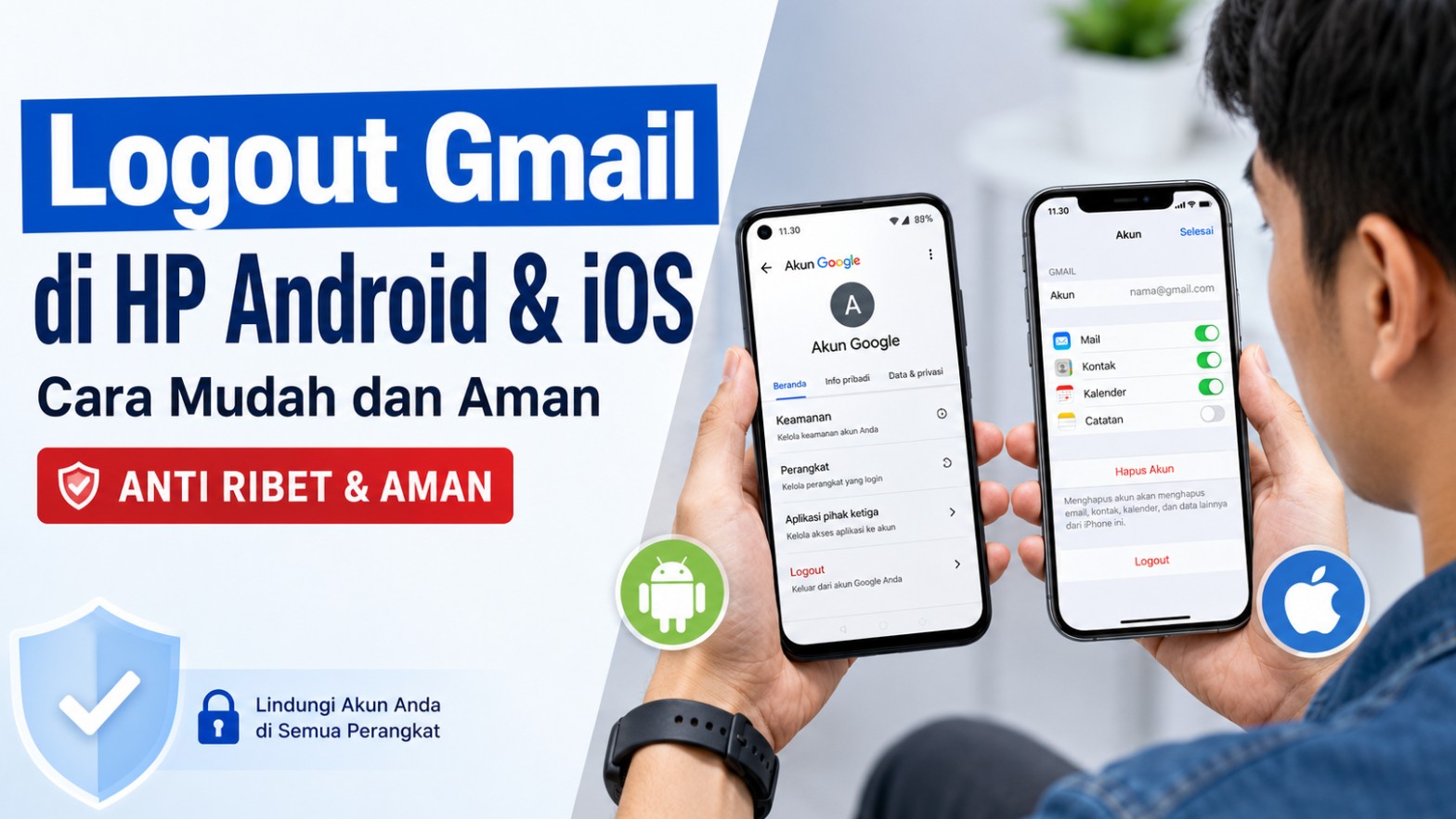
- Di Android, buka aplikasi Setelan atau Settings, lalu pilih menu Jaringan & internet, ketuk Internet atau WiFi, pilih jaringan yang sedang terhubung, tekan Bagikan, lakukan verifikasi jika diminta, dan gunakan kode QR yang muncul untuk menghubungkan perangkat lain. Hasil akhirnya: perangkat lain bisa memindai kode QR dan langsung masuk ke jaringan yang sama tanpa mengetik password.
- Masih di Android, perhatikan bahwa nama menu bisa berbeda, misalnya berada di Koneksi atau WiFi. Kesalahan umum adalah berhenti ketika tidak menemukan nama persis seperti contoh, padahal fungsinya sama. Luangkan waktu sebentar untuk menjelajahi menu koneksi sebelum menyerah.
- Di iPhone dengan iOS 16 atau lebih baru, buka Pengaturan, pilih Wi-Fi, ketuk tombol Info (i) di samping jaringan yang digunakan, pilih bagian Kata Sandi, lalu autentikasi dengan Face ID, Touch ID, atau kode sandi; setelah itu, password WiFi akan ditampilkan dan bisa kamu salin. Inilah cara paling langsung melihat password, tanpa harus masuk ke router.
- Untuk jaringan WiFi yang pernah terhubung sebelumnya di iPhone, buka Pengaturan > Wi-Fi > Edit, pilih jaringan yang diinginkan, lalu ketuk bagian Kata Sandi setelah proses autentikasi. Banyak orang mengira sandi lama hilang, padahal sistem masih menyimpannya selama jaringan belum dihapus.
- Di iPhone dengan iOS 18, kamu juga dapat membuka aplikasi Kata Sandi, pilih kategori Wi-Fi, cari nama jaringan, ketuk jaringan tersebut, lalu ketuk bagian Kata Sandi untuk melihat atau menyalin sandi. Metode ini berguna jika kamu suka menata semua kredensial di satu tempat.
Selama mengikuti langkah-langkah di atas, pastikan kamu hanya membagikan password kepada orang yang dipercaya. Kesalahan paling sering adalah memotret layar berisi sandi lalu mengirimkannya ke grup besar atau menyimpannya tanpa kunci, sehingga siapa pun yang melihat foto itu bisa memakai jaringanmu. Kalau password sudah terlalu banyak diketahui orang, mengganti sandi lewat pengaturan router menjadi pilihan yang lebih aman.
Mengelola Sandi Email dan Akun Lain dengan Pengelola Password
Begitu kamu berhasil masuk ke email atau akun lain, tantangan berikutnya adalah menjaga sandi tetap aman tapi tidak merepotkan. Banyak orang terpancing membuat satu sandi super pendek yang dipakai di semua tempat supaya mudah diingat, padahal kebiasaan ini membuat seluruh akun ikut terancam ketika satu layanan mengalami kebocoran. Di sinilah pengelola password jadi penyelamat.
Gunakan pengelola sandi tepercaya dan simpan seluruh kredensial email dan akun lain di sana agar kamu tidak perlu menghafalnya satu per satu. Contoh yang bisa kamu gunakan antara lain Google Password Manager, 1Password, Bitwarden, atau Dashlane. Dengan cara ini, ponsel akan membantu mengisi sandi saat login, sementara kamu cukup mengingat satu kunci utama perangkat (PIN atau biometrik).
Ada beberapa kebiasaan penting ketika kelola sandi ponsel: hindari memakai sandi yang sama di banyak akun, aktifkan verifikasi dua langkah (2FA) lewat aplikasi authenticator agar akun tetap aman meski sandinya diketahui orang lain, dan lindungi data terhubung seperti berkas yang tersimpan di layanan penyimpanan awan. Selain itu, rutin cek kebocoran dengan fitur Pemeriksaan Sandi untuk menemukan sandi lemah atau yang sudah bocor. Satu kutipan yang patut diingat dari seorang pakar keamanan adalah bahwa sandi yang panjang, unik, dan tidak dipakai ulang sudah tidak lagi cukup tanpa perlindungan tambahan.
Praktik Keamanan Saat Mengakses Data Password Sensitif
Setiap kali kamu membuka layar berisi password WiFi atau melihat kredensial email di pengelola sandi, anggap momen itu sebagai membuka brankas kecil. Data tersebut bisa dipakai orang lain untuk mengambil alih akun atau memakai jaringan tanpa izin. Menjaga kebiasaan aman saat mengakses sandi sensitif akan membuatmu tidak panik ketika ponsel hilang atau sedang dipinjam orang.
Beberapa praktik yang patut dijadikan kebiasaan: gunakan pengelola sandi tepercaya sebagai tempat utama menyimpan kredensial, aktifkan verifikasi dua langkah untuk menambah lapisan antara password dan akses akun, dan jangan sembarangan membagikan password WiFi ke orang yang tidak kamu kenal. Jika kamu sering meminjamkan ponsel, pastikan layar kunci kuat dan notifikasi yang berhubungan dengan sandi tidak menampilkan informasi penuh.
Terakhir, biasakan memeriksa laporan kebocoran sandi yang disediakan pengelola password atau fitur Pemeriksaan Sandi bawaan. Langkah kecil seperti mengganti sandi lemah dan menghapus jaringan WiFi yang sudah tidak digunakan akan membuat hidup lebih tenang. Intinya, melihat password tersimpan di ponsel memang memudahkan, tetapi manfaat itu baru terasa penuh kalau kamu menutup celah keamanan di sekitarnya.
Ringkasan: Nyaman Memakai Sandi Tersimpan Tanpa Mengorbankan Keamanan
Setelah memahami cara melihat password WiFi tersimpan di Android dan iPhone, kamu tidak perlu lagi panik ketika ada perangkat baru ingin ikut jaringan. Begitu juga dengan pengelolaan sandi email dan akun lain: pengelola password membuatmu bisa hidup tanpa menghafal puluhan kombinasi huruf dan angka.
Yang perlu dijaga adalah dua hal: jangan memakai sandi yang sama di banyak tempat, dan jangan membagikan password WiFi atau akun ke orang yang tidak kamu percaya. Kalau kamu konsisten mengaktifkan 2FA, rutin mengecek kebocoran sandi, dan memperkuat kebiasaan dasar ini, melihat dan mengelola password di ponsel akan terasa seperti fasilitas yang layak dinikmati, bukan ancaman keamanan yang menakutkan.