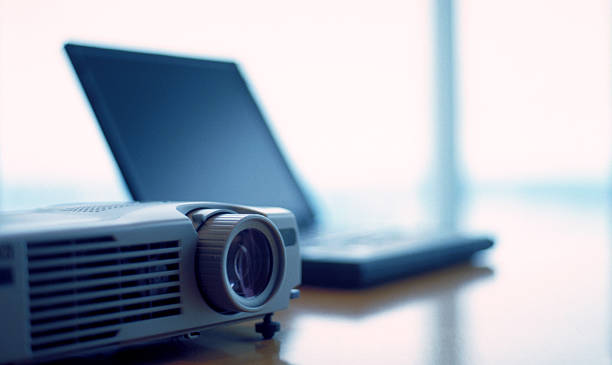

Sumber gambar utama: calvio via iStock
Meeting penting, apalagi yang melibatkan klien atau atasan, pasti bikin kamu ingin semuanya berjalan sempurna. Tapi satu hal yang sering jadi penyebab panik mendadak saat meeting di ruangan adalah tampilan yang tidak sesuai saat menggunakan proyektor LCD.
Mulai dari layar buram, warna kusam, sampai koneksi yang tiba-tiba ngadat. Biar momen penting kamu tetap maksimal, setting proyektor itu harus benar sejak awal. Tenang, artikel ini akan bantu kamu memahami caranya dengan simpel dan praktis.
1. Memahami Dasar Penggunaan Proyektor LCD Sebelum Mulai Presentasi
Sebelum menekan tombol start presentation, kamu perlu memastikan perangkat kamu dan proyektor LCD saling “ngobrol” dengan baik. Biasanya, kendala muncul karena kabel tidak cocok atau pengaturan input yang salah. Pastikan kamu sudah memilih sumber input yang sesuai, seperti HDMI atau VGA, supaya tampilan bisa muncul tanpa gangguan.
Selain itu, cek juga posisi perangkat jika kamu menggunakan proyektor kantor yang dipasang permanen di langit-langit. Kamu mungkin perlu menyesuaikan output layar melalui laptop supaya gambar tidak terbalik atau miring. Hal kecil seperti ini sering terabaikan, padahal krusial untuk menciptakan pengalaman visual yang profesional.
2. Mengatur Tampilan agar Gambar Jernih dan Proporsional
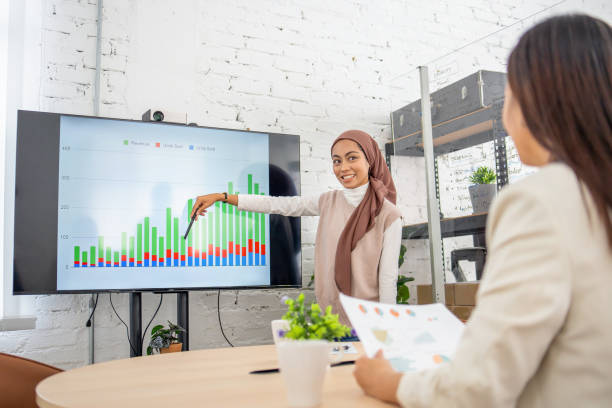
Sumber gambar: gahsoon via iStock
Setelah perangkat tersambung, langkah selanjutnya adalah memastikan gambar yang ditampilkan jernih dan nyaman dilihat. Pertama, perhatikan fokus. Hampir semua proyektor LCD memiliki ring pengatur fokus. Putar perlahan sampai tulisan pada layar terlihat tajam. Jangan terburu-buru karena sedikit pergerakan dapat mengubah hasil secara signifikan.
Lanjutkan dengan mengatur keystone untuk memperbaiki bentuk tampilan agar tidak terlihat trapezoid. Fitur ini membantu memperbaiki kemiringan gambar akibat posisi proyektor yang tidak sejajar dengan layar. Jika proyektor kantor yang kamu gunakan menyediakan fitur auto keystone, manfaatkan untuk mempercepat proses. Gambar yang proporsional akan membuat presentasi kamu terlihat lebih rapi dan profesional.
3. Menyesuaikan Warna, Brightness, dan Mode Presentasi
Cahaya ruangan sangat berpengaruh terhadap tampilan proyektor. Kalau ruangan terang, tingkatkan brightness agar gambar tetap terlihat jelas. Namun, jika ruangan gelap, kamu bisa menurunkannya sedikit untuk menjaga kenyamanan mata. Selain brightness, sesuaikan juga contrast dan warna agar tampilan tidak terlalu pucat atau terlalu pekat.
Banyak proyektor LCD modern sudah dilengkapi mode preset seperti presentation, cinema, atau sRGB. Mode presentation umumnya paling cocok untuk pertemuan penting karena memberikan warna lebih terang dan teks yang lebih tajam. Cobalah beberapa mode sebelum meeting dimulai supaya kamu tahu mana yang paling pas untuk materi kamu.
Setting proyektor mungkin terlihat sepele, tapi punya dampak besar pada kesuksesan meeting kamu. Dengan memahami dasar penggunaan, mengatur tampilan, hingga menyesuaikan warna dan mode, kamu bisa memastikan semua orang fokus pada isi presentasi, bukan pada gangguan teknis.