
Mengapa Setup Setelah Update iOS 27 Public Beta Sangat Menentukan
Update iOS 27 Public Beta adalah pembaruan sistem iPhone yang menghadirkan Apple Intelligence, peningkatan Siri, kontrol orang tua, serta pembaruan Maps dan manajemen media, yang memerlukan pengaturan ulang beberapa fitur agar performa dan privasi tetap optimal setelah instalasi.
Intinya: setelah update iOS 27 beta, kamu tidak boleh berhenti di tombol “Install”. Pembaruan ini membawa perubahan perilaku iPhone, bukan sekadar kosmetik. Apple Intelligence fitur dan Siri AI kini jauh lebih pintar dan lebih terhubung dengan data pribadi kamu, dari pesan hingga email. Jika kamu biarkan serba default, iPhone bisa terasa lambat, boros baterai, atau terlalu longgar soal privasi. Artikel ini berpihak pada satu sikap: perlakukan iOS 27 Public Beta sebagai “setup ulang otak iPhone”, dan luangkan waktu 30–60 menit untuk mengaturnya dengan sadar.
Langkah 1: Aktifkan Apple Intelligence dan Siri AI Tanpa Mengorbankan Performa
Sehebat apa pun Apple Intelligence fitur, manfaatnya baru terasa setelah kamu mengaktifkan dan membiarkannya mempelajari pola penggunaanmu. Setelah update iOS 27 beta, Siri AI dan Apple Intelligence membutuhkan waktu untuk memindai ulang aplikasi seperti pesan, email, dan data lain agar bisa mengakses semuanya. Proses pemindaian ini bisa memakan waktu berminggu-minggu, dan pengisian daya rutin disebut dapat mempercepatnya.
- Buka Pengaturan > Siri & Apple Intelligence, nyalakan Siri AI dan fitur Apple Intelligence yang kamu butuhkan.
- Pastikan iPhone sering terhubung ke charger pada malam hari agar proses pemindaian ulang data berjalan tuntas lebih cepat.
- Pantau notifikasi atau pesan di dalam pengaturan tentang progres pemindaian dan izin akses data aplikasi.
Hasilnya, Apple Intelligence dan Siri menjadi lebih meningkat, dengan tampilan baru, pemahaman konteks pribadi lebih dalam, wawasan lebih luas, serta aplikasi baru yang menyinkronkan data di seluruh perangkat kamu. Contoh konkret: saat sekolah anak mengirim file PDF berisi jadwal hari libur, kamu cukup minta bantuan Siri dan tanggal-tanggal tersebut akan disinkronkan otomatis ke kalender. Jika kamu mengabaikan tahap ini, kamu sedang menyia-nyiakan salah satu lompatan terbesar Siri.
Langkah 2: Atur Tampilan, Foto Berbasis AI, dan Safari untuk Kenyamanan Harian
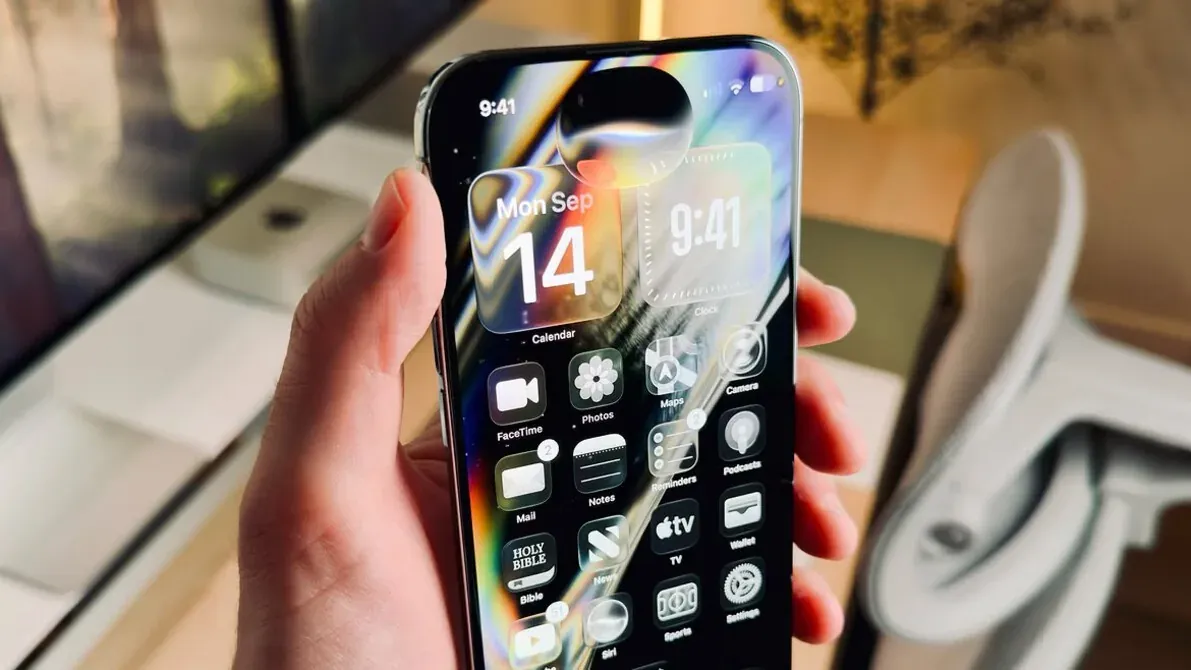
iOS 27 Public Beta bukan hanya soal kecerdasan, tetapi juga pengalaman visual dan alur kerja. Kamu yang peduli kenyamanan sehari-hari perlu mengubah beberapa pengaturan default. Mulai dari tampilan Liquid Glass, pengolahan gambar berbasis AI, hingga cara Safari mengelola tab—semua ini berkontribusi pada optimasi performa iOS dalam arti “performa kamu sebagai pengguna”.
- Atur tampilan Liquid Glass melalui Pengaturan > Tampilan > Liquid Glass untuk menyesuaikan transparansi tombol slider, apakah ingin lebih jernih, berwarna, atau hampir hilang.
- Manfaatkan fitur pengolahan gambar berbasis AI seperti Clean Up, Extend, dan Spatial Reframe. Fitur Extend memungkinkan perluasan latar belakang hingga 25% dan mengubah orientasi gambar dari landscape ke portrait, sementara Spatial Reframe mengubah sudut pandang dan elemen latar belakang.
- Gunakan Safari dengan pengelompokan tab agar lebih rapi dan fitur salin-tempel lintas aplikasi untuk menempelkan konten yang disalin tanpa harus menahan lama layar.
Pendeknya, ini saat yang tepat untuk merapikan cara kamu menggunakan iPhone. Pengaturan yang tepat membuat aktivitas membaca, mengedit foto, hingga multitasking terasa lebih ringan. Sistem pun disebut mengalami peningkatan kecepatan secara keseluruhan, meski masih dalam tahap beta.
Langkah 3: Maksimalkan Kontrol Orang Tua, Privasi, dan Apple Wallet
Begitu Apple Intelligence mulai menyentuh pesan dan email, persoalan privasi dan kontrol anak menjadi tidak bisa dinegosiasikan. Pembaruan iOS 27 Public Beta resmi dirilis dengan sejumlah fitur baru yang signifikan, termasuk Apple Intelligence, kontrol orang tua, dan peningkatan pada Siri, Maps, serta manajemen media. Jika kamu punya anak yang memakai perangkat yang sama atau keluarga yang terhubung dalam satu ekosistem, kamu wajib mengatur ulang kebijakan akses.
- Masuk ke Pengaturan > Screen Time untuk mengatur kontrol orang tua, seperti batasan aplikasi, konten dewasa, dan waktu penggunaan; pastikan kategori baru dari Apple Intelligence juga ditinjau.
- Kelola pengaturan privasi aplikasi yang sekarang berinteraksi dengan Apple Intelligence, terutama untuk pesan, email, dan data personal lain.
- Ganti kartu member fisik dengan versi digital di Apple Wallet dengan memindai barcode atau kode QR; kartu belanja, hadiah, atau keanggotaan bisa disimpan tanpa aplikasi pihak ketiga, lengkap dengan opsi menyesuaikan warna dan menyimpan foto asli sebagai cadangan.
Pendekatan ini menyeimbangkan kenyamanan dan kendali. Kamu mendapatkan kemudahan dompet digital, sekaligus memastikan data keluarga tidak bebas berkeliaran di setiap sudut ekosistem baru iOS 27. Di sinilah peran kamu sebagai “admin rumah tangga digital” benar-benar diuji.
Langkah 4: Optimalkan Maps, Audio AirPods, dan Kecepatan Sistem
Banyak orang mengira optimasi performa iOS identik dengan trik rahasia atau aplikasi pembersih. Pada iOS 27 Public Beta, kuncinya ada pada pemanfaatan fitur bawaan yang sudah ditingkatkan. Pembaruan ini menyentuh Siri, Maps, dan manajemen media, serta menambah kontrol audio di AirPods. Kalau kamu mengabaikannya, kamu akan mendapat pengalaman setengah matang dari update iOS 27 beta.
- Buka aplikasi Maps dan eksplor fitur baru serta peningkatan navigasi; atur favorit, rute kerja, dan lokasi penting agar Siri dan Apple Intelligence memiliki konteks mobilitas harianmu.
- Atur equalizer (EQ) pada AirPods dan AirPods Pro melalui Pengaturan > AirPods > Audio & Perutean > Equalizer untuk menyesuaikan nada secara real-time saat musik diputar.
- Biasakan mengisi daya iPhone secara rutin, terutama saat malam, karena pengisian daya rutin disebut dapat mempercepat proses pemindaian ulang data yang dibutuhkan Apple Intelligence dan Siri AI.
Keuntungannya berlapis: Maps yang lebih cerdas, pengalaman audio yang lebih personal, dan kecepatan sistem secara keseluruhan yang meningkat, meski masih dalam tahap beta. Dengan kata lain, kamu membantu sistem bekerja efektif, bukan memaksanya lari sambil membawa beban yang tidak perlu.
Langkah 5: Bersabar, Evaluasi, dan Siap Menyempurnakan
Update iOS 27 Public Beta adalah eksperimen besar yang menuntut kesabaran. Siri AI dan Apple Intelligence tidak langsung sempurna di hari pertama; iPhone kamu memerlukan waktu untuk memindai ulang ke aplikasi seperti pesan, email, dan data lainnya sehingga Siri AI bisa mengakses semuanya. Mengharapkan performa final dari software beta adalah resep kekecewaan.
- Catat perubahan yang paling kamu rasakan: apakah Siri lebih berguna, apakah Maps lebih akurat, apakah sistem terasa lebih cepat.
- Jika menemukan bug, pertimbangkan melaporkannya lewat kanal umpan balik resmi; ini bagian dari tanggung jawab pengguna beta.
- Secara berkala cek ulang pengaturan Apple Intelligence, kontrol orang tua, dan privasi saat ada pembaruan beta berikutnya.
Kesimpulannya, iOS 27 Public Beta memang membawa Apple Intelligence dan peningkatan Siri yang signifikan, tetapi manfaatnya sangat bergantung pada cara kamu mengatur dan menggunakannya. Setelah kamu melalui lima langkah ini, iPhone bukan sekadar terasa lebih cepat—melainkan lebih cerdas, lebih aman, dan lebih selaras dengan kehidupan harianmu. Kalau tidak, update besar ini hanya akan menjadi kosmetik yang boros baterai.