
Mengapa iOS 27 Penting untuk Produktivitas Sehari-hari
Fitur iOS 27 adalah kumpulan peningkatan antarmuka, notifikasi pintar iPhone, perlindungan aplikasi, kecerdasan buatan, dan manajemen baterai iOS yang dirancang untuk menyentuh inti penggunaan iPhone sehari-hari dan membantu pengguna bekerja lebih efisien tanpa terganggu kekacauan notifikasi atau boros baterai.
Begitu iPhone selesai restart setelah update, godaan untuk mengutak-atik semua menu memang besar. Tapi perubahan iOS 27 cukup radikal dibanding versi sebelumnya, sehingga lebih masuk akal kalau kamu fokus dulu ke tujuh fitur utama yang paling terasa di pemakaian harian. Ini bukan sekadar kosmetik; banyak kebiasaan lama yang perlu kamu ubah agar sistem baru ini benar-benar membantu, bukan bikin bingung.
Bayangkan layar beranda yang lebih bebas, pusat kontrol yang kamu susun sendiri, notifikasi yang datang hanya untuk hal penting, aplikasi sensitif yang terkunci rapi, dan baterai yang lebih terjaga sepanjang hari. Semua itu ada, tapi butuh beberapa penyesuaian di awal. Di bagian berikut, kita akan berjalan pelan-pelan lewat satu urutan langkah supaya kamu tidak tersesat di menu pengaturan.
Langkah Berurutan: 7 Fitur iOS 27 yang Harus Kamu Aktifkan
Supaya perubahan besar ini terasa teratur, perlakukan iOS 27 seperti menyusun ulang meja kerja: mulai dari tampilan, lalu kontrol cepat, baru keamanan dan daya. Urutan ini membantu kamu melihat efeknya di pemakaian sehari-hari, bukan sekadar di menu pengaturan.
- Atur ulang Layar Utama: pindahkan ikon dan widget bebas, sisakan ruang kosong untuk wallpaper, dan sesuaikan warna ikon agar selaras dengan Mode Gelap atau tema pilihanmu.
- Personalisasi Pusat Kontrol: ubah urutan dan ukuran tombol, buat halaman terpisah untuk media, rumah pintar, dan konektivitas, lalu tambahkan pintasan aplikasi pihak ketiga yang sering kamu gunakan.
- Rapikan Pesan: gunakan penjadwalan pesan untuk ucapan atau pengingat penting, manfaatkan reaksi bebas emoji, dan efek teks animasi untuk komunikasi yang lebih hidup.
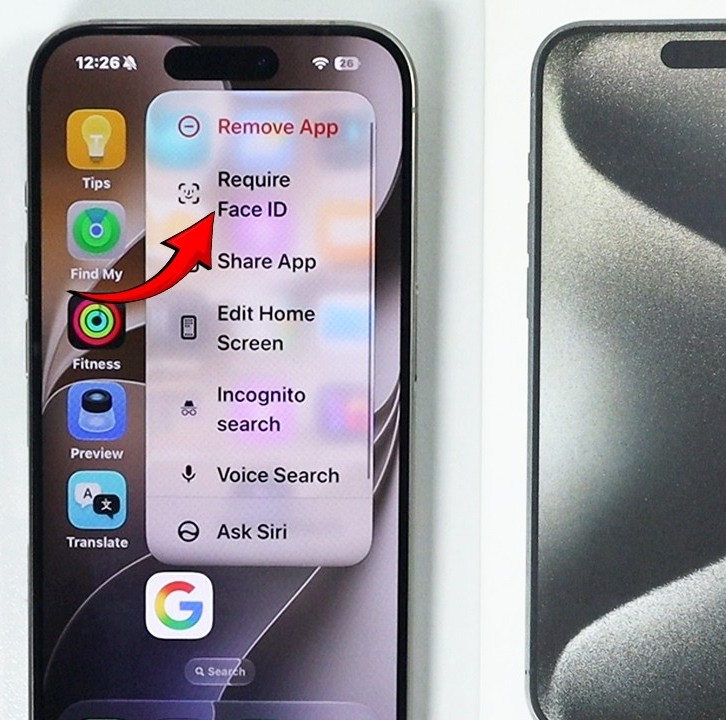
- Perkuat keamanan aplikasi iPhone: aktifkan penguncian aplikasi dengan Face ID atau kode sandi, dan pindahkan aplikasi sensitif ke folder pribadi tersembunyi di Perpustakaan Aplikasi agar hilang dari Layar Utama dan pencarian.
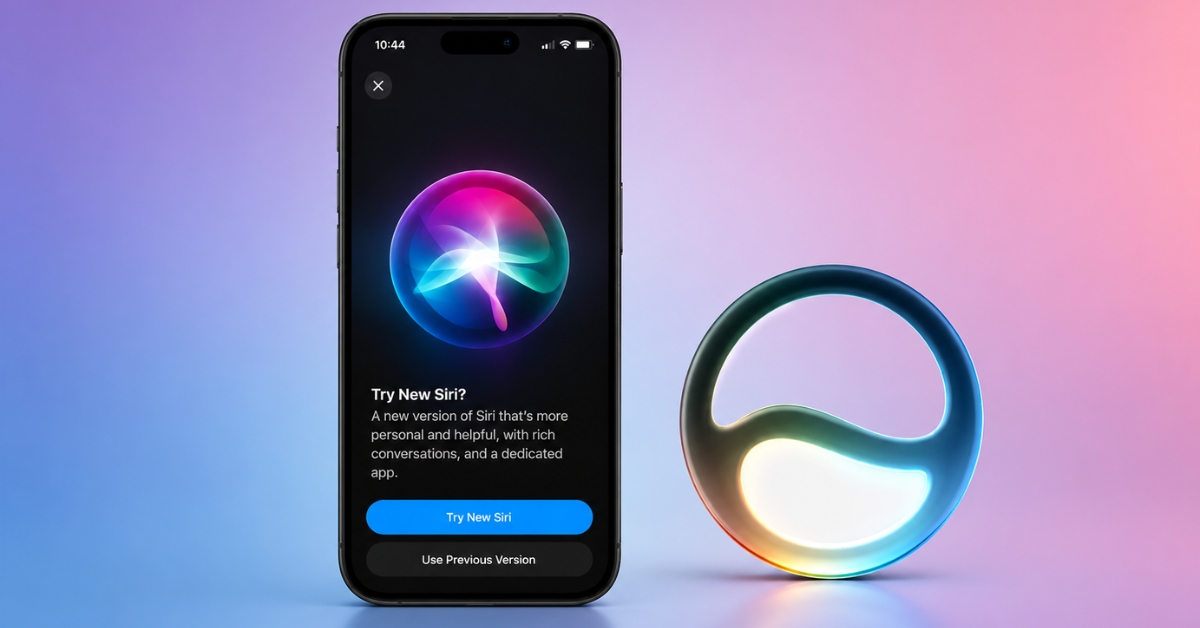
- Aktifkan fitur AI terintegrasi: gunakan alat penulisan cerdas dan kecerdasan buatan sistem untuk menyelesaikan tugas lebih cepat, seperti merangkum dan membantu isi teks.
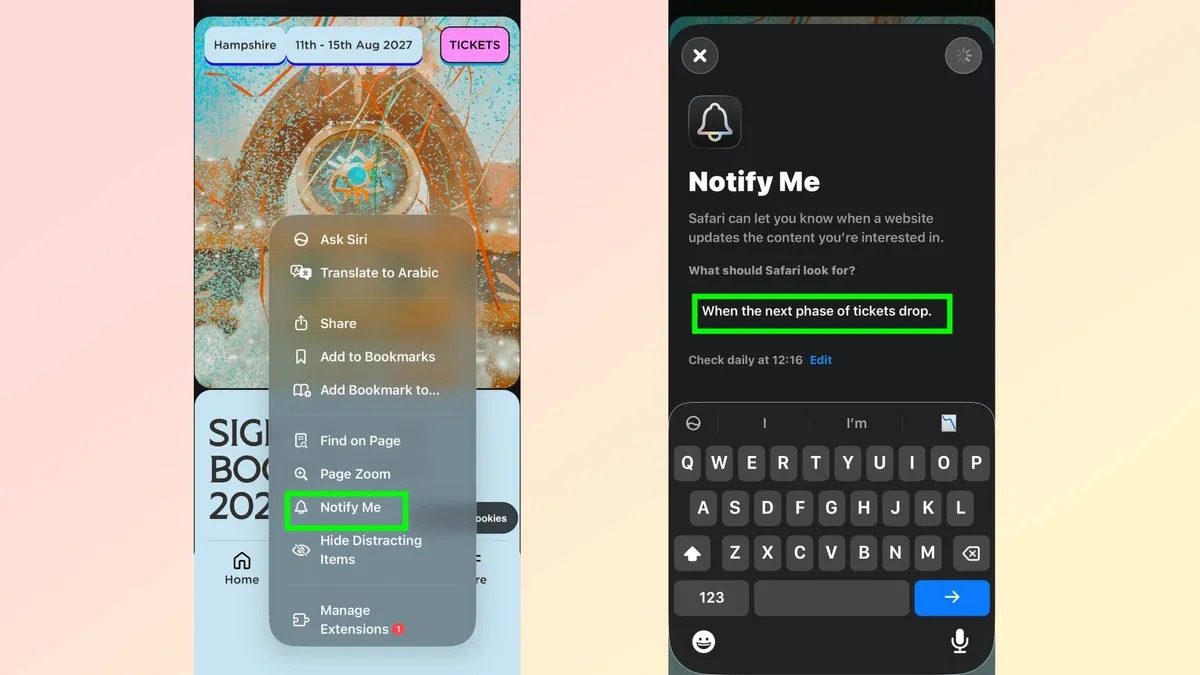
- Konfigurasikan Notify Me: tetapkan jenis pembaruan atau halaman yang ingin diawasi, atur frekuensi pemberitahuan, dan gunakan untuk hal-hal yang benar-benar penting agar mengurangi kekacauan notifikasi.
- Sesuaikan manajemen baterai iOS: atur batas pengisian harian, cek analisis konsumsi daya latar belakang, dan batasi aplikasi yang menguras sumber daya tidak normal setelah update.
Gotcha utama di sini: jangan aktifkan semua hal agresif sekaligus. Kalau kamu mengunci terlalu banyak aplikasi atau mengatur Notify Me terlalu luas, iPhone bisa terasa ‘tertutup’ dan notifikasi penting tetap bocor atau tertimbun. Mulai dari aplikasi yang paling kamu pedulikan dulu—misalnya perbankan, email kerja, dan satu atau dua situs yang sering kamu pantau—baru perluas kalau sudah terbiasa dengan perilakunya.
Notify Me dan Notifikasi Pintar: Cara Mengurangi Gangguan
Selama ini notifikasi di iPhone cenderung seperti papan iklan: semua aplikasi merasa berhak memenuhi layar. Notify Me mengubah pendekatan itu dengan membuat iPhone hanya memberi tahu saat peristiwa tertentu terjadi, misalnya status pesanan berubah atau halaman web favoritmu diperbarui. Dampaknya, kamu tidak perlu membuka aplikasi berulang kali hanya untuk mengecek apakah sesuatu sudah berubah.
Notify Me paling berguna untuk hal yang sensitif waktu: ticketing, pesanan online, atau percakapan kerja tertentu. Saat berfungsi tepat, rasanya seperti punya asisten pribadi yang memperhatikan detail dan menampilkan info penting langsung di layar kunci tanpa banjir notifikasi acak. Tapi sistem ini masih punya kelemahan: kadang terlambat mengirim peringatan atau muncul di waktu yang tidak kamu butuhkan, sehingga nilainya menurun.
Karena itu, perlakukan Notify Me seperti filter ketat, bukan pengganti semua notifikasi lain. “Idenya di sini bukan hanya untuk mengirim notifikasi, tetapi untuk mengirim notifikasi yang tepat pada waktu yang tepat yang Anda inginkan.” Mulailah dari beberapa situs atau aplikasi, uji akurasinya, dan rutin koreksi preferensi. Kurangnya fleksibilitas saat ini berarti pengguna yang suka kendali penuh harus sedikit kreatif menggabungkan Notify Me dengan mode Fokus dan jadwal notifikasi biasa.
Desain Ulang Layar Utama, Pusat Kontrol, dan Keamanan Aplikasi
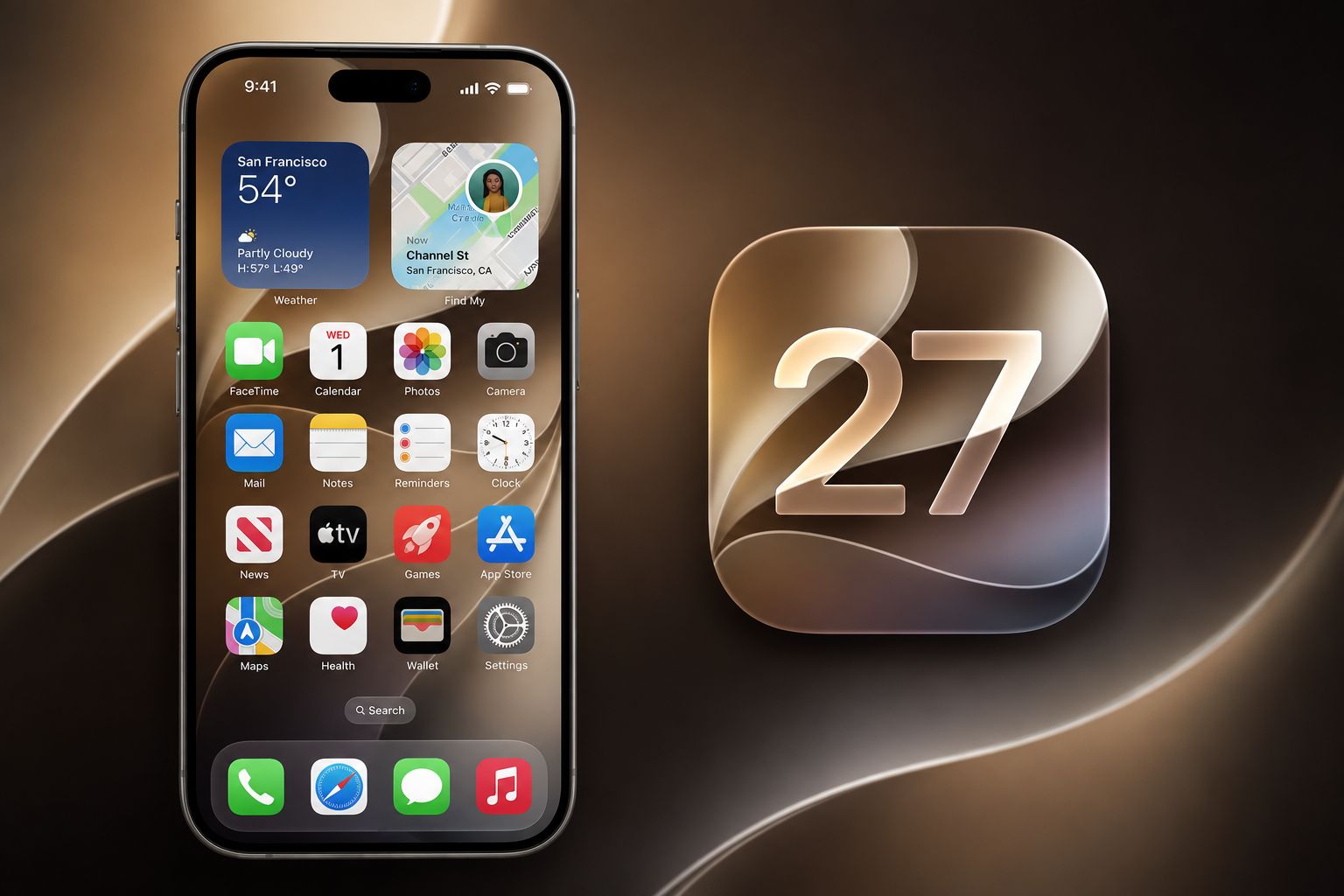
Perubahan paling langsung terasa di iOS 27 ada di tampilan dan kontrol. Layar Utama tidak lagi terikat grid dari atas ke bawah; kamu bebas meletakkan ikon dan widget di mana pun, bahkan menyisakan ruang untuk menonjolkan wallpaper. Dikombinasikan dengan opsi mewarnai ikon agar selaras dengan Mode Gelap atau skema warna tertentu, iPhone jadi terasa lebih personal dan lebih nyaman digunakan satu tangan—misalnya dengan menumpuk aplikasi utama di bagian bawah layar.
Pusat Kontrol juga berubah dari panel statis menjadi dasbor dinamis. Kamu bisa mengatur ulang kontrol, mengubah ukurannya, dan memecahnya ke beberapa halaman vertikal: satu untuk media, satu untuk rumah pintar, satu untuk konektivitas lanjutan. Pentingnya di sini, pintasan aplikasi pihak ketiga bisa terintegrasi langsung sehingga banyak tugas tidak perlu membuka aplikasinya dulu. Di sisi keamanan, kamu mendapat lapisan perlindungan baru melalui penguncian aplikasi individual dengan Face ID atau kode sandi.
Aplikasi sensitif dapat disembunyikan sepenuhnya dalam folder pribadi di Perpustakaan Aplikasi; ia lenyap dari Layar Utama dan hasil pencarian, sehingga isi dan notifikasinya tidak terlihat orang lain yang memegang perangkatmu. Ini ideal untuk aplikasi keuangan, kesehatan, atau catatan pribadi. Hati-hati tidak lupa letak dan status aplikasi yang kamu sembunyikan—kalau terlalu banyak yang dikunci, kamu sendiri bisa kerepotan saat perlu akses cepat.
Manajemen Baterai dan Fitur AI: Menjaga Daya Tahan dan Produktivitas
Setelah update besar, baterai sering terasa lebih boros beberapa hari. Di iOS 27, salah satu hal terpenting yang perlu kamu cek segera adalah pengaturan baterai, karena sistem menyediakan opsi lebih tepat untuk mengelola pengisian dan memperpanjang usia sel. Kamu bisa menetapkan batas pengisian harian agar perangkat tidak terus memakai siklus penuh saat terhubung ke charger lama-lama, sekaligus memantau analisis konsumsi daya latar belakang.
Analisis cerdas ini akan menandai aplikasi yang menguras daya secara tidak normal setelah pembaruan, lalu membantu kamu menyesuaikan izin agar kinerja dan masa pakai baterai kembali stabil dalam beberapa hari. Di luar baterai, kecerdasan buatan yang terintegrasi dalam sistem menjadi lompatan kualitas dalam cara menyelesaikan tugas sehari-hari, dari penulisan teks hingga pengelolaan konten. Dengan alat penulisan cerdas, kamu bisa menghemat waktu menyusun pesan, catatan kerja, atau ide panjang.
Kuncinya, jangan terlalu agresif memberi akses latar belakang ke aplikasi baru yang memanfaatkan AI, karena bisa menambah beban baterai. Tes dulu dampaknya beberapa hari sambil memantau laporan konsumsi. Kalau iPhone tetap nyaman dipakai seharian tanpa cemas mencari colokan, artinya pengaturan manajemen baterai dan fitur AI terintegrasi yang kamu pilih sudah seimbang antara produktivitas dan daya tahan.