
Mengenal GPT Image 2.5: Dari Sketsa ke Foto Realistis
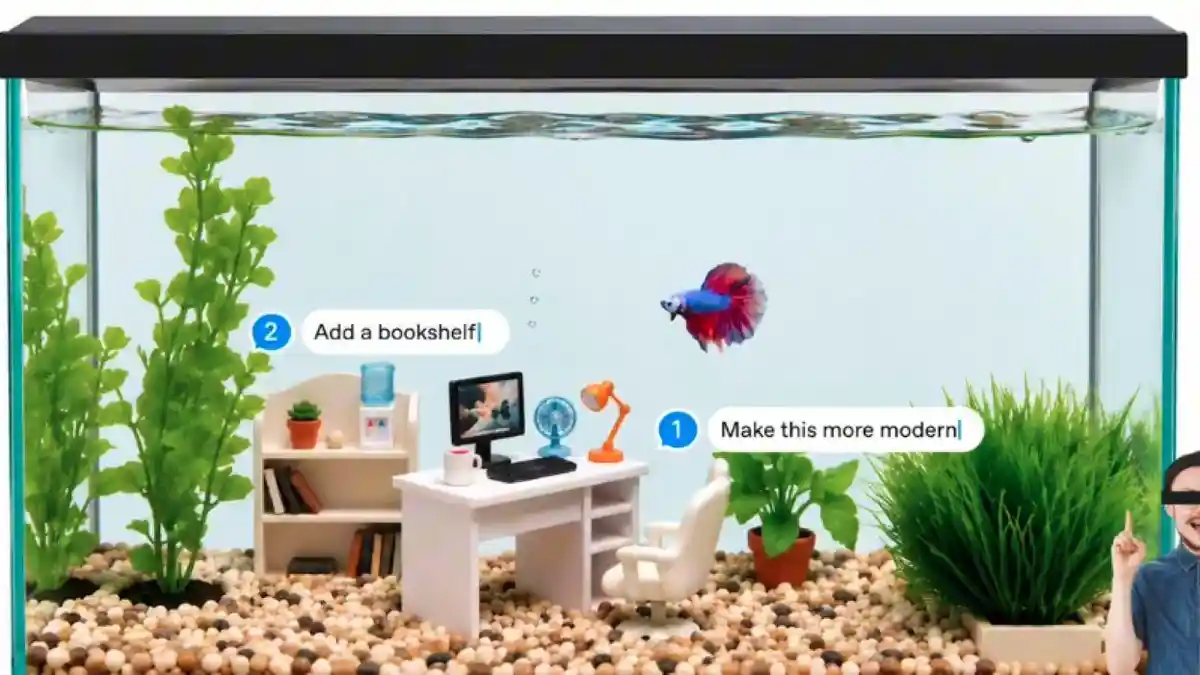
GPT Image 2.5 adalah generator gambar berbasis AI yang mampu mengubah sketsa sederhana menjadi visual lengkap dan realistis hanya dengan instruksi teks, sekaligus menawarkan pengeditan gambar presisi pada area tertentu tanpa mengganggu konteks keseluruhan, sehingga cocok untuk desainer, kreator konten, dan pemula yang ingin edit gambar dengan AI secara lebih terarah dan konsisten.
Sebelum mulai, ada satu prasyarat penting: kamu perlu perangkat yang mendukung fitur gambar di ChatGPT, termasuk fitur Sketch yang bisa dipanggil langsung dari kotak pesan. Tanpa itu, kamu hanya bisa memberi perintah teks umum tanpa menggambar sketsa atau menandai area lokal. Dalam pengujian, model ini dirancang untuk menghasilkan visual yang lebih konsisten dan mudah diedit, dengan fokus pada detail seperti wajah, latar, dan pencahayaan. Ini membuatnya berbeda dari generator generik yang sering mengubah karakter setiap kali direvisi. Kalau kamu sering membuat visual berulang dengan subjek sama—misalnya untuk kampanye atau satu karakter branding—GPT Image 2.5 akan terasa jauh lebih menghemat waktu dibanding edit manual di software desain tradisional.
Menyiapkan Sketsa dan Instruksi: Fondasi Foto Realistis
Inti dari kemampuan sketsa jadi foto realistis di GPT Image 2.5 ada pada kombinasi sketsa kasar dan instruksi teks yang jelas. Kamu menggambar bentuk dasar, lalu menjelaskan dengan detail apa yang ingin terlihat di hasil akhir. Di sini, kamu bukan sedang menggambar sempurna, tetapi memberi “peta” visual agar AI paham komposisi, posisi objek, dan bagian mana yang penting dipertahankan. Semakin terarah peta ini, semakin besar peluang hasil tampak seperti foto realistis, bukan ilustrasi generik. Pengembang menyebut model ini lebih mampu mengikuti instruksi visual kompleks dan mempertahankan detail selama proses pengeditan. Itu artinya, sejak tahap sketsa, kamu sudah menyiapkan dasar konsistensi karakter dan suasana untuk revisi lanjutan.
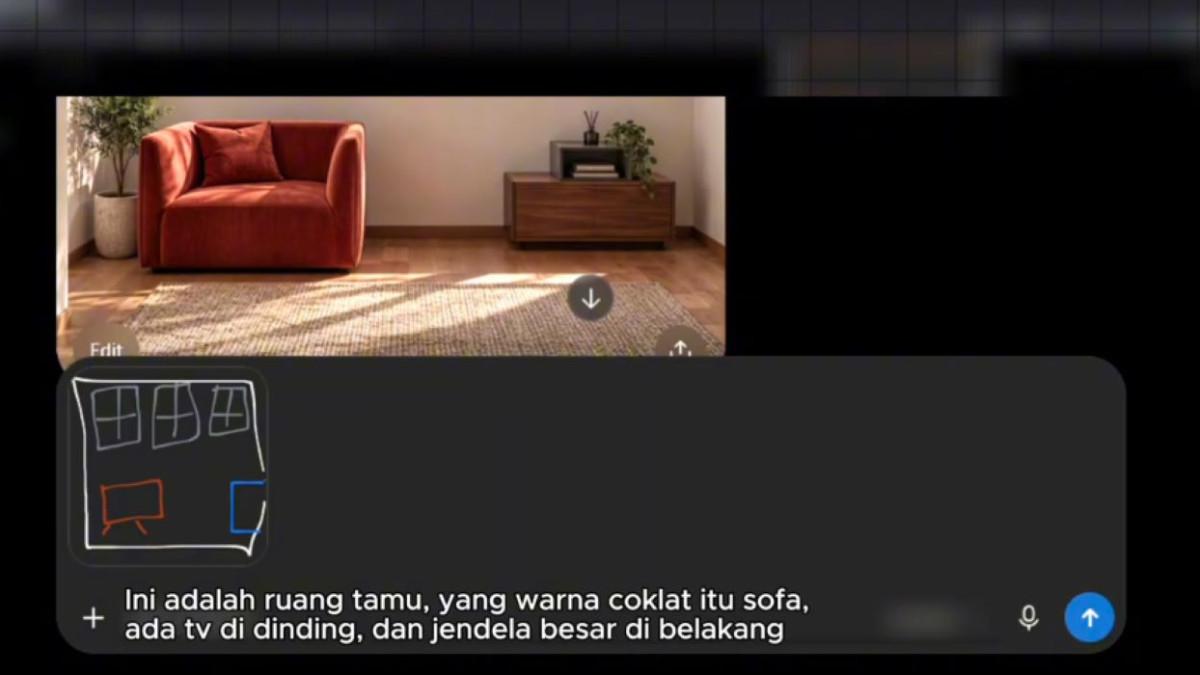
Ada satu hal yang sering terlewat: warna di sketsa bisa kamu gunakan sebagai kode untuk membedakan bagian ruangan atau objek tertentu. Misalnya, gunakan warna berbeda untuk dinding, furnitur, dan jendela. Lalu jelaskan di teks bahwa warna merah adalah sofa kulit, biru adalah dinding beton, dan seterusnya. Dengan cara ini, GPT Image 2.5 lebih mudah memahami mana yang harus terlihat tegas, mana yang bisa dibaurkan. Penggunaan warna sebagai penanda membuat instruksi kompleks terasa lebih sederhana untukmu, tetapi tetap jelas bagi model. Hindari sketsa terlalu abstrak tanpa penjelasan warna, karena itu sering membuat AI “mengisi sendiri” detail dan gaya yang mungkin tidak kamu mau.
Langkah-Langkah Praktis: Dari Sketsa ke Gambar dan Edit Lokal
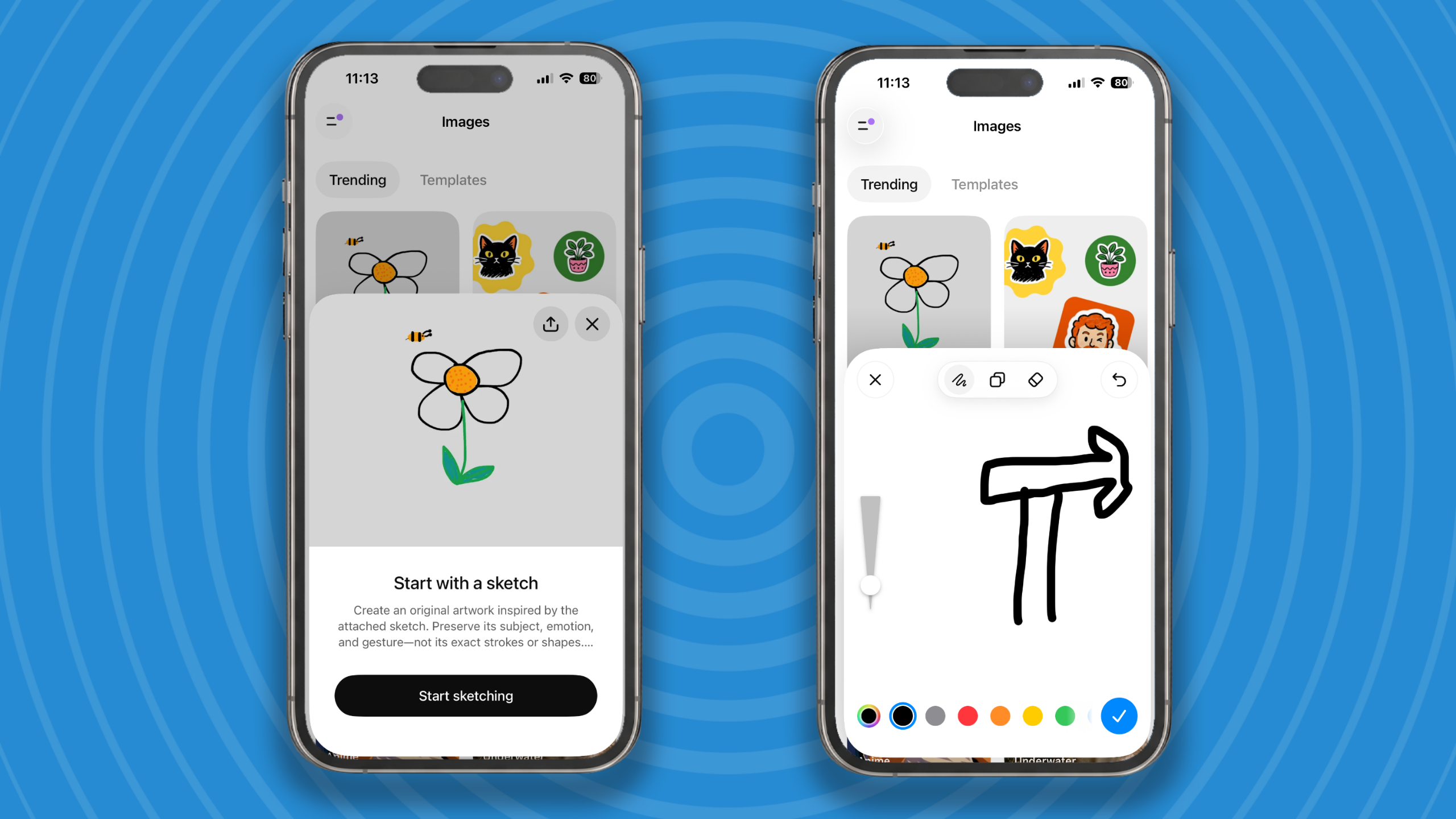
- Aktifkan fitur Sketch dengan mengetik @Sketch di kotak pesan pada perangkat yang mendukung, lalu gambar sketsa kasar objek, ruangan, atau komposisi yang kamu inginkan.
- Tambahkan instruksi teks spesifik sebelum mengirim: jelaskan warna, gaya (misalnya realistis, studio, interior modern), suasana, dan elemen yang wajib dipertahankan dari sketsa.
- Kirim sketsa beserta instruksi, lalu tunggu hasil awal; sketsa kasar akan digunakan sebagai dasar untuk menghasilkan gambar yang lebih lengkap dan realistis.
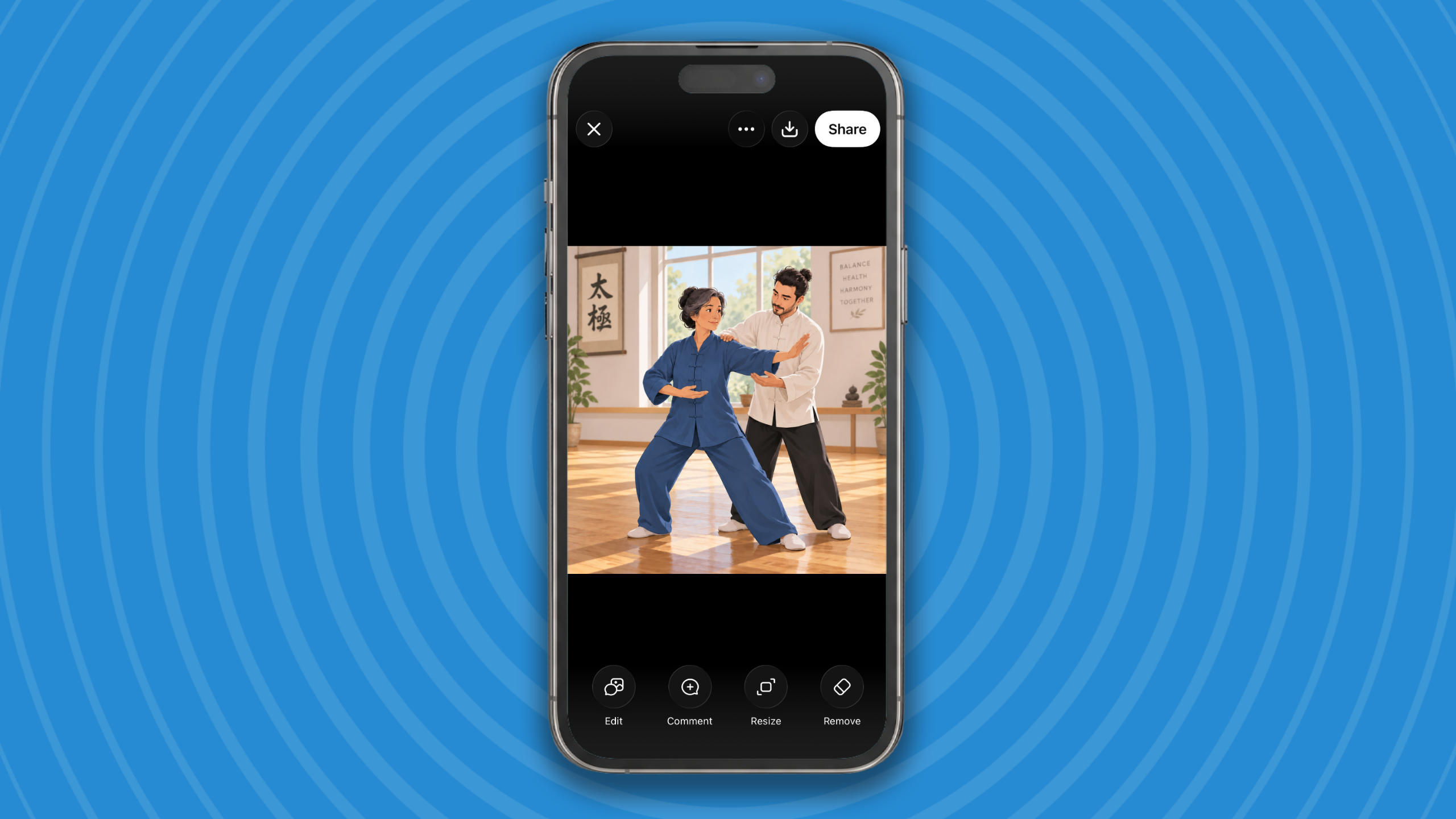
- Jika ingin mengubah bagian tertentu saja, tandai area atau elemen yang ingin diubah pada gambar, kemudian berikan instruksi jelas mengenai perubahan tersebut.
- Buka gambar pada tampilan penuh di perangkat seluler, gunakan opsi pengeditan, dan tambahkan komentar pada area relevan untuk menjelaskan perubahan lebih terarah.
Urutan langkah ini penting supaya GPT Image 2.5 paham konteks sejak awal dan tidak “mengacak” komposisi saat kamu mulai pengeditan lokal. Setelah langkah ketiga, kamu sudah mendapatkan gambar dasar dari sketsa yang tampak lebih realistis. Dari situ, gunakan pengeditan lokal untuk perubahan presisi: kamu bisa mengubah tulisan di sebuah objek, mengganti bahan permukaan, atau menyesuaikan pencahayaan tanpa mengganggu area lain. Fitur pengeditan dirancang agar bagian lain tetap dipertahankan selama memungkinkan, sehingga kamu tidak perlu takut latar atau karakter berubah drastis saat menyentuh satu detail. Gotcha terbesar di tahap ini adalah instruksi kabur—kalimat umum seperti “perbaiki wajah” sering membuat sistem menafsirkan ulang seluruh ekspresi, bukan sekadar merapikan detail kecil.
Menjaga Konsistensi Karakter dan Detail dalam Revisi Berulang
Begitu kamu mulai mengedit gambar beberapa kali, fokusnya bergeser dari sekadar sketsa jadi foto realistis ke menjaga konsistensi karakter dan detail. Dalam pengujian, GPT Image 2.5 diuji dengan beberapa tahap penyuntingan berurutan tanpa mengembalikan gambar ke versi awal. Detail seperti latar belakang, rim light, bayangan kontak, dan bentuk objek diperiksa pada setiap tahap untuk memastikan karakter tetap sama meski suasana berubah. Di sisi lain, kemampuan mempertahankan detail selama proses pengeditan berulang membuat perubahan sebelumnya lebih mungkin tetap dipertahankan. Untuk wajah, kamu bisa perhatikan lebar rahang, jarak mata, dan garis rambut di setiap revisi agar yakin subjeknya masih orang yang sama. Jika ada perbedaan mencolok, gunakan komentar terarah pada bagian wajah itu, bukan perintah global yang rawan mengubah seluruh komposisi.
Agar desain terasa profesional, instruksi teks bisa kamu “padatkan” dengan beberapa detail sekaligus: jumlah objek, posisi, arah bayangan, dan teks spesifik. Misalnya, minta tepat tiga botol berdiri dan satu botol jatuh dengan teks “48H steep” pada label dan bayangan mengarah ke kiri. Dengan cara ini, kamu melatih model mengikuti prompt kompleks sambil tetap menjaga karakter dan struktur objek yang sudah terbentuk. Hindari menambah perintah yang bertentangan antar revisi, seperti mengubah gaya dari studio foto ke komik ekstrim tanpa menjelaskan bahwa karakter harus tetap sama; konflik seperti ini sering menjadi sumber perubahan wajah yang tidak kamu inginkan. Anggap setiap revisi sebagai “lapisan” tambahan, bukan restart total, supaya alur visualmu tetap konsisten dari awal sampai akhir.
Ringkasan: Kapan GPT Image 2.5 Layak Jadi Andalan
Kalau kamu ingin edit gambar dengan AI tapi tetap punya kontrol kreatif, GPT Image 2.5 layak dijadikan andalan. Kemampuan mengubah sketsa kasar menjadi gambar realistis memberi cara cepat merancang komposisi tanpa harus mahir menggambar detail. Pengeditan lokal memungkinkan perubahan presisi pada area spesifik tanpa merusak konteks gambar di sekitarnya, sehingga revisi terasa lebih aman dan terarah. Ditambah lagi, model ini memang dikembangkan untuk menghasilkan visual yang konsisten dan mudah diedit, meski sudah mengalami beberapa kali revisi. Yang perlu kamu jaga hanyalah kualitas instruksi: gunakan bahasa spesifik, tandai area edit dengan jelas, dan pantau konsistensi karakter di setiap tahap. Dengan kebiasaan ini, proses dari sketsa hingga foto realistis bukan hanya mungkin, tapi juga menyenangkan dan efisien untuk pekerjaan kreatif sehari-hari.