
Apa Itu Fitur Webcam USB di Galaxy Z Fold 8?
Fitur webcam USB Galaxy Z Fold 8 adalah kemampuan bawaan yang mengubah kamera ponsel menjadi webcam komputer melalui kabel USB-C, sehingga pengguna dapat melakukan video call, rapat daring, atau streaming dengan kualitas kamera smartphone tanpa membeli webcam eksternal tambahan, sekaligus memanfaatkan peningkatan perangkat lunak One UI yang mendukung fungsi tersebut.
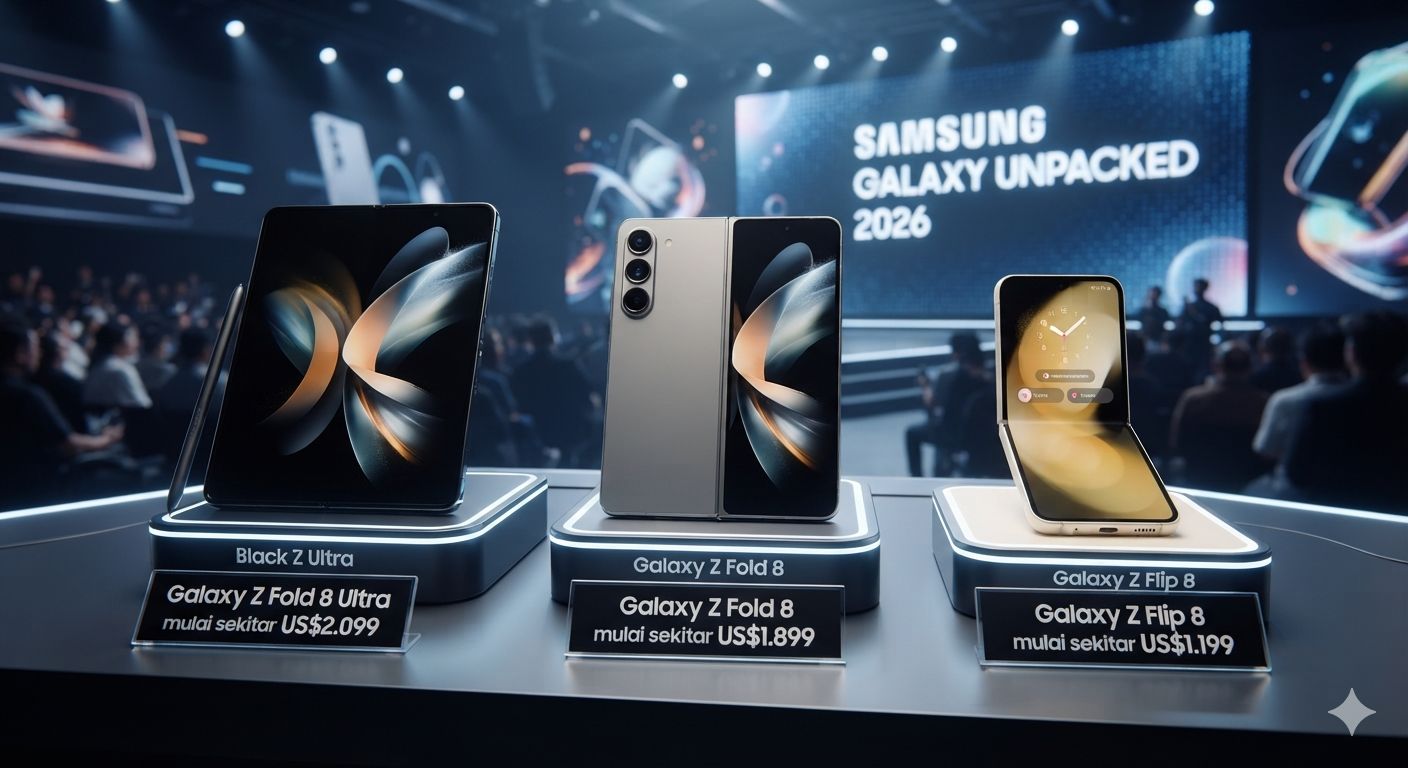
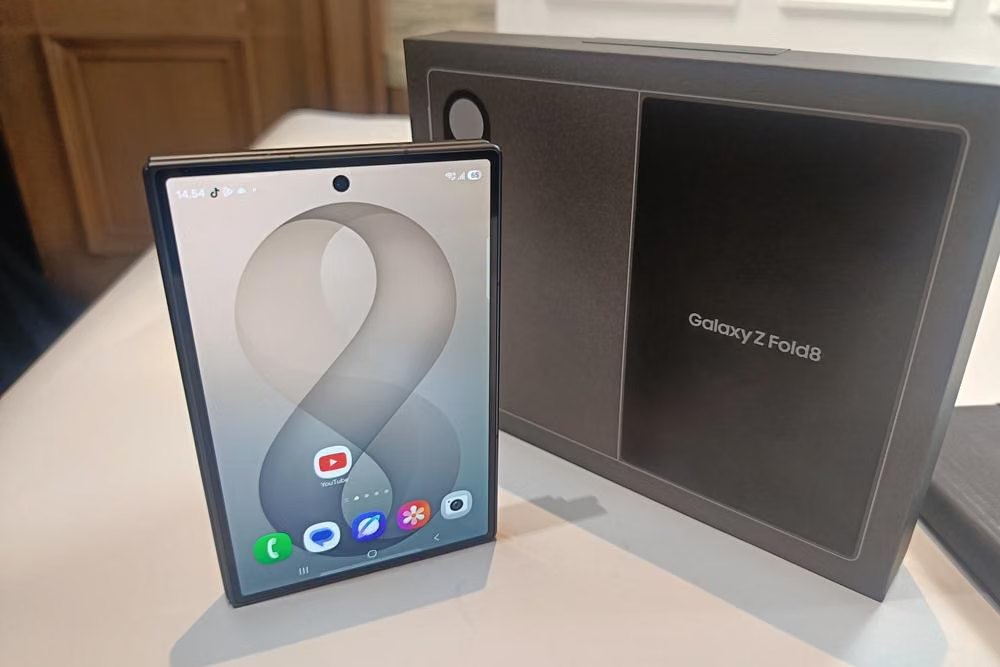
Inti gagasan fitur Z Fold 8 ini sederhana: berhenti mengandalkan kamera laptop yang buram dan gunakan kamera ponsel yang jauh lebih tajam. Samsung menghadirkan kemampuan baru pada Galaxy Z Fold 8, Galaxy Z Fold 8 Ultra, dan Galaxy Z Flip 8 yang memungkinkan kamera perangkat digunakan sebagai webcam untuk komputer. Dengan kata lain, Galaxy Z Fold 8 webcam bukan lagi trik eksperimental, melainkan fitur resmi yang siap dipakai pengguna rumahan, pekerja hybrid, hingga kreator konten.
Mengapa Lebih Masuk Akal daripada Membeli Webcam Terpisah?
Menggunakan webcam USB ponsel pada Galaxy Z Fold 8 adalah langkah hemat yang rasional: kamu memanfaatkan perangkat yang sudah kamu miliki, tanpa menambah perangkat di meja kerja. Dengan fitur ini, pengguna tidak lagi membutuhkan kamera tambahan untuk melakukan panggilan video, rapat daring, atau siaran langsung dari komputer. Mengurangi belanja gadget sekaligus mengurangi kabel dan perangkat yang berserakan.
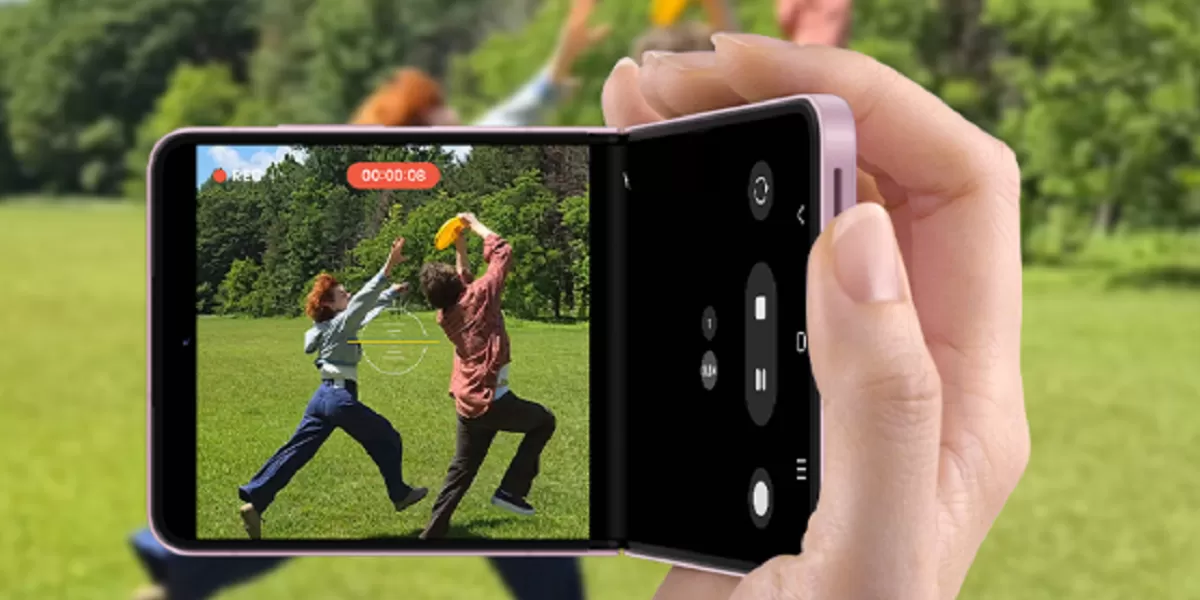
Samsung memanfaatkan keunggulan sensor kamera smartphone yang umumnya memiliki kualitas lebih tinggi dibanding kamera bawaan laptop. Artinya, upgrade kualitas video call komputer terjadi tanpa kamu perlu membeli apapun lagi. Ditambah lagi, fitur ini diperluas dari lini Galaxy S26 ke Galaxy Z Fold 8 dan Galaxy Z Flip 8, menunjukkan bahwa perusahaan serius menjadikannya bagian penting dari ekosistem kerja dan hiburan. Di sisi lain, fitur My FanCam pada Galaxy Z Fold 8 menegaskan fokus pada pengalaman kamera yang relevan untuk pembuatan konten modern.
Syarat dan Persiapan Sebelum Menghubungkan ke Komputer
Sebelum menjadikan Galaxy Z Fold 8 webcam utama, ada beberapa syarat yang tidak boleh diabaikan. Pertama, kamu membutuhkan kabel USB-C yang mendukung transfer data, karena fitur webcam bawaan Samsung bekerja melalui koneksi kabel USB-C. Kedua, pastikan perangkat mendapat pembaruan perangkat lunak One UI terbaru, karena fitur tersebut menjadi bagian dari peningkatan perangkat lunak terbaru Samsung melalui antarmuka One UI.
Kabar baiknya, Samsung tidak mengharuskan pengguna memasang aplikasi tambahan atau perangkat lunak khusus. Artinya, kamu tidak perlu pusing mencari driver atau aplikasi pihak ketiga. Cukup siapkan komputer atau laptop yang biasa kamu pakai untuk video call komputer, lalu pastikan aplikasi konferensi video yang kamu gunakan (seperti platform rapat daring populer) sudah terinstal dan siap memilih sumber kamera eksternal. Dengan persiapan sesederhana ini, fitur Z Fold 8 terasa jauh lebih praktis dibanding solusi webcam berbasis aplikasi lain yang penuh pengaturan.
Langkah-Langkah Menggunakan Galaxy Z Fold 8 sebagai Webcam USB
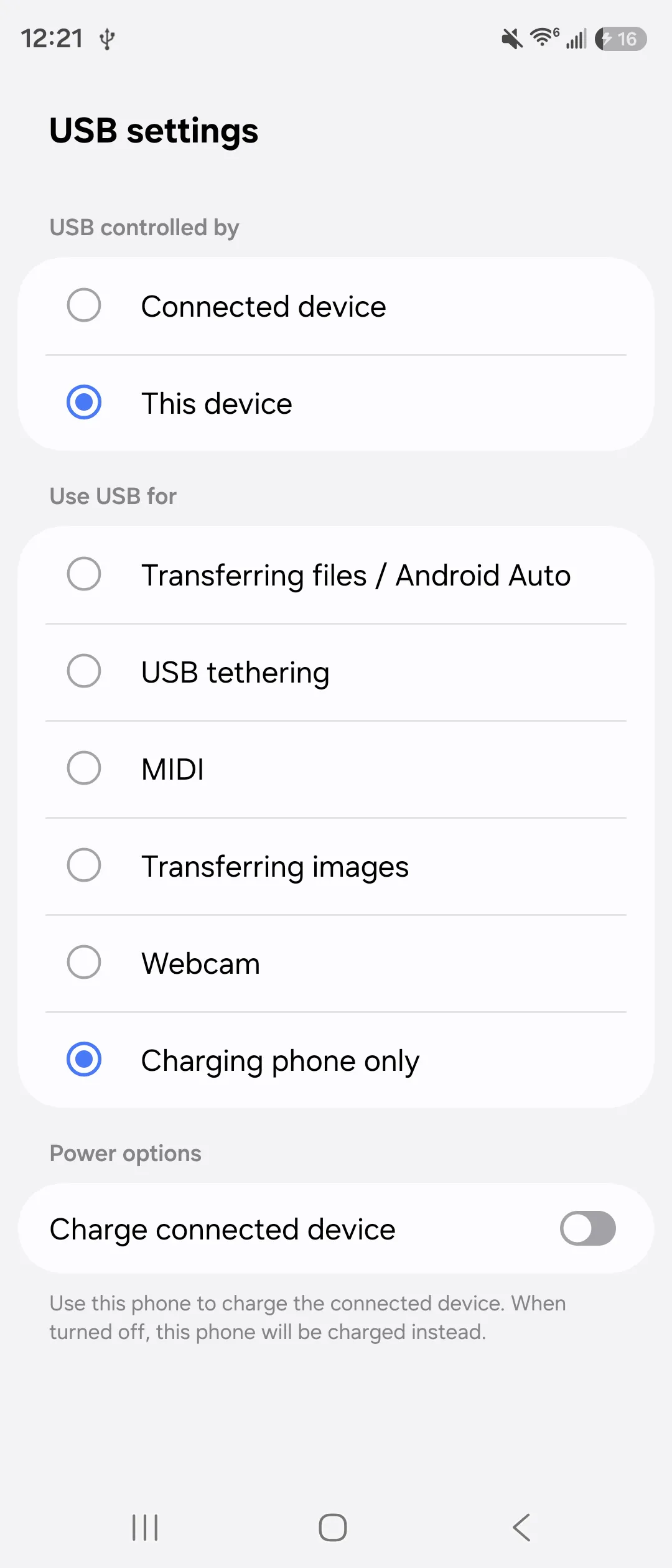
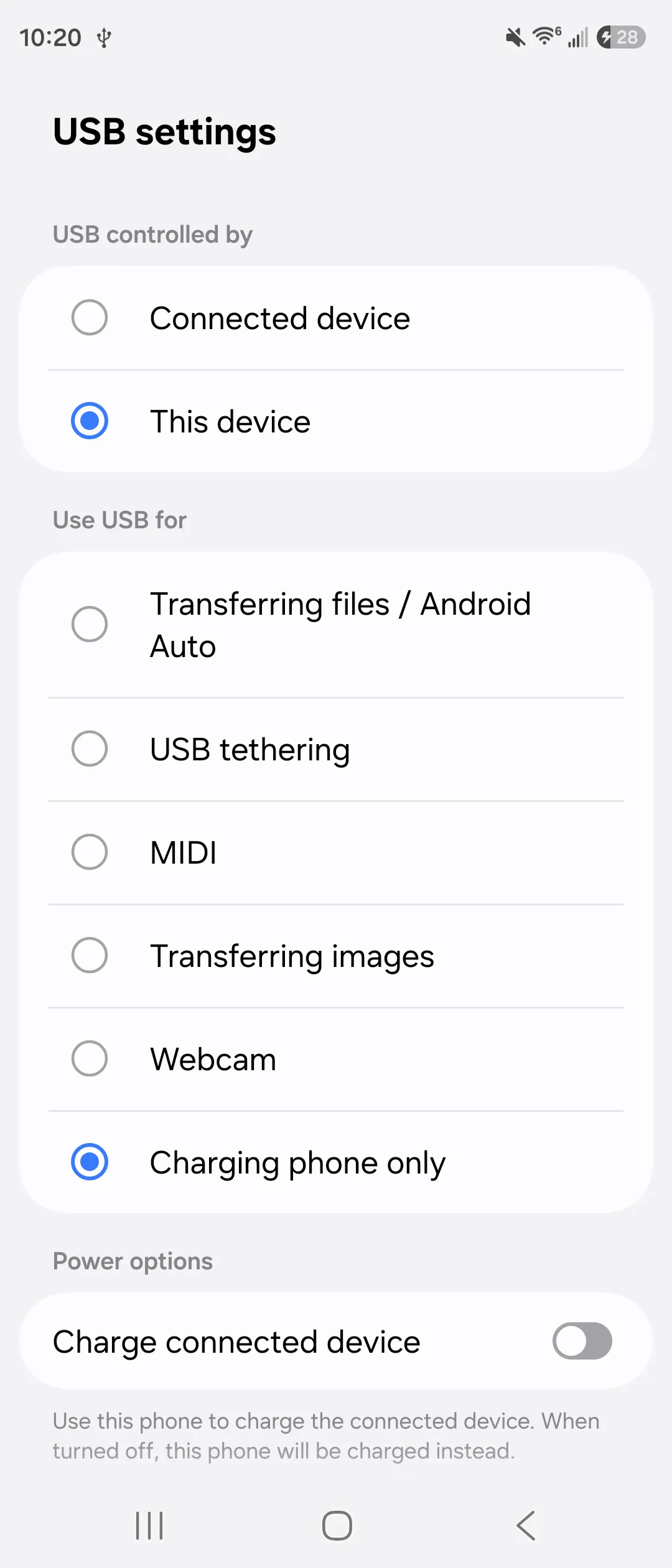
Proses menjadikan Galaxy Z Fold 8 sebagai webcam USB ponsel untuk komputer dibuat sesingkat mungkin agar semua orang bisa mengikuti. Pengguna cukup menghubungkan perangkat Galaxy ke komputer, kemudian memilih opsi Webcam dari menu koneksi USB yang muncul di layar ponsel. Setelah itu, kamu tidak perlu pengaturan rumit lainnya di perangkat.
- Sambungkan Galaxy Z Fold 8 atau Galaxy Z Flip 8 ke komputer menggunakan kabel USB-C.
- Saat muncul menu koneksi USB di layar ponsel, pilih opsi “Webcam”.
- Buka aplikasi video call komputer atau platform konferensi video pilihanmu.
- Masuk ke pengaturan video di aplikasi tersebut dan pilih kamera eksternal yang muncul sebagai kamera Galaxy; setelah aktif, kamera Galaxy akan muncul sebagai pilihan kamera eksternal pada aplikasi konferensi video seperti kamera bawaan komputer.
- Pilih kamera depan, kamera utama, atau kamera ultrawide sesuai kebutuhan, karena kamera depan maupun belakang pada perangkat Galaxy foldable dapat dipilih sebagai sumber gambar.
Kapan Fitur Ini Paling Berguna dan Apa Kelemahannya?
Fitur webcam USB Galaxy Z Fold 8 bersinar ketika kamu sering bekerja hibrida, menghadiri pertemuan daring, atau melakukan siaran langsung dari komputer. Kehadirannya membuat Galaxy Z Fold 8 dan Galaxy Z Flip 8 memiliki fungsi tambahan, terutama bagi pengguna yang sering bekerja secara hybrid atau mengikuti pertemuan daring. Untuk streaming, kamu bisa memanfaatkan kamera utama atau ultrawide guna mendapatkan sudut pengambilan yang lebih sinematis dibanding kamera laptop standar.
Dalam skenario konferensi video atau kelas online, solusi ini memberi kesan profesional tanpa biaya tambahan. Kamera ultrawide, kamera utama, hingga kamera depan dapat digunakan sesuai kebutuhan. Sisi kurangnya, kamu tetap bergantung pada kabel USB-C, sehingga posisi ponsel perlu diatur rapi agar tidak mengganggu. Namun dibanding harus membeli dan mengatur webcam eksternal, kompromi ini terasa wajar. Ditambah berbagai peningkatan kamera seperti My FanCam yang menunjang perekaman konten, Galaxy Z Fold 8 secara praktis berperan ganda sebagai smartphone premium dan perangkat produktivitas.