
Mengapa Perlu Panduan Khusus Saat Transfer Data iPhone ke Android?
Transfer data iPhone ke Android adalah proses memindahkan kontak, foto, video, chat, dan file penting dari ekosistem iOS ke perangkat Android baru dengan aman, menggunakan kombinasi metode kabel, koneksi nirkabel, sinkronisasi Gmail, serta layanan cloud agar tidak ada data yang tertinggal atau rusak selama migrasi lintas platform.
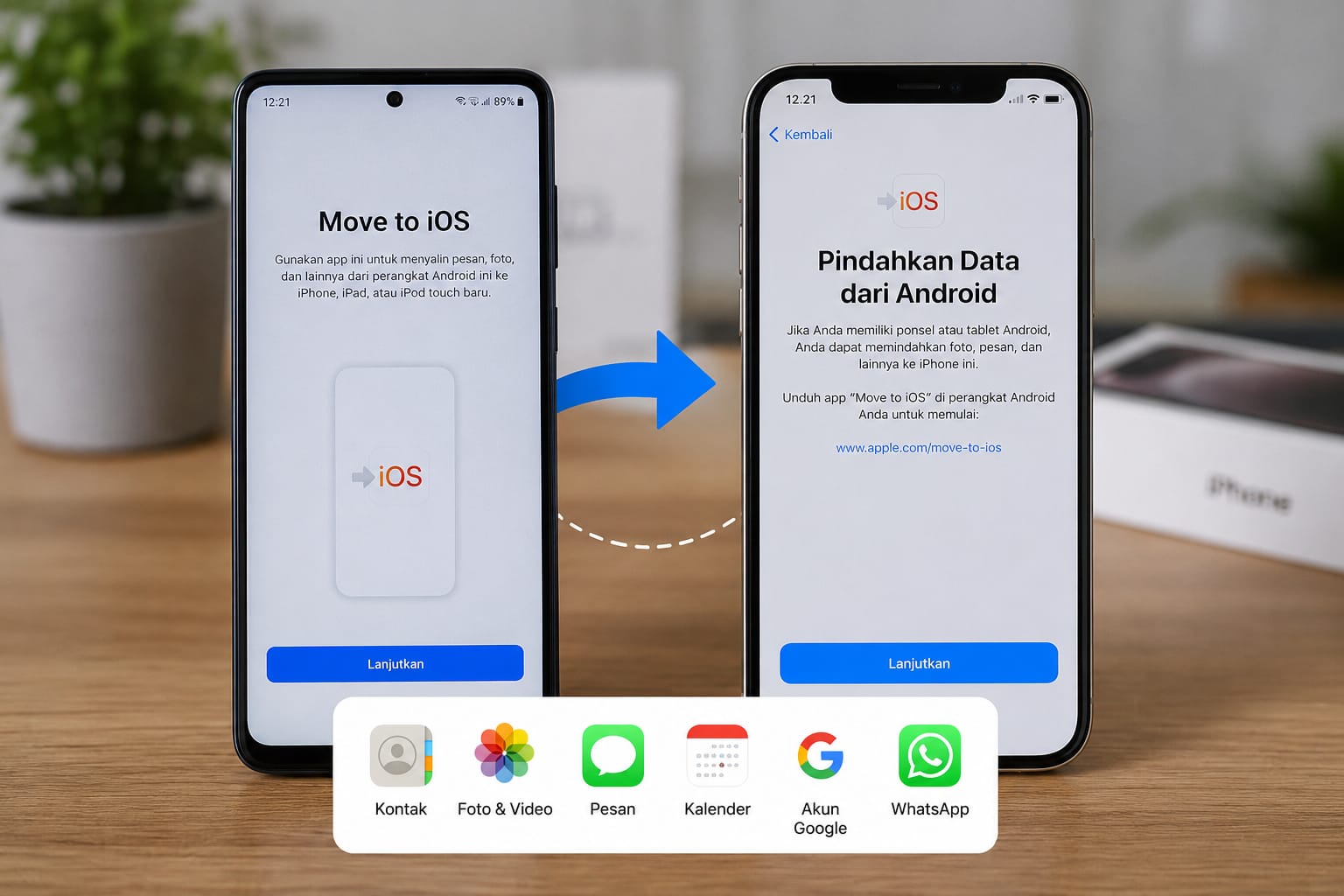
Pindah dari iPhone ke Android bukan cuma soal ganti tampilan; ini soal memastikan seluruh hidup digital kamu ikut pindah tanpa kehilangan apa pun. Banyak orang baru sadar betapa rumit pindah data lintas platform ketika mendapati kontak berkurang, foto tidak lengkap, atau SMS dan chat yang menghilang setelah proses migrasi selesai. Di dua dunia berbeda ini, data sering tersebar di iCloud, Gmail, dan SIM card, sehingga perlu strategi yang terencana agar sinkronisasi kontak Gmail dan backup foto berjalan rapi. Google sendiri mendukung transfer data menggunakan kabel dan nirkabel saat penyiapan perangkat Android baru, sehingga kamu punya lebih dari satu cara untuk memindahkan data sesuai kondisi jaringan dan ketersediaan kabel.
| Aspek | iPhone (Sebelum) | Android (Sesudah) |
|---|---|---|
| Kontak | Tersebar di iCloud, Gmail, SIM | Terpusat di Google Contacts dengan sinkronisasi Gmail |
| Foto & Video | Disimpan di Photos / iCloud | Tersimpan di Google Photos / Galeri |
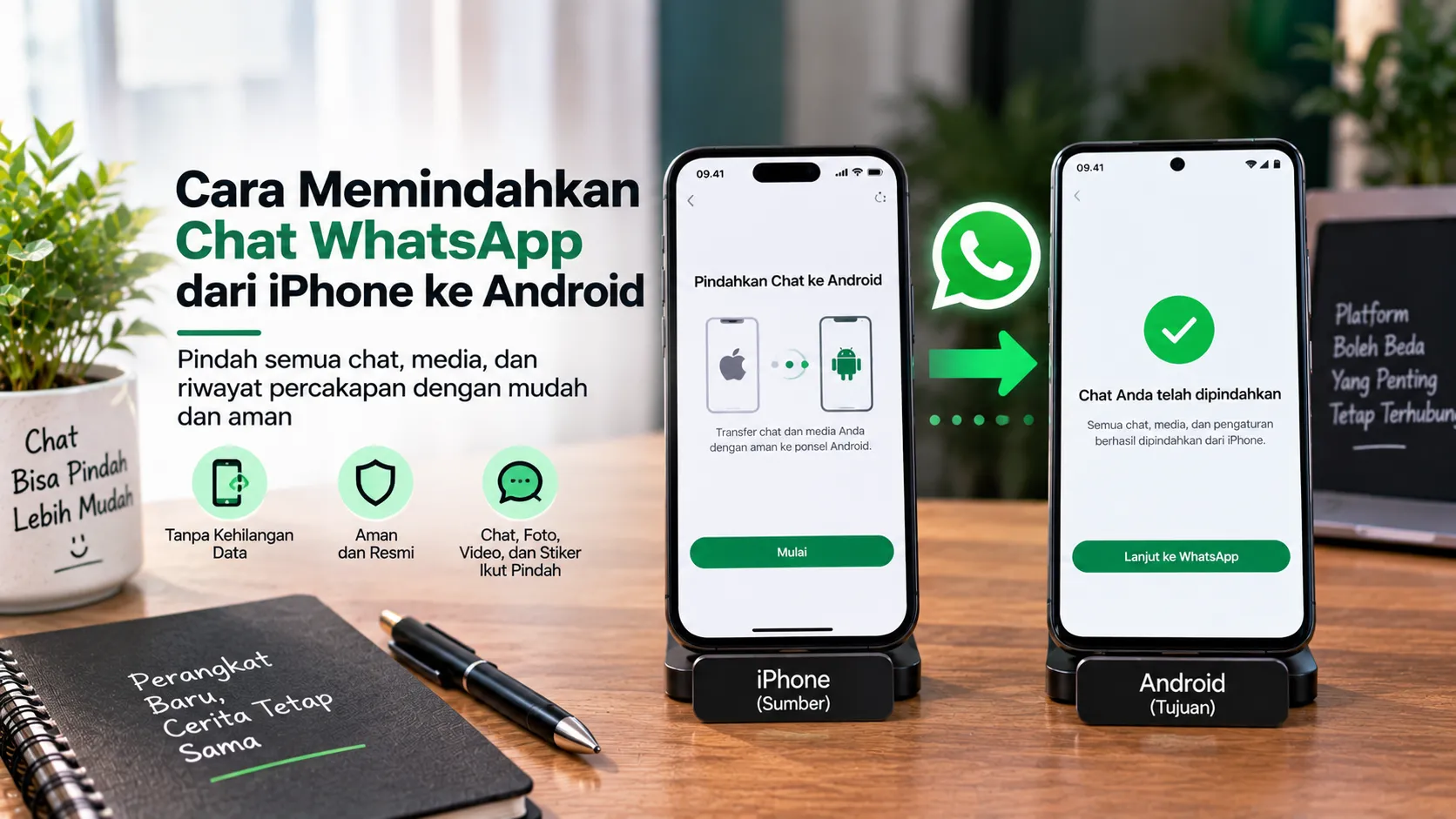
| Chat WhatsApp | Terkunci di iOS | Dipindah via fitur Move Chats to Android resmi |
| SMS & iMessage | Terkait iMessage aktif | Masuk sebagai SMS biasa setelah iMessage dinonaktifkan |
Persiapan Wajib: Baterai, Jaringan, dan Akun Sebelum Migrasi
Sebelum menyentuh tombol transfer data iPhone ke Android, pastikan dua hal: perangkat siap dan akun-akunmu rapi. Tanpa persiapan, migrasi file nirkabel sering putus di tengah jalan, atau sebagian kontak dan foto tertinggal di cloud.
Mulai dari kondisi fisik perangkat terlebih dahulu. Cas iPhone dan Android baru hingga di atas 80% agar proses panjang tidak terganggu baterai habis di tengah jalan. Sambungkan keduanya ke jaringan Wi-Fi yang sama untuk transfer nirkabel yang stabil; Google merekomendasikan kedua perangkat terhubung ke Wi-Fi saat proses penyalinan data di Android baru. Siapkan juga kabel USB yang kompatibel jika ingin memanfaatkan transfer berbasis kabel yang cenderung lebih cepat dan stabil. Pada sisi akun, matikan iMessage agar SMS baru tidak nyangkut di server Apple dan tidak masuk ke Androidmu. Lalu cek pengaturan kontak di iPhone: jadikan Gmail sebagai akun default, aktifkan sinkronisasi kontak, supaya nanti di Android semua nomor langsung muncul rapi di Google Contacts.
Kelebihan Persiapan Matang
- Transfer lebih lancar, tanpa gangguan baterai atau jaringan
- Kontak dan media tersusun rapi di Gmail dan Google Photos
- SMS dan chat bertransisi lebih aman tanpa kehilangan
Risiko Jika Diabaikan
- Kontak bisa tidak lengkap karena tersimpan terpisah di iCloud, Google, dan SIM card
- SMS dari pengguna iPhone bisa tidak masuk karena iMessage masih aktif
- Migrasi file nirkabel berpotensi putus jika Wi-Fi tidak stabil

Langkah Berurutan: Cara Pindah Data iPhone ke Android Tanpa Hilang File
Di bagian ini, kita fokus ke satu alur jelas: mulai dari menyalakan Android baru, menghubungkannya dengan iPhone, hingga memastikan foto, kontak, dan chat benar‑benar ikut pindah. Ikuti urutan dengan tenang; jangan lompat tahapan meski terasa familiar.
- Tahap Persiapan: Matikan iMessage di iPhone, cas kedua HP hingga di atas 80%, lalu siapkan kabel USB dan koneksi Wi-Fi yang sama untuk kedua perangkat.
- Nyalakan Android baru dan jalankan setup wizard sampai muncul opsi menyalin aplikasi dan data dari perangkat lama; pilih sumber iPhone sebagai perangkat asal.
- Jika menggunakan kabel, hubungkan iPhone dan Android dengan kabel USB yang kompatibel, atau adaptor jika konektornya berbeda; jika nirkabel, sambungkan keduanya ke Wi-Fi dan lanjutkan transfer secara nirkabel.
- Buka aplikasi Android Switch di iPhone, lalu pindai kode QR yang tampil di layar setup Android baru menggunakan kamera iPhone untuk menghubungkan kedua perangkat.
- Di Android Switch, pilih jenis data yang hendak disinkronkan: kontak, foto, video, chat yang didukung, dan file lain, lalu konfirmasi pilihan di kedua layar.
- Pastikan layar kedua ponsel tetap menyala dan berdekatan selama transfer berlangsung; jangan memutus kabel atau jaringan Wi-Fi sampai status selesai muncul.
- Setelah proses selesai, di Android jalankan verifikasi: cek jumlah foto di Google Photos atau Galeri, jumlah kontak di Google Contacts, riwayat chat WhatsApp, dan daftar aplikasi yang terunduh.
Metode kabel biasanya paling cocok untuk data besar karena waktu transfer 50 GB berkisar 15–30 menit, sedangkan migrasi file nirkabel via Wi-Fi bisa memakan 45–90 menit untuk ukuran yang sama. Di sisi lain, nirkabel menguntungkan kalau kamu tidak punya kabel yang sesuai atau konektor berbeda; Google menyebut kedua metode, kabel dan nirkabel, sah digunakan untuk menyalin data saat proses penyiapan Android baru. Supaya tidak panik di tengah jalan, anggap proses ini seperti menunggu backup besar: biarkan kedua HP diam di meja, layar menyala, dan jangan digunakan untuk hal lain sampai selesai.
Memastikan Kontak, Foto, dan Chat Benar-Benar Aman
Begitu wizard selesai, jangan langsung reset iPhone lama. Di fase ini, tugasmu adalah mengaudit: apakah semua kontak, foto, dan chat yang kamu anggap penting sudah pindah dengan bentuk dan jumlah yang sama.
Mulai dari kontak, karena inilah sumber masalah paling sering. Kontak yang tidak lengkap biasanya muncul karena nomor telepon tersebar di iCloud, Gmail, dan SIM card, lalu hanya sebagian yang ikut tersinkron saat transfer. Di iPhone, cek lagi Akun Default kontak dan pastikan Gmail terpilih serta sinkronisasi aktif. Di Android, buka Google Contacts dan cocokkan total kontak dengan yang ada di iPhone. Untuk foto dan video, bandingkan jumlah file di aplikasi Photos di iPhone dengan Google Photos atau Galeri di Android, lalu coba putar beberapa video panjang untuk memastikan tidak ada berkas yang korup. Jika merasa masih ada media di iCloud, gunakan layanan transfer media langsung dari iCloud ke Google Photos melalui situs privacy.apple.com agar semua arsip visualmu masuk ke ekosistem Google Photos tanpa perlu mengunduh manual satu per satu.
Apakah chat WhatsApp dari iPhone bisa dipindahkan ke Android?
Bisa. Riwayat chat WhatsApp dari iPhone dapat dipindahkan ke Android saat proses penyiapan awal menggunakan sambungan kabel, memanfaatkan fitur resmi Move Chats to Android di layar transfer data.
Kenapa SMS baru tidak masuk setelah pindah ke Android?
Hal ini terjadi jika kamu belum menonaktifkan iMessage di iPhone lama, sehingga SMS dari sesama pengguna iPhone masih dikirim sebagai iMessage dan tidak muncul di perangkat Android barumu.
Kapan Boleh Reset iPhone? Plus Perbandingan Metode Kabel vs Nirkabel
Setelah yakin semua data berpindah, baru pikirkan soal "putus hubungan" dengan iPhone lama. Jangan buru-buru, karena sekali reset, peluang mengembalikan data yang tertinggal sangat kecil.
Tahapan penutup yang aman adalah: pertama, verifikasi kembali jumlah foto, nomor kontak, riwayat chat WhatsApp, dan aplikasi yang kamu anggap penting di Android