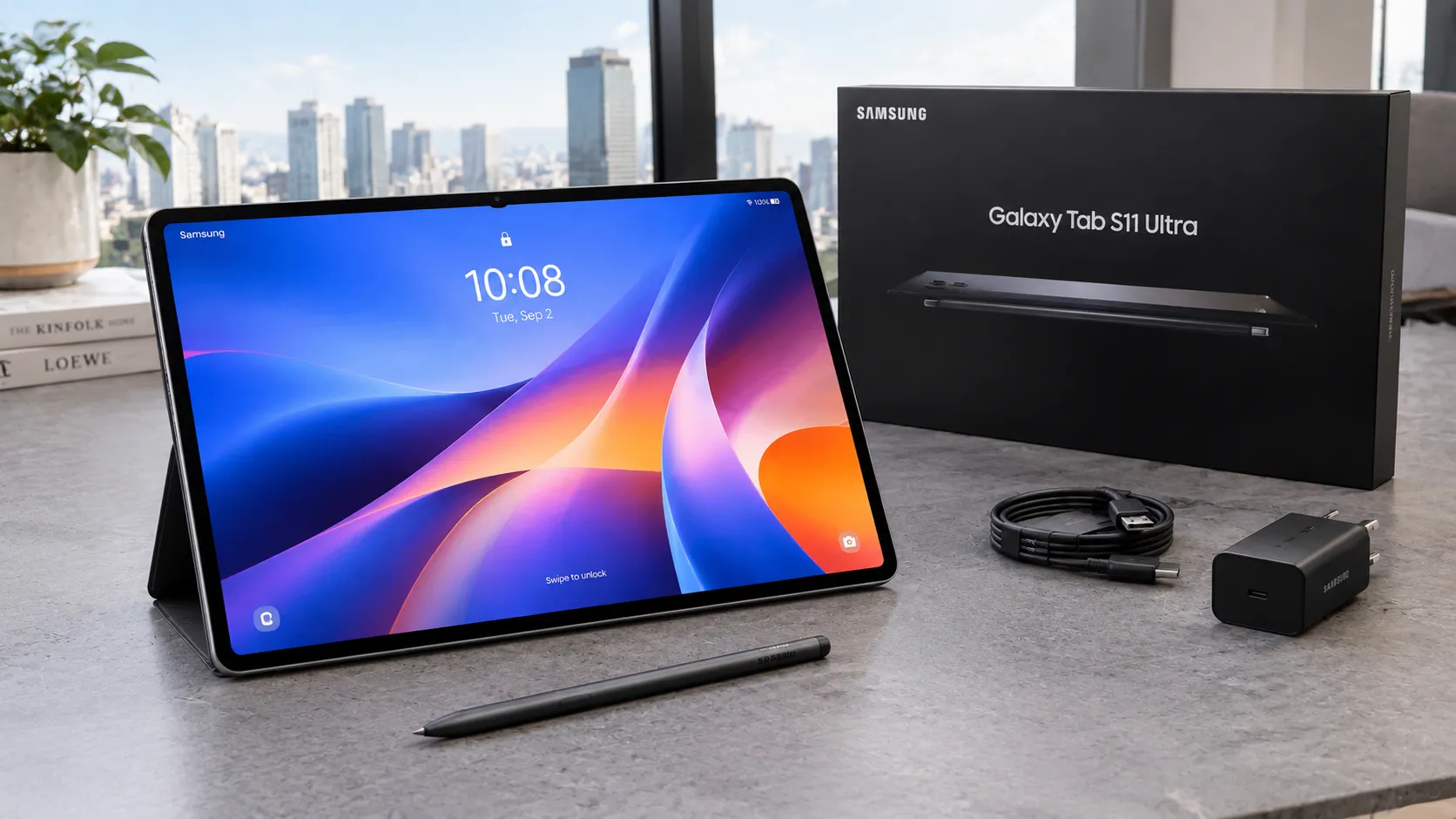
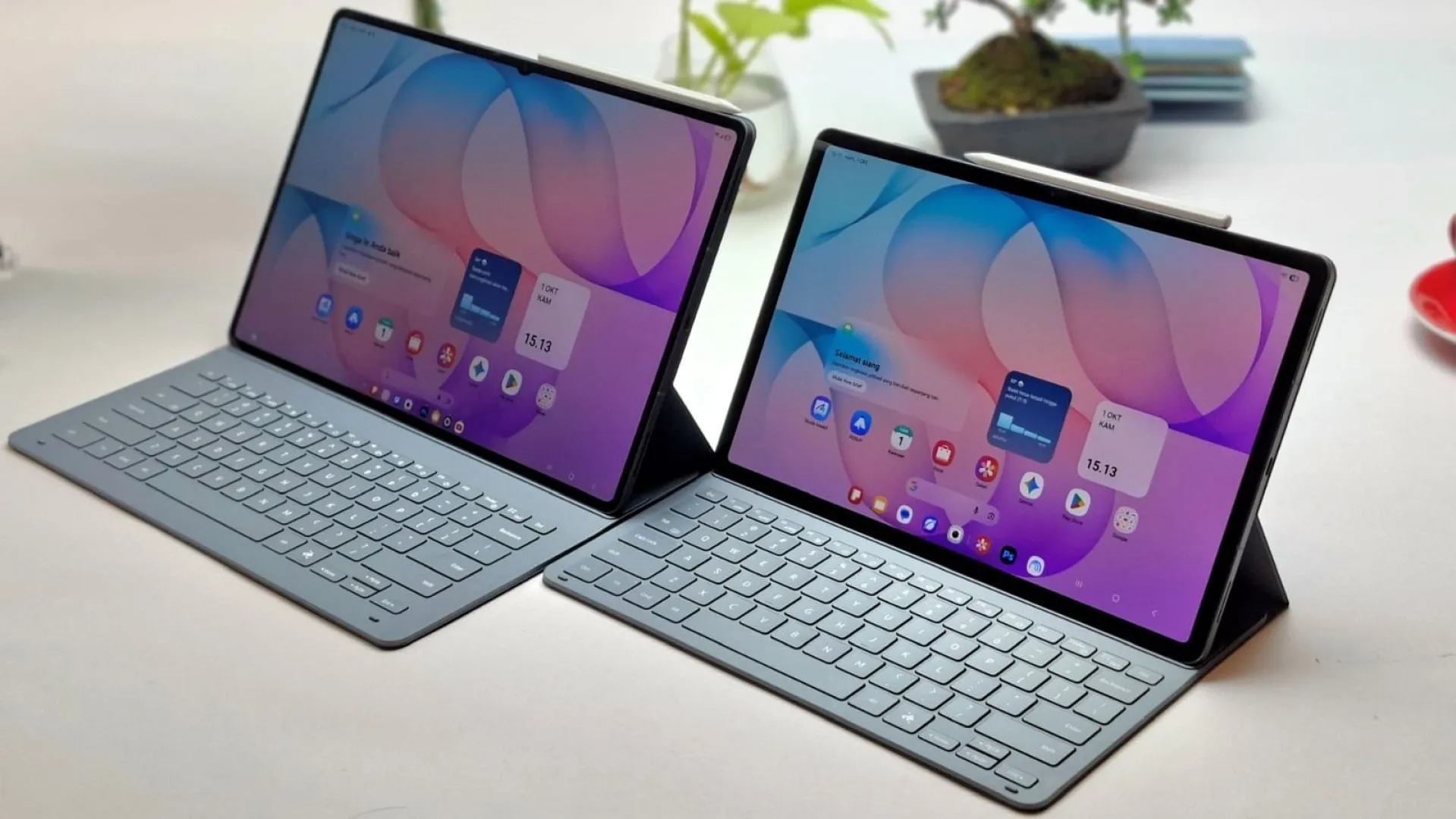

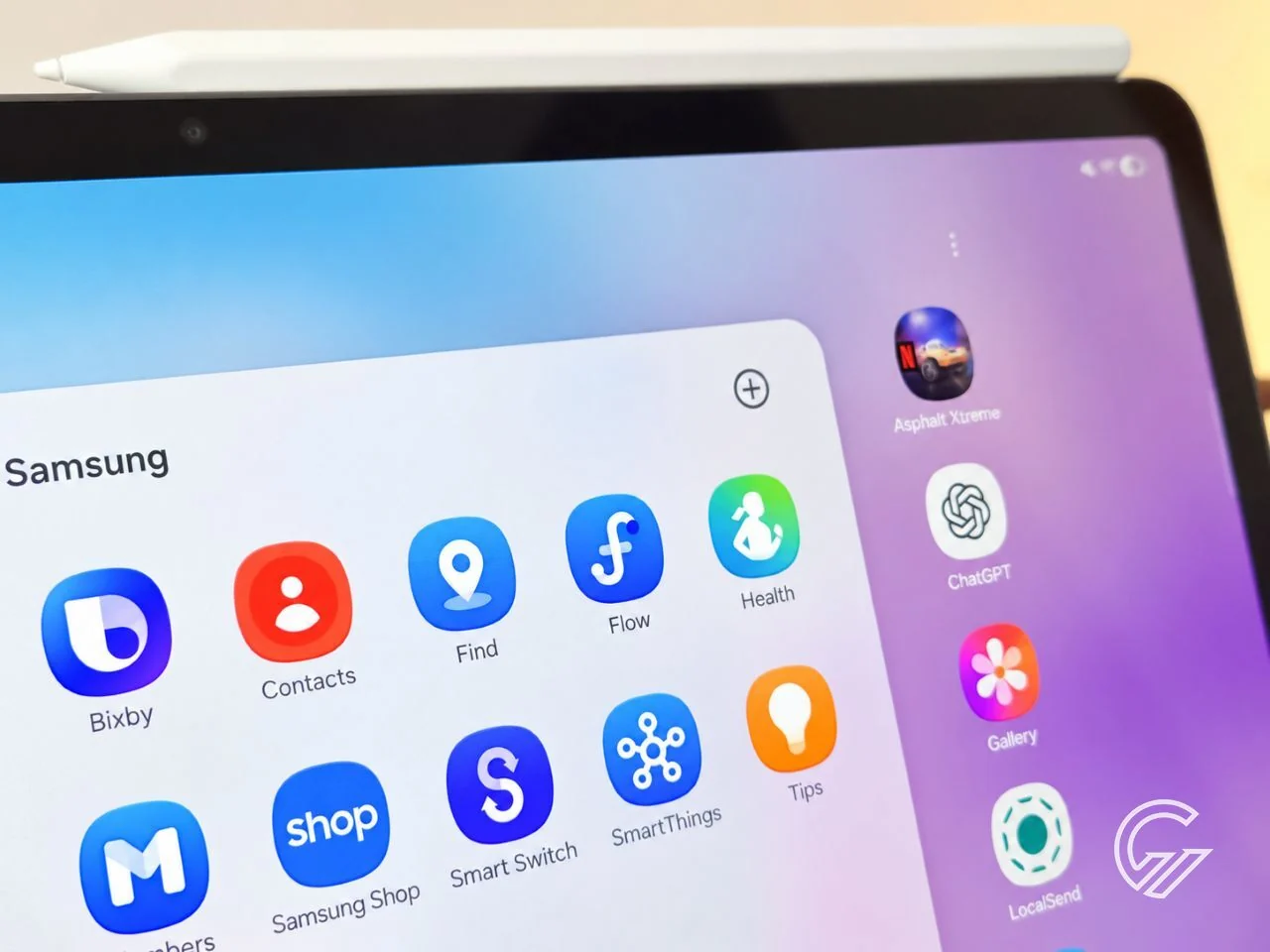
Apa yang bisa dilakukan Samsung Flow?
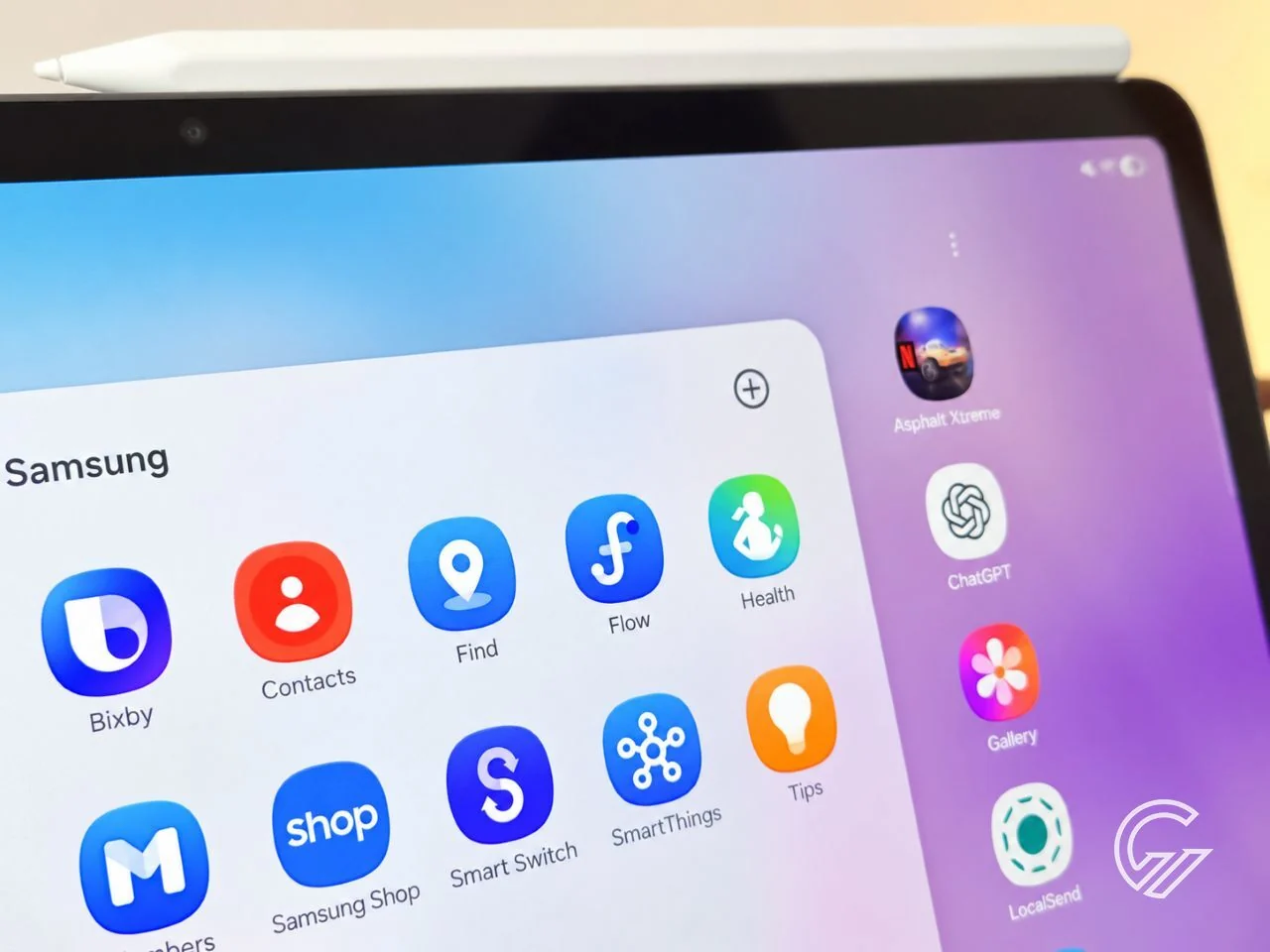
Samsung Flow adalah aplikasi yang menghubungkan ponsel, tablet, dan komputer Samsung agar Anda dapat berpindah perangkat sambil meneruskan pekerjaan, berbagi konten, serta memeriksa notifikasi dari perangkat yang tersambung.
Di Galaxy Tab S12, Flow berguna ketika pekerjaan terbagi antara tablet dan ponsel atau komputer. Anda dapat melakukan autentikasi, melihat notifikasi, membalas pesan yang didukung, berbagi berkas, dan mengakses tampilan layar ponsel. Hasilnya, Anda tidak perlu terus mengambil ponsel atau menghentikan pekerjaan di tablet hanya untuk mengecek pesan. Namun, Flow bukan solusi universal untuk semua perangkat: aplikasi ini perlu dipasang pada kedua perangkat yang akan dihubungkan, dan dukungannya terbatas pada perangkat Samsung serta komputer dengan Windows 10 atau Windows 11.
 Lazada
Siapkan dan sambungkan perangkat
Sebelum mulai, pastikan Samsung Flow sudah terpasang di Galaxy Tab S12 dan perangkat yang ingin Anda hubungkan. Tablet dapat disambungkan ke ponsel atau komputer, sesuai perangkat yang dipilih. Siapkan kedua perangkat untuk mengikuti pengaturan awal dan mengatur izin yang diminta.
- Buka Samsung Flow pada tablet dan perangkat kedua.
- Ikuti petunjuk pengaturan awal di layar sampai halaman penyambungan terbuka.
- Jika diminta pada tablet, pilih Connect to phone atau Connect to computer.
- Di jendela Select device to connect, pilih perangkat yang akan disambungkan.
- Pilih Wi-Fi or LAN atau Bluetooth sebagai metode koneksi.
- Jika memilih Bluetooth, ketuk Pair untuk memasangkan kedua perangkat.
- Ketuk OK pada kedua perangkat untuk melanjutkan autentikasi, lalu atur izin yang diperlukan.
Setelah koneksi berhasil, fitur Flow dapat digunakan dari layar utama aplikasi. Pastikan Anda menyetujui izin yang diperlukan; tanpa pengaturan itu, fungsi yang mengandalkan akses notifikasi atau konten mungkin tidak tersedia.
Gunakan Flow untuk meneruskan pekerjaan
Untuk berbagi foto, video, dokumen, atau catatan, ketuk tombol Add bergambar plus di samping kolom pembuatan pesan, lalu pilih jenis berkas yang ingin dikirim. Untuk memeriksa pemberitahuan, buka menu Notifications bergambar lonceng dan pilih pesan yang masuk. Anda bisa membalas langsung dari Flow jika layanan pesannya mendukung fitur tersebut; dukungan balasan mencakup, antara lain, Samsung Messages, Facebook, WhatsApp, dan Google Chat. Notifikasi dapat diperiksa dari berbagai aplikasi, tetapi kemampuan membalas tidak berlaku untuk semuanya.
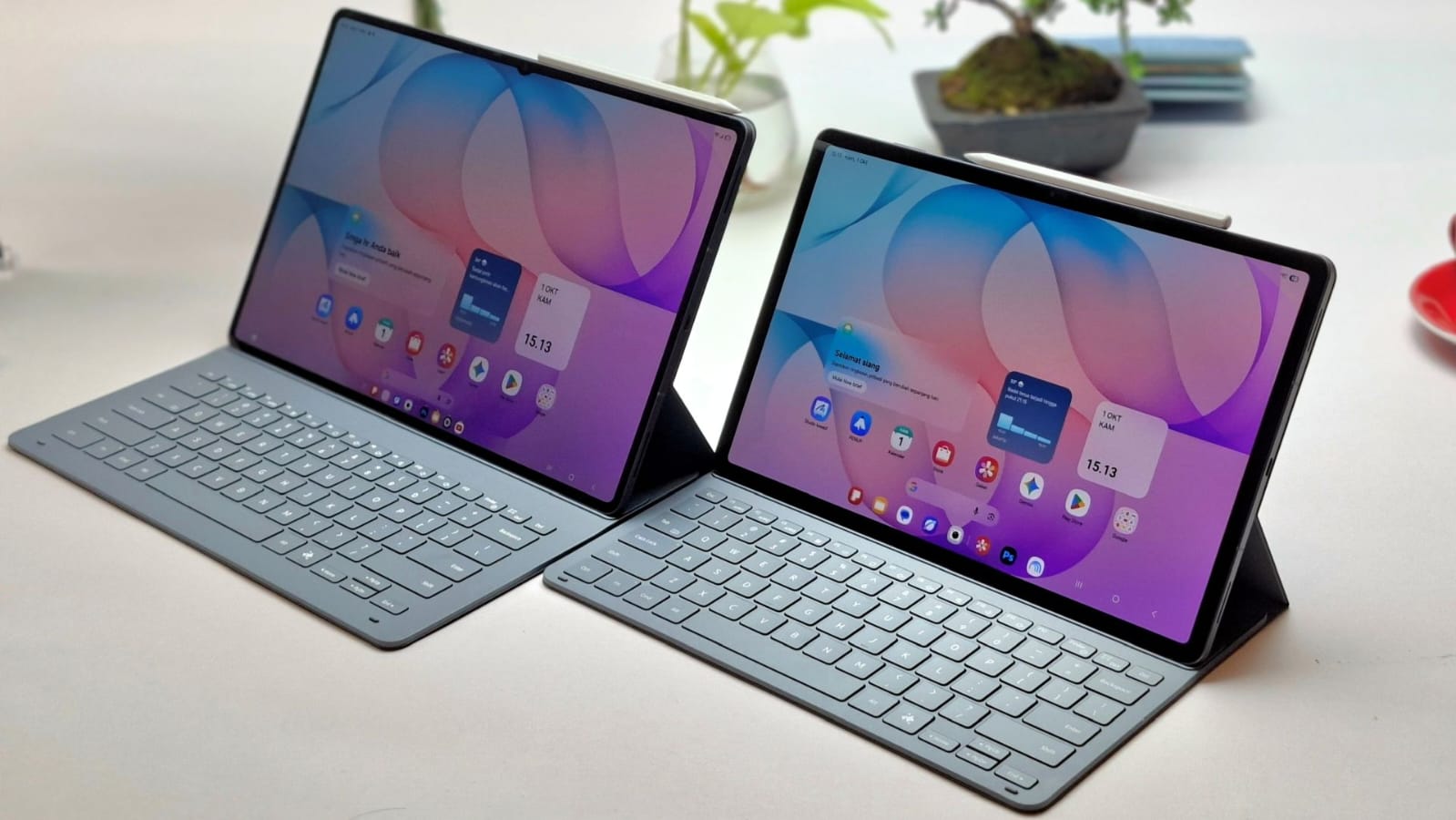
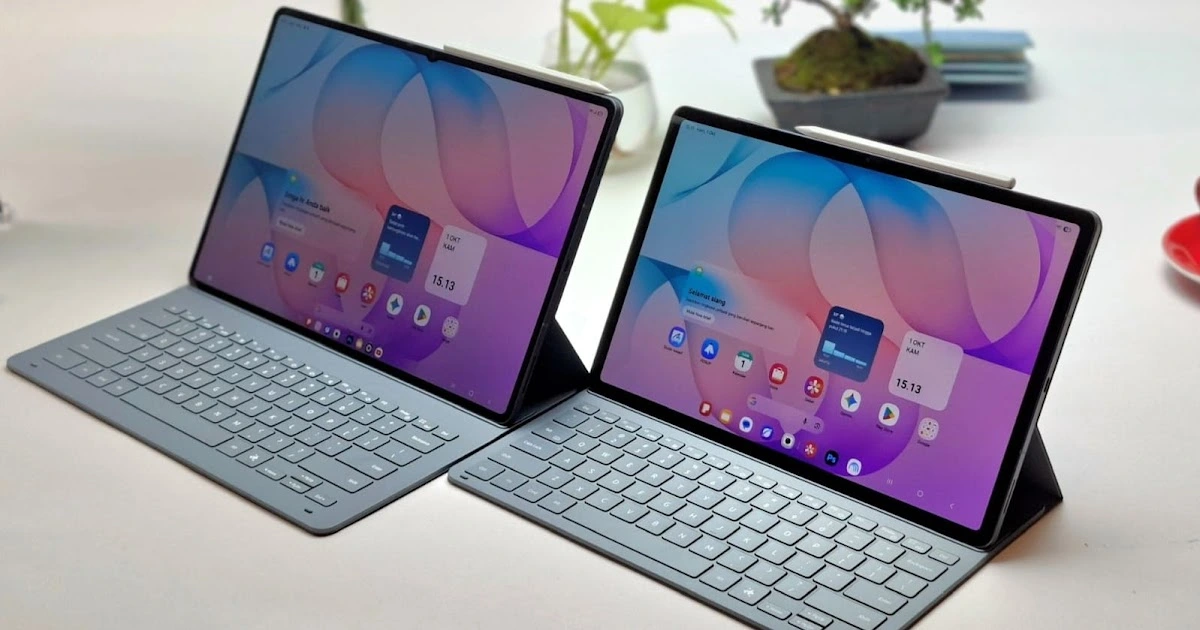
Flow melengkapi peran Galaxy Tab S12 sebagai perangkat kerja dan kreasi, bukan menggantikan fitur produktivitas di dalam tablet. S Pen dapat dipakai untuk mencatat, memberi anotasi, dan membuat sketsa, sementara Samsung DeX menyediakan pengalaman desktop dengan hingga empat ruang kerja. Dengan alur ini, Anda dapat mengembangkan ide di tablet lalu memakai koneksi Flow untuk meneruskan berkas atau menangani pesan dari perangkat lain—berguna untuk produktivitas tablet yang tidak terputus-putus.
Sebelum mulai, periksa kecocokan perangkat
Samsung Flow paling berguna bila perangkat yang Anda pakai sehari-hari memang kompatibel: perangkat Samsung untuk sisi ponsel atau tablet, serta komputer Windows 10 atau Windows 11. Jika komputer Anda memakai sistem operasi lain atau perangkat bukan Samsung, jangan mengandalkan Flow untuk menghubungkannya. Setelah memastikan kecocokan dan izin, koneksi ini dapat mengurangi perpindahan tangan dan perhatian antara layar saat Anda bekerja.
Untuk pengguna Galaxy Tab S12 yang rutin berpindah antara membuat catatan, mengolah dokumen, dan merespons pesan, Flow layak disiapkan. Periksa juga layanan pesan yang digunakan: notifikasi bisa tampil lebih luas daripada pilihan yang mendukung balasan. Ketahui batas itu sejak awal agar Flow membantu menjaga ritme kerja, bukan membuat Anda mengira semua pesan dapat dijawab dari tablet.