
Kenapa Pengaturan iOS 27 Penting Langsung Diutak-atik?
Pengaturan iOS 27 adalah kumpulan opsi baru dan penyesuaian antarmuka, privasi, serta kecerdasan buatan di iPhone yang bisa diubah pengguna untuk mengoptimalkan performa, tampilan, dan alur kerja sehari-hari setelah update besar sistem operasi. Apple menghadirkan puluhan pengaturan iOS 27 dan fitur baru yang bisa mengubah cara Anda memakai iPhone, mulai dari bahasa desain transparan Liquid Glass hingga ruang kerja AI Siri iPhone dan alat foto berbasis Apple Intelligence. Kabar baiknya, Anda tidak perlu berjam-jam menyisir setiap menu; meluangkan beberapa menit mengaktifkan pengaturan utama sudah cukup untuk memberi perbedaan signifikan pada penggunaan harian dan optimasi performa iOS.
Fokus panduan ini adalah tujuh fitur kunci yang sebaiknya Anda sentuh pertama kali setelah update iPhone terbaru, terutama jika Anda ingin tampilan transparan Liquid Glass yang lebih nyaman, AI Foto yang lebih cerdas, serta Siri yang berubah menjadi asisten kerja serius. Prasyaratnya sederhana: iPhone Anda sudah memperbarui ke iOS 27 dan punya sedikit waktu luang—sekitar dua menit per fitur sudah terasa bedanya.

Langkah Berurutan: 7 Pengaturan iOS 27 yang Wajib Anda Nyalakan
Agar tidak bingung, ikuti urutan ini seperti sedang menyiapkan iPhone baru. Urutan ini dirancang supaya Anda langsung merasakan efek visual, disusul peningkatan produktivitas dari fitur AI Siri iPhone dan aplikasi Foto. Meluangkan waktu beberapa menit untuk menyesuaikan fitur-fitur ini akan langsung memberikan perbedaan signifikan pada penggunaan harian dan optimasi performa iOS.
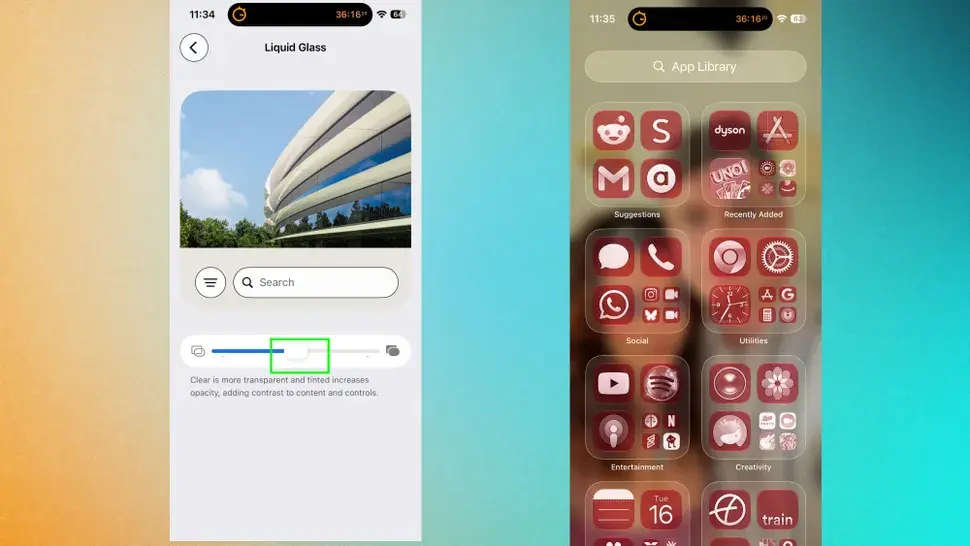
- Atur transparansi fitur Liquid Glass: buka Pengaturan → Tampilan & Kecerahan → Liquid Glass, lalu geser penggeser opasitas untuk menyesuaikan seberapa transparan menu dan banner notifikasi di atas wallpaper Anda.
- Aktifkan Reframe di Foto: buka aplikasi Foto → pilih foto → ketuk Edit → pilih Reframe di bawah menu Apple Intelligence, lalu sentuh dan seret gambar untuk menggeser sudut kamera seolah-olah Anda mengubah posisi saat memotret.
- Gunakan Extend untuk memperluas foto: di foto yang sama, pilih Extend lalu tarik bagian tepi ke luar; Apple Intelligence akan menganalisis tekstur, pencahayaan, dan warna untuk menghasilkan detail latar belakang baru yang menyatu dengan foto.
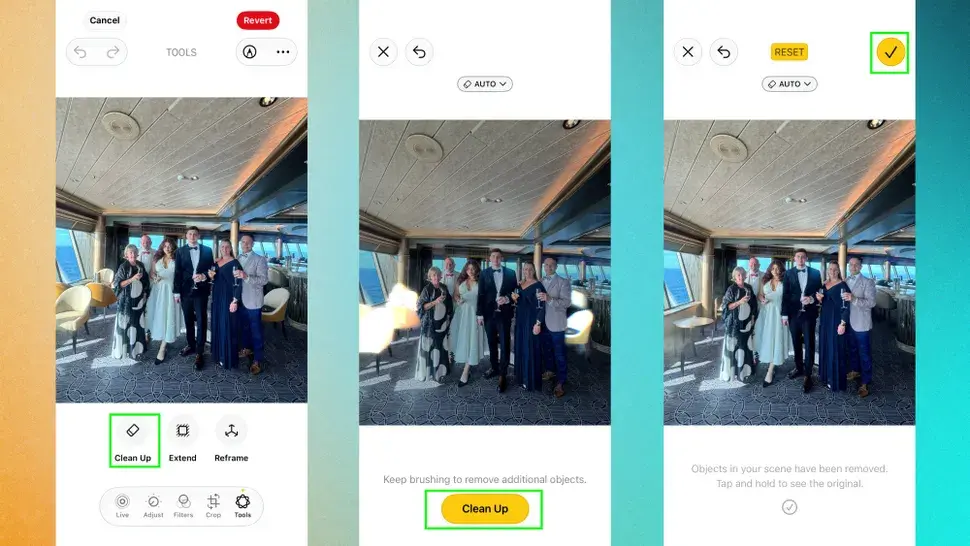
- Bersihkan objek mengganggu dengan Clean Up: masih di menu Edit Foto, pilih Clean Up lalu ketuk atau usap objek yang ingin dihapus; sistem akan mengenali kedalaman latar dan mengisi ruang kosong dengan detail yang cocok secara kontekstual.
- Buka ruang kerja Siri AI: dari layar utama, buka aplikasi Siri untuk mulai percakapan pakai teks atau suara; ajukan pertanyaan lanjutan, unggah file atau foto, dan pin respons penting dengan menekan dan menahan jawaban lalu ketuk Pin agar mudah diakses kembali.
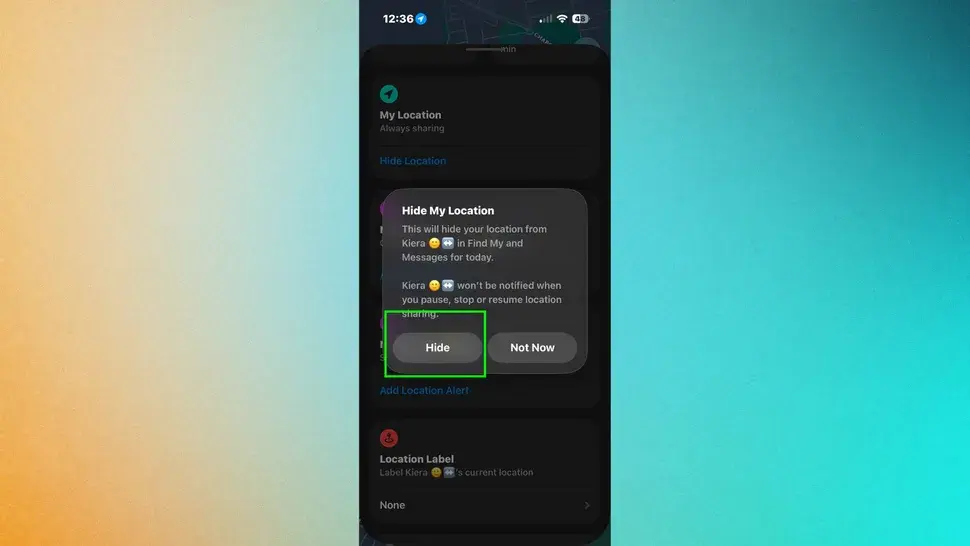
- Sesuaikan berbagi lokasi di Cari: buka aplikasi Cari → pilih kontak → ketuk Bagikan Lokasi Saya, lalu atur tanggal dan waktu kedaluwarsa spesifik; jika ingin berhenti sementara tanpa mengirim pemberitahuan, ketuk tiga titik dan pilih Sembunyikan Lokasi untuk menyetop hingga akhir hari.
- Buat otomatisasi dengan Jelaskan Pintasan dan perbaiki kata sandi: di aplikasi Pintasan, ketuk ikon + → pilih Jelaskan Pintasan, ketik apa yang Anda ingin iPhone lakukan, lalu ketuk tombol panah untuk menghasilkan otomatisasi; kemudian di aplikasi Sandi, autentikasi dengan Face ID → ketuk Keamanan → pilih Perbaiki Kata Sandi, lalu ketuk Izinkan saat diminta agar Apple Intelligence dan Safari membantu mereset kata sandi lemah dan menyimpannya ke Rantai Kunci iCloud.
Ikuti langkah-langkah ini secara berurutan supaya Anda bisa melihat dampak langsung: tampilan lebih transparan, foto lama terasa baru, hingga login akun yang lebih aman. Menurut salah satu sumber, “meluangkan waktu dua menit untuk mengaktifkan beberapa pengaturan utama akan langsung memberikan perbedaan” pada pengalaman iPhone Anda.
Liquid Glass & AI Foto: Bikin Tampilan dan Galeri Terasa Baru
Liquid Glass memberikan tampilan transparan baru pada antarmuka iOS 27 dengan mengganti tombol kaku menjadi penggeser opasitas berkelanjutan, sehingga Anda bisa mengatur seberapa kuat efek blur dan transparansi di seluruh sistem. Tarik penggeser ke kiri jika ingin wallpaper terlihat jelas di balik menu; geser ke kanan jika Anda butuh kontras tinggi dan keterbacaan teks maksimal. Pengaturan ini penting jika Anda sering membaca di luar ruangan atau memakai tema yang warnanya terang.
Di sisi lain, aplikasi Foto kini dipersenjatai Apple Intelligence dengan fitur Reframe, Extend, dan Clean Up yang diperbarui. Reframe membantu mengubah perspektif seolah-olah ulang memotret, Extend memperluas area foto yang terlalu rapat, sementara Clean Up menghapus objek mengganggu dengan bayangan dan tekstur yang disintesis secara presisi. Apple Intelligence menganalisis tekstur, pencahayaan, dan warna di sekitarnya untuk menghasilkan detail latar belakang baru di bagian tepi. Hasilnya, satu foto bisa dioptimalkan tanpa Anda perlu menginstal aplikasi editor pihak ketiga.
Siri AI, Lokasi, dan Keamanan: iPhone yang Lebih Cerdas dan Aman
iOS 27 menghadirkan aplikasi Siri khusus yang berfungsi sebagai ruang kerja kecerdasan buatan berbasis percakapan interaktif, lengkap dengan riwayat percakapan, unggahan berkas, sinkronisasi iCloud, serta fitur semat (Pin) untuk menyimpan respons penting. Dengan AI Siri iPhone ini, Anda bisa memperlakukan Siri seperti catatan pintar: kirim file untuk dianalisis, lanjutkan topik lama, atau menyimpan jawaban yang sering dipakai. Ini jelas meningkatkan produktivitas karena tugas berulang bisa diselesaikan dengan satu prompt yang dipin.
Pengaturan berbagi lokasi di aplikasi Cari kini juga lebih fleksibel. Anda dapat menentukan batas waktu kedaluwarsa berbagi lokasi secara spesifik, misalnya untuk perjalanan beberapa hari, tanpa harus memberi akses permanen. Selain itu, ada opsi Sembunyikan Lokasi untuk menghentikan pelacakan hingga akhir hari tanpa mengirim pemberitahuan ke kontak penerima. Di sisi keamanan, aplikasi Sandi memanfaatkan Apple Intelligence dan Safari untuk membantu mereset serta memperbarui kata sandi lemah secara otomatis pada Rantai Kunci iCloud. Kombinasi ini membuat update iPhone terbaru terasa bukan sekadar perubahan tampilan, tetapi peningkatan nyata pada keamanan dan kenyamanan login harian.
Penutup: Layak Diaktifkan, Asal Paham Batasannya
Meluangkan waktu beberapa menit untuk mengutak-atik pengaturan iOS 27—dari Liquid Glass, AI Foto, ruang kerja Siri, hingga pintasan otomatis—akan langsung memberikan perbedaan signifikan pada penggunaan harian dan optimasi performa iOS. Anda mendapat tampilan yang lebih personal, alur kerja foto yang lebih cepat, asisten AI yang lebih berguna, dan keamanan akun yang diperkuat.
Yang perlu diingat, fitur-fitur ini memanfaatkan Apple Intelligence dan integrasi iCloud, jadi pastikan koneksi dan akun Anda tertata rapi sebelum mengandalkan otomatisasi penuh. Dipakai dengan tenang dan bertahap, tujuh pengaturan ini akan membuat update iPhone terbaru terasa layak, bukan sekadar angka versi baru di menu Pengaturan.