
Memahami Aplikasi Penguras Baterai dan Kesehatan Baterai
Aplikasi menguras baterai adalah aplikasi yang menggunakan daya dalam jumlah besar, baik saat aktif di layar maupun saat berjalan di latar belakang, sehingga membuat baterai terasa cepat habis dan mengurangi kenyamanan penggunaan ponsel dalam kegiatan sehari-hari. Jika akhir-akhir ini baterai terasa boros, belum tentu baterainya rusak; bisa jadi ada beberapa aplikasi yang terlalu agresif memakai kamera, GPS, internet, atau terus aktif meski tidak Anda buka. Di sisi lain, kesehatan baterai Android memang akan menurun seiring usia pakai, sehingga penting bisa membedakan mana konsumsi daya yang normal akibat pemakaian, dan mana yang mengindikasikan masalah jangka panjang pada baterai. Panduan ini cocok untuk Anda yang ingin hemat daya ponsel lewat pengaturan yang lebih rapi, tanpa harus langsung mengganti perangkat.
Cara Mengakses Statistik Penggunaan Baterai di Android
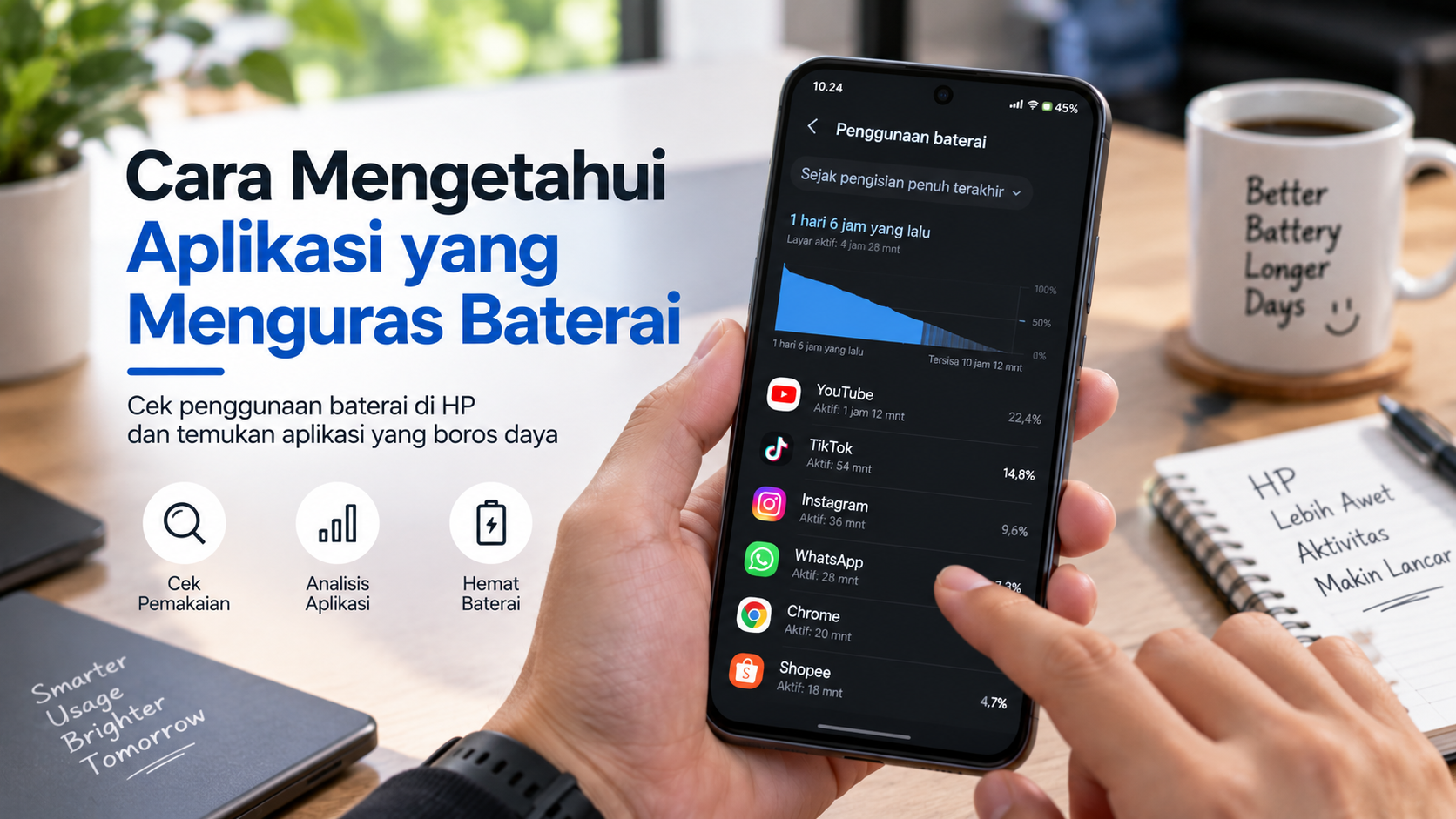
Sebelum menyalahkan baterai, langkah pertama adalah melihat data objektif: statistik penggunaan baterai per aplikasi di Android. Sistem sudah menyediakan fitur bawaan untuk menunjukkan aplikasi mana yang paling boros daya dalam periode tertentu. Dengan data ini, Anda bisa menilai apakah baterai boros aplikasi tertentu masih sebanding dengan cara Anda memakai ponsel, atau memang berlebihan. Ingat, nama menu bisa berbeda tergantung merek dan versi Android, jadi jangan kaget kalau tampilannya tidak sama persis di setiap perangkat. Fokuskan perhatian pada aplikasi yang jarang Anda gunakan, tetapi muncul di posisi atas daftar karena konsumsi dayanya tinggi. Aplikasi seperti itu sering kali menjadi biang kerok yang diam-diam menguras baterai.
- Buka aplikasi Pengaturan (Settings) di ponsel Anda.
- Gunakan kolom pencarian di Pengaturan lalu ketik “baterai” atau “battery” jika belum menemukan menunya.
- Masuk ke menu Baterai atau Baterai dan perawatan perangkat; pada beberapa ponsel, informasi detail ada di submenu Penggunaan Baterai atau Battery Usage.
- Periksa daftar aplikasi beserta persentase penggunaan baterai untuk melihat mana yang paling banyak mengonsumsi daya.
- Ketuk salah satu aplikasi untuk membuka detail, termasuk pemakaian saat di layar dan saat berjalan di latar belakang (jika tersedia).
- ['']
- ] }, { "type": "paragraph", "text":
- Setelah mengikuti langkah di atas
- Anda akan melihat gambaran jelas distribusi konsumsi baterai di ponsel.
Mengidentifikasi Aplikasi Latar Belakang yang Diam-Diam Boros
Sering merasa baterai berkurang banyak padahal ponsel nyaris tidak dipakai? Itu tanda kuat ada aplikasi aktif di latar belakang yang terus bekerja tanpa Anda sadari. Aplikasi seperti ini bisa melakukan sinkronisasi data, menerima notifikasi, memperbarui informasi, memakai lokasi, atau tetap terhubung ke internet selama berjam-jam. Tidak semua aktivitas latar belakang buruk—aplikasi pesan, email, kalender, atau penyimpanan cloud memang butuh aktif agar notifikasi tetap masuk. Masalah muncul ketika aplikasi yang tidak terlalu penting memakai sumber daya secara berlebihan dibandingkan pemakaian Anda. Di sinilah cek kesehatan baterai Android membantu: jika persentase daya turun terlalu cepat untuk aktivitas ringan, mungkin ada aplikasi latar belakang yang perlu dibatasi.
Cara termudah menemukan aplikasi latar belakang yang bermasalah adalah kembali ke menu baterai yang tadi Anda buka. Di beberapa ponsel, halaman detail aplikasi menampilkan dua angka terpisah: penggunaan saat aplikasi aktif di layar dan penggunaan di latar belakang. Cari aplikasi yang jarang Anda buka, tetapi punya durasi aktivitas latar belakang panjang atau persentase daya tinggi. Misalnya, aplikasi yang hanya Anda pakai beberapa menit sehari, tetapi tercatat aktif lama di latar belakang; ini patut dicurigai sebagai aplikasi menguras baterai yang tidak sebanding dengan manfaatnya. Jika setelah memasang aplikasi tertentu grafik konsumsi baterai meningkat tajam, batasi aktivitas latar belakang atau hapus aplikasinya untuk melihat perbedaan.
Langkah Praktis Mengatasi Aplikasi Penguras Baterai
Begitu tahu aplikasi mana yang paling menguras baterai, jangan terburu-buru panik atau menghapus semuanya. Aplikasi dengan persentase tertinggi belum tentu bermasalah jika memang Anda gunakan berjam-jam, seperti game grafis berat, aplikasi streaming, atau navigasi yang membuat layar terus menyala. Yang perlu diwaspadai adalah aplikasi yang jarang dipakai tapi terus muncul di daftar teratas. Untuk aplikasi semacam itu, ada beberapa strategi hemat daya ponsel yang lebih masuk akal daripada sekadar menonaktifkan ponsel atau selalu membawa power bank.
Pertama, pertimbangkan meng-uninstall aplikasi yang pemakaian dayanya tinggi tetapi manfaatnya kecil bagi Anda; ini langsung mengurangi beban sistem. Jika aplikasi penting dan tidak bisa dihapus, batasi izin yang memicu aktivitas latar belakang, seperti akses lokasi, kamera, mikrofon, dan izin untuk berjalan otomatis begitu ponsel menyala. Anda juga bisa mematikan sinkronisasi dan notifikasi yang tidak perlu pada aplikasi yang terlalu sering memperbarui konten atau mengirim pesan. Untuk beberapa layanan besar, cari versi lite yang secara desain lebih hemat baterai dan data. Setelah itu, pantau lagi grafik penggunaan baterai untuk memastikan perubahan yang Anda lakukan memang berdampak.
Membedakan Boros Normal dan Masalah Kesehatan Baterai
Di titik ini, Anda sudah tahu aplikasi yang boros baterai dan cara menanganinya. Namun, ada satu hal penting: tidak semua baterai boros aplikasi berarti baterai Anda rusak. Seiring pemakaian, kemampuan baterai menyimpan daya memang menurun, sehingga durasi penggunaan jadi lebih singkat; ini sifat alami semua baterai. Baterai yang terasa lebih cepat habis masih bisa tergolong normal jika penurunan dayanya sejalan dengan aktivitas berat seperti gaming, streaming, atau memakai GPS terus-menerus. Yang perlu diwaspadai adalah ketika persentase baterai turun sangat cepat meski ponsel hanya dipakai untuk aktivitas ringan, seperti chat sesekali atau browsing singkat; kondisi ini bisa menjadi tanda adanya masalah kesehatan baterai yang butuh perhatian lebih.
Untuk cek kesehatan baterai Android, selain melihat menu baterai dan daftar aplikasi, perhatikan grafik penggunaan baterai dalam beberapa hari. Jika pola penurunan daya tetap curam meski Anda sudah mengurangi aplikasi menguras baterai dan aktivitas latar belakang, kemungkinan baterai memang mulai lemah dan tidak menyimpan daya sebaik dulu. Banyak ponsel juga menampilkan estimasi daya tersisa dan informasi tambahan tentang kondisi baterai di menu Pengaturan. Kesimpulannya, memakai fitur bawaan Android untuk memantau dan mengoptimalkan konsumsi baterai akan membantu Anda lebih tenang: Anda tahu mana yang wajar karena pemakaian aplikasi, dan mana yang perlu diatasi sebagai masalah baterai jangka panjang.