
Mulai dari penyebab yang bisa diperiksa
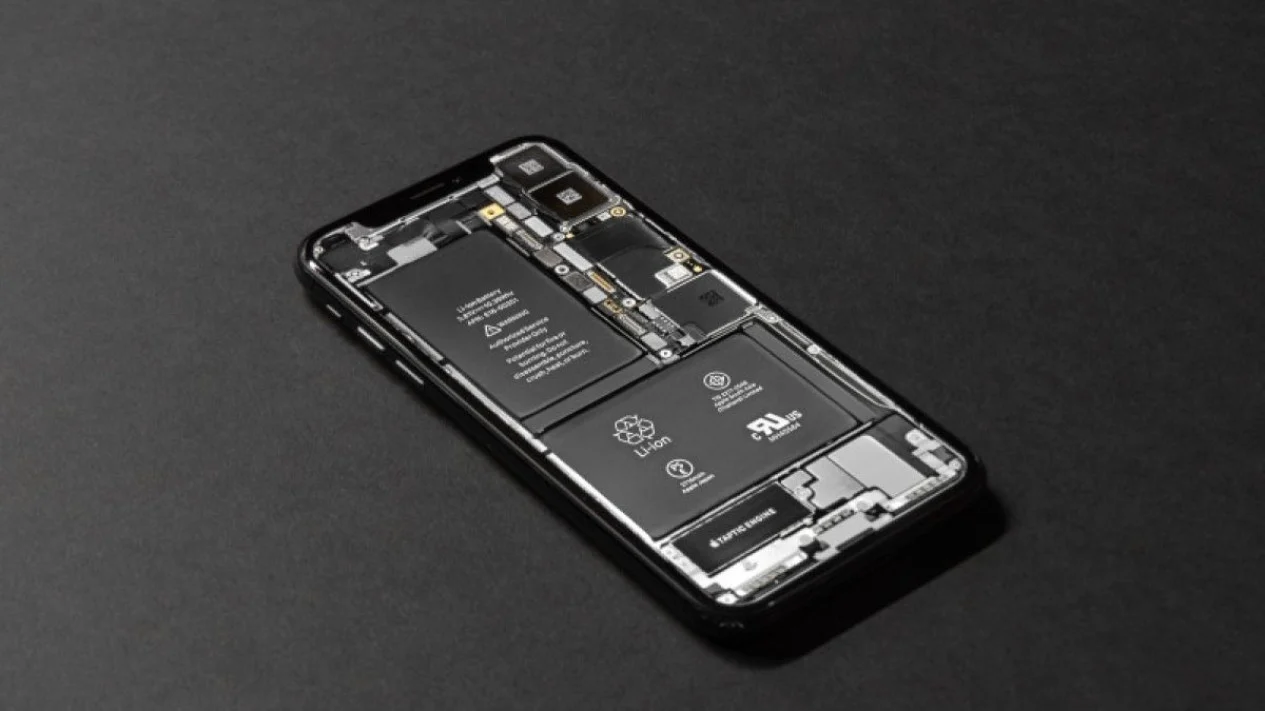
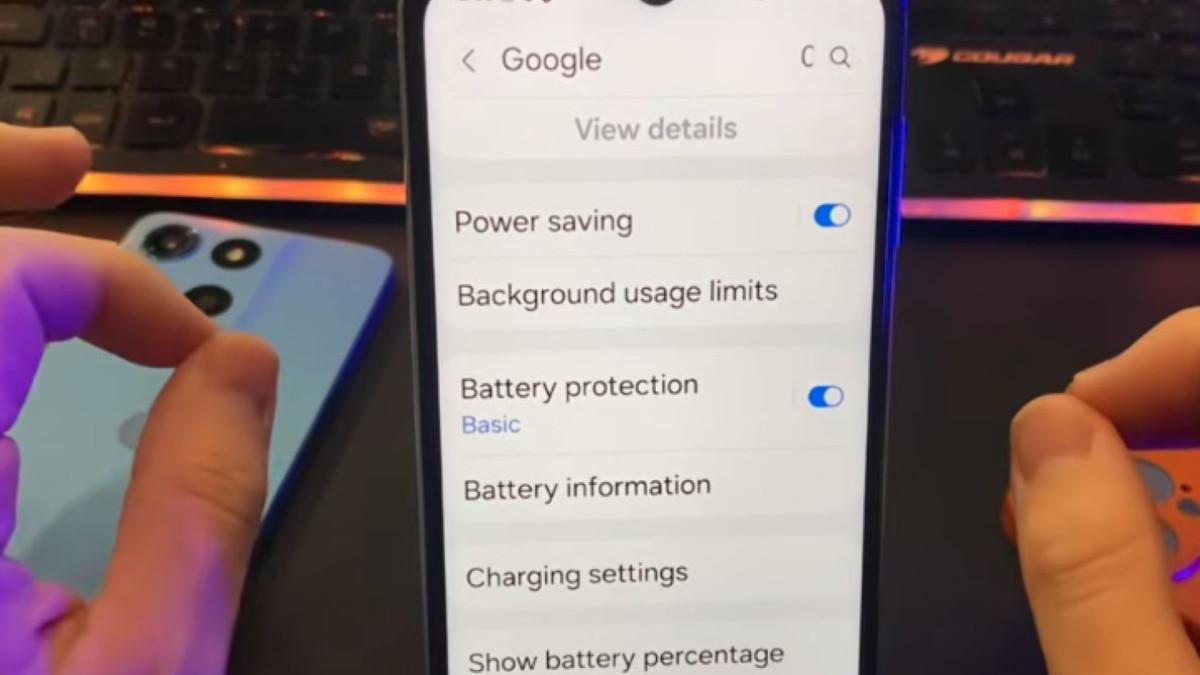
Pengaturan hemat baterai Android adalah penyesuaian pada layar, koneksi, dan aktivitas aplikasi yang mengurangi konsumsi daya ponsel tanpa harus menonaktifkan semua fungsi penting. Baterai cepat habis bukan selalu tanda baterai rusak; pengaturan layar, aktivitas aplikasi, koneksi, dan suhu perangkat juga dapat berpengaruh. Karena itu, jangan menebak atau memasang aplikasi tambahan lebih dulu: periksa pemakaian daya bawaan ponsel. Buka Pengaturan, pilih Baterai, lalu Penggunaan Baterai untuk melihat aplikasi yang paling banyak memakai daya. Aplikasi tertentu tetap dapat menguras baterai meski tidak sedang dibuka. Periksa daftar itu setelah penggunaan normal, lalu bandingkan lagi setelah perubahan. Tidak ada persentase hemat yang berlaku untuk semua perangkat; klaim hemat hingga 15 persen bukan jaminan. Dampaknya bergantung pada kebiasaan, perangkat, dan fitur yang aktif.
Atur layar, penghemat daya, dan aplikasi
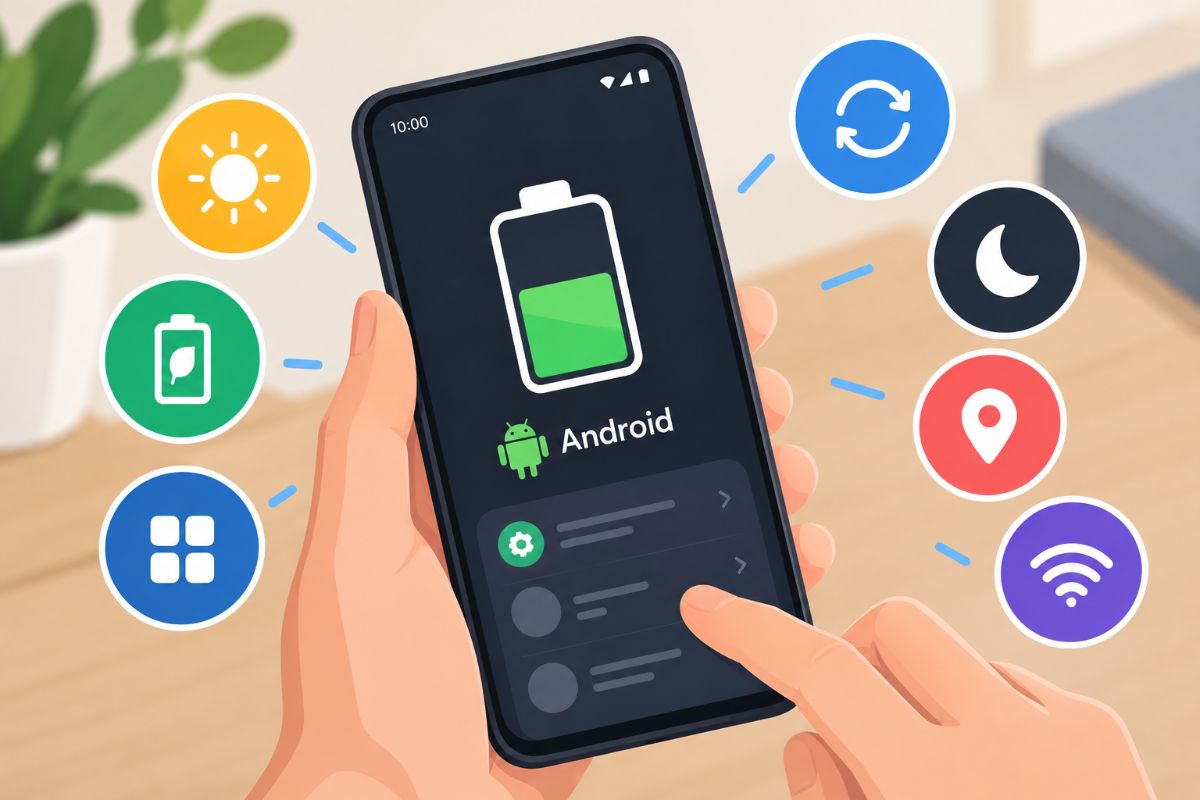
Tiga langkah pertama menyasar pemakaian layar dan proses yang berjalan tanpa terlihat. Kecerahan maksimal dapat mempercepat habisnya baterai, sedangkan mode hemat daya membatasi aktivitas latar belakang dan sinkronisasi. Gunakan kecerahan secukupnya, bukan otomatis pada tingkat tertinggi. Saat daya menipis atau kamu perlu tahan baterai lebih lama, aktifkan Penghemat Baterai. Terakhir, gunakan menu Penggunaan Baterai untuk menemukan aplikasi yang boros sebelum membatasi aktivitasnya.
- Kecerahan layar: tarik panel pengaturan cepat dan turunkan tingkat kecerahan, atau aktifkan kecerahan otomatis. Sesuaikan lagi di tempat terang agar layar tetap terbaca.
- Penghemat Baterai: buka Pengaturan, pilih Baterai, lalu Penghemat Baterai. Nama menu dapat berbeda menurut merek dan versi Android; aktifkan saat kamu membutuhkan daya bertahan lebih lama.
- Aktivitas aplikasi latar belakang: buka Pengaturan > Baterai > Penggunaan Baterai, pilih aplikasi yang boros, lalu gunakan opsi pembatasan aktivitas latar belakang jika tersedia. Hindari membatasi aplikasi yang harus memberi peringatan atau pembaruan penting.
Batasi tampilan selalu aktif dan akses lokasi
Always-On Display dan akses lokasi latar belakang layak diperiksa berikutnya, tetapi jangan mematikan fungsi penting secara membabi buta. AOD dapat menggunakan daya karena sebagian layar terus aktif; besarnya bergantung pada teknologi layar dan pengaturan fitur tersebut. Sementara itu, aplikasi yang terus meminta lokasi bisa menambah aktivitas ponsel. Pertahankan akses untuk navigasi atau layanan yang memang memerlukannya, lalu cabut izin aplikasi lain. Langkah ini lebih masuk akal daripada menutup semua layanan lokasi dan kehilangan fungsi yang kamu gunakan.
- Always-On Display: buka Pengaturan > Layar atau Layar kunci, cari Always-On Display, lalu matikan jika jarang melihat jam atau notifikasi saat layar terkunci. Jika tersedia, pilih jadwal atau aktifkan hanya saat layar disentuh.
- Lokasi: buka Pengaturan > Lokasi atau Privasi > Izin lokasi aplikasi. Ubah aplikasi yang tidak perlu pelacakan terus-menerus menjadi hanya saat digunakan, atau cabut izinnya jika lokasi tidak dibutuhkan. Kamu tidak perlu menonaktifkan lokasi untuk seluruh ponsel.
Rapikan koneksi dan sinkronisasi
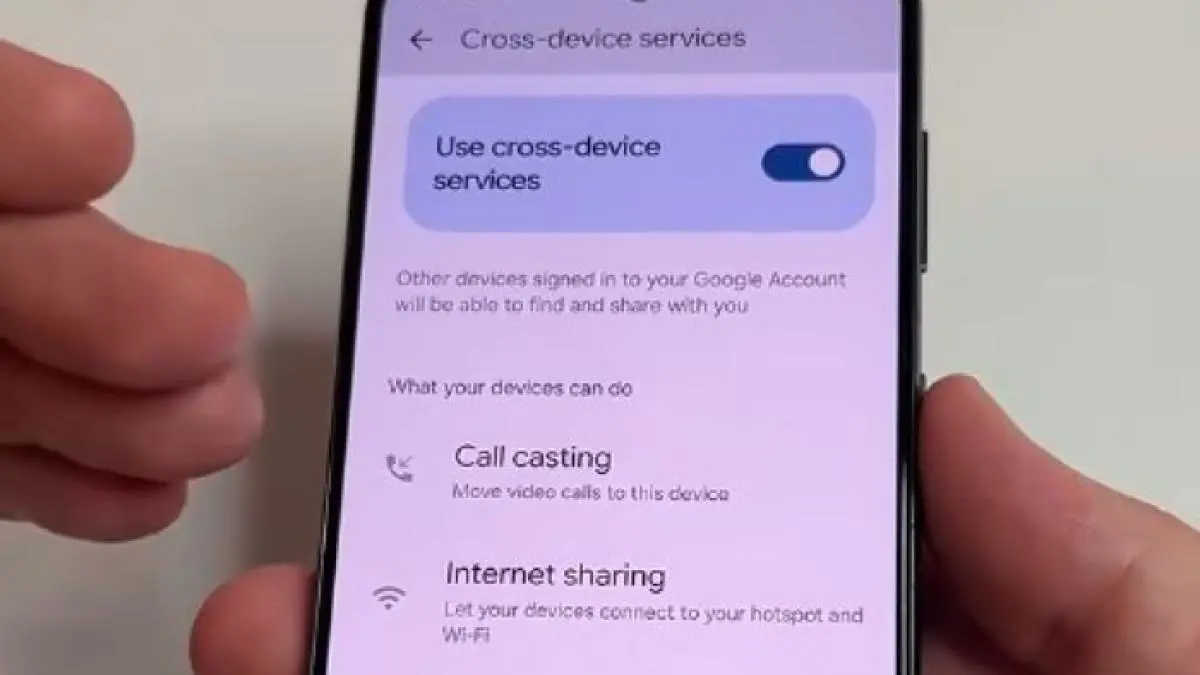
Bluetooth, sinkronisasi otomatis, dan notifikasi sama-sama praktis, tetapi aktivitas yang tidak kamu perlukan bisa menambah konsumsi daya. Jangan berharap mematikan Bluetooth selalu menghasilkan penghematan besar: Bluetooth modern relatif hemat daya dan hasilnya berbeda-beda. Begitu pula sinkronisasi, yang dampaknya dipengaruhi frekuensi pembaruan, jenis data, dan kondisi jaringan. Pilih perubahan yang tidak mengganggu cara kamu memakai ponsel, lalu amati Penggunaan Baterai untuk melihat apakah ada perbedaan.
- Bluetooth: matikan melalui panel pengaturan cepat ketika tidak memakai earphone, jam tangan pintar, atau aksesori lain. Nyalakan kembali saat diperlukan agar koneksi aksesori tetap berfungsi.
- Sinkronisasi dan notifikasi: buka Pengaturan > Akun atau Kata sandi dan akun untuk mengurangi sinkronisasi akun yang tidak penting. Dari Pengaturan > Notifikasi, nonaktifkan pemberitahuan aplikasi yang tidak perlu. Pertahankan pembaruan dan peringatan yang penting bagimu.
Kesimpulannya, pengaturan boros daya sebaiknya dibenahi satu per satu, bukan dengan mematikan semua fitur. Catat pemakaian baterai sebelum dan sesudah perubahan dalam pola penggunaan yang serupa. Cara bawaan Android sudah cukup untuk memantau konsumsi daya ponsel dan menguji penyesuaian tanpa aplikasi pihak ketiga; hasilnya lebih berguna daripada menjanjikan angka hemat yang belum tentu cocok untuk perangkatmu.