

Pahami pilihan sebelum mengubah setelan
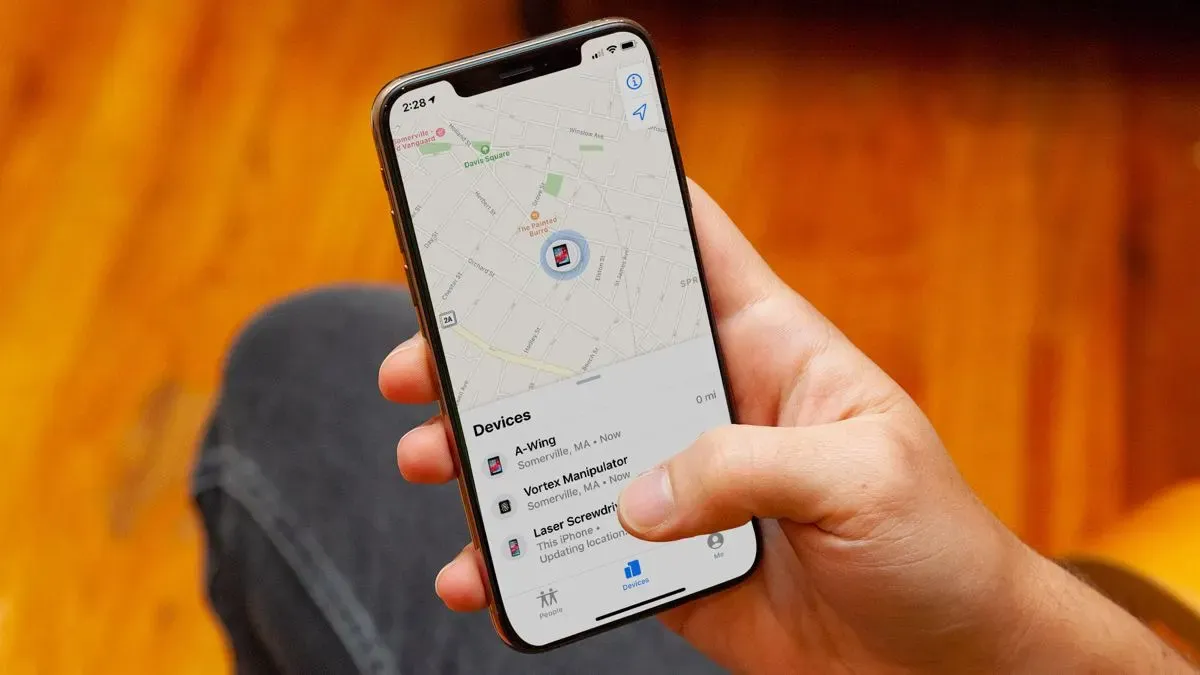
Pembatasan akses lokasi adalah pengaturan yang menentukan apakah perangkat dan aplikasi boleh menggunakan informasi posisi Anda, baik secara keseluruhan maupun satu per satu. Ini berguna bagi siapa pun yang ingin mengurangi pelacakan atau menghemat baterai, tetapi perlu diingat bahwa aplikasi tertentu mungkin tidak berfungsi sampai layanan lokasi diaktifkan kembali.
Ada dua kendali yang berbeda. Mematikan layanan lokasi perangkat menghentikan pelacakan posisi otomatis dan berdampak pada aplikasi secara umum. Mengubah izin lokasi aplikasi hanya membatasi aplikasi yang Anda pilih, sementara layanan lokasi tetap dapat digunakan aplikasi lain yang masih diizinkan. Jika Anda masih memerlukan peta atau layanan berbasis lokasi, mengatur izin aplikasi satu per satu biasanya lebih praktis daripada mematikan semuanya.
Matikan layanan lokasi perangkat
Untuk menonaktifkan lokasi secara menyeluruh, buka setelan utama ponsel. Nama atau letak menu Android dapat berbeda menurut merek dan antarmuka, tetapi cari menu Lokasi. Di iPhone, pengaturan ada dalam Privasi & Keamanan. Ikuti langkah berurutan berikut sesuai perangkat Anda.
- Di Android, buka Pengaturan, gulir ke menu Lokasi, lalu matikan sakelar Penggunaan lokasi.
- Di iPhone, buka Pengaturan, pilih Privasi & Keamanan, lalu Layanan Lokasi. Ketuk sakelar hingga tidak berwarna hijau lagi.
Langkah ini adalah cara paling langsung untuk matikan lokasi HP, tetapi sifatnya menyeluruh: aplikasi yang bergantung pada informasi posisi mungkin kehilangan fungsi berbasis lokasi. Nyalakan kembali sakelar yang sama jika Anda perlu memakai layanan tersebut.
Tinjau izin lokasi aplikasi
Jika hanya beberapa aplikasi yang tidak perlu mengetahui posisi Anda, tinjau izin lokasi aplikasi dan ubah aksesnya tanpa menonaktifkan layanan lokasi untuk seluruh perangkat. Periksa daftar aplikasi satu per satu, lalu pilih izin yang sesuai dengan kebutuhan.
- Di Android, buka Pengaturan, pilih Aplikasi, lalu pilih aplikasi yang ingin diperiksa. Ketuk Izin, pilih Lokasi, lalu pilih Jangan Izinkan untuk mencabut akses.
- Di iPhone, buka Pengaturan, pilih Privasi & Keamanan, lalu Layanan Lokasi. Gulir ke aplikasi yang ingin diperiksa dan ketuk namanya.
- Pilih tingkat akses yang tersedia. Di iPhone, pilihannya dapat mencakup Tidak Pernah, Tanya Lain Kali atau Saat Saya Berbagi, Saat Menggunakan Aplikasi, atau Selalu; pilihan berbeda menurut aplikasi.
Pengaturan lokasi Android dapat memakai nama menu yang sedikit berbeda, jadi cari bagian Aplikasi dan Izin jika label di ponsel Anda tidak persis sama. Untuk menjaga privasi lokasi iPhone tanpa memutus akses aplikasi lain, perubahan per aplikasi memberi kendali yang lebih terarah.
Pilih batasan yang cocok untuk penggunaan harian
Mematikan lokasi perangkat dan membatasi izin aplikasi bukan tindakan yang sama. Sakelar perangkat menghentikan penggunaan lokasi secara umum, sedangkan pengaturan izin hanya menentukan aplikasi tertentu yang boleh mengaksesnya. Mulailah dengan meninjau aplikasi yang tercantum dan cabut akses yang tidak Anda perlukan; matikan layanan menyeluruh bila memang ingin menghentikan akses lokasi pada perangkat.
Sesudah mengubah setelan, pertimbangkan fungsi yang Anda butuhkan sebelum mencabut akses dari aplikasi peta atau layanan lain yang mengandalkan posisi. Jika sebuah fitur tidak bekerja karena lokasi dinonaktifkan, Anda dapat membuka setelan yang sama dan memberi izin kembali. Kebiasaan meninjau izin secara berkala lebih seimbang daripada membiarkan semua aplikasi mengakses lokasi tanpa memeriksa kebutuhannya.