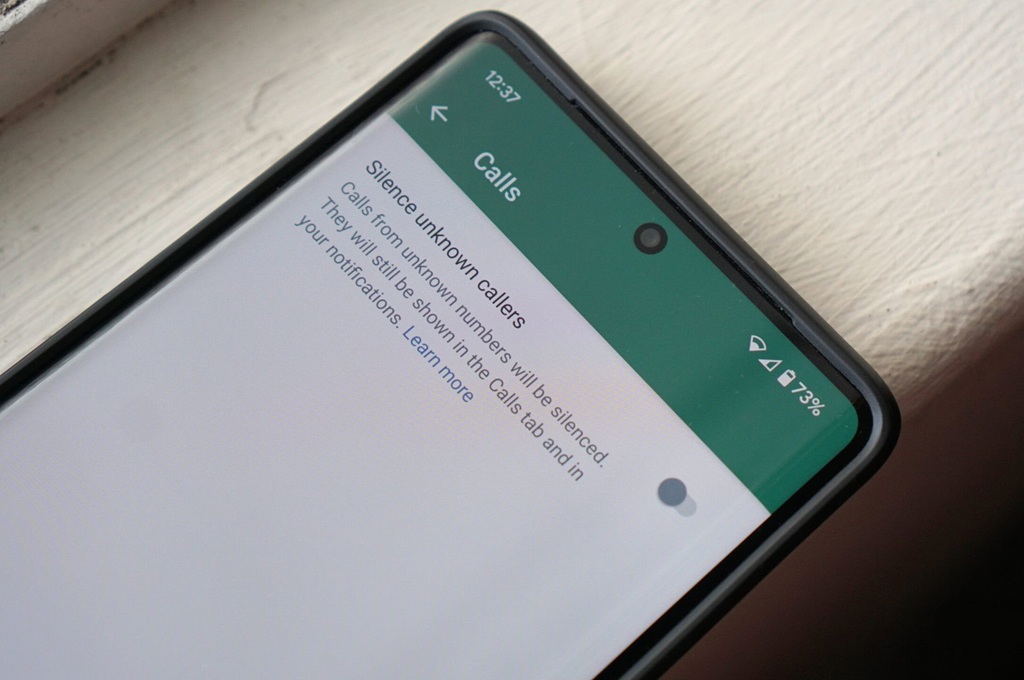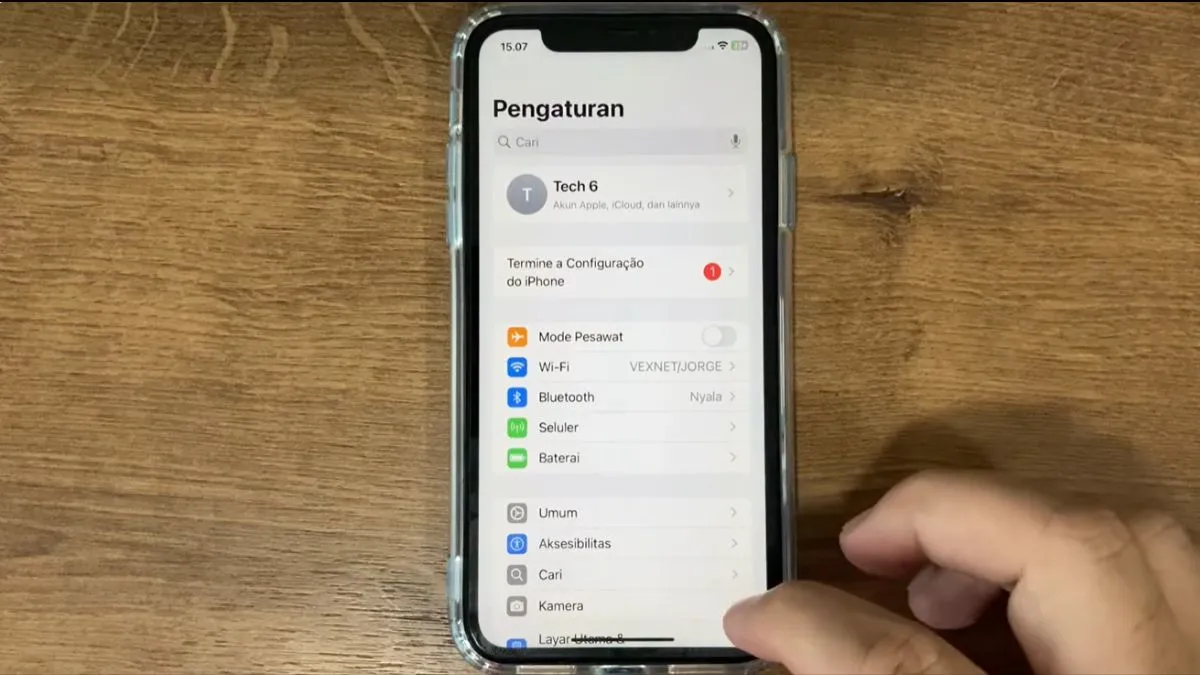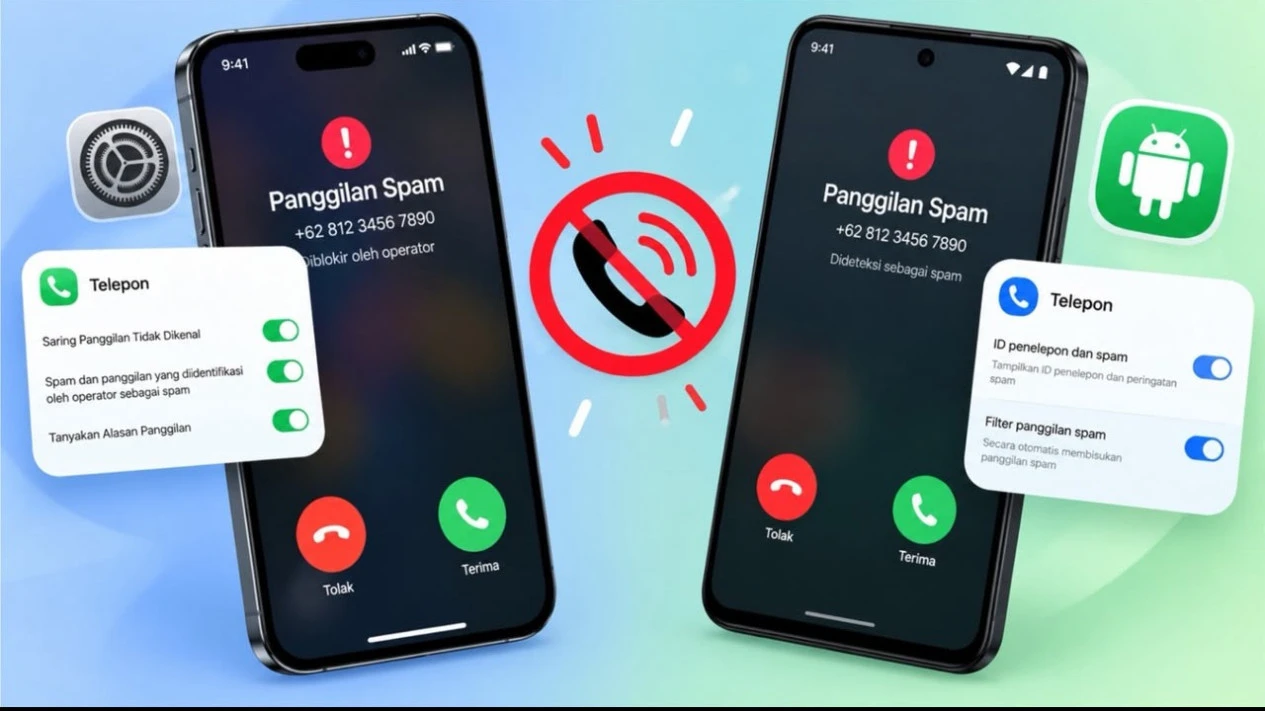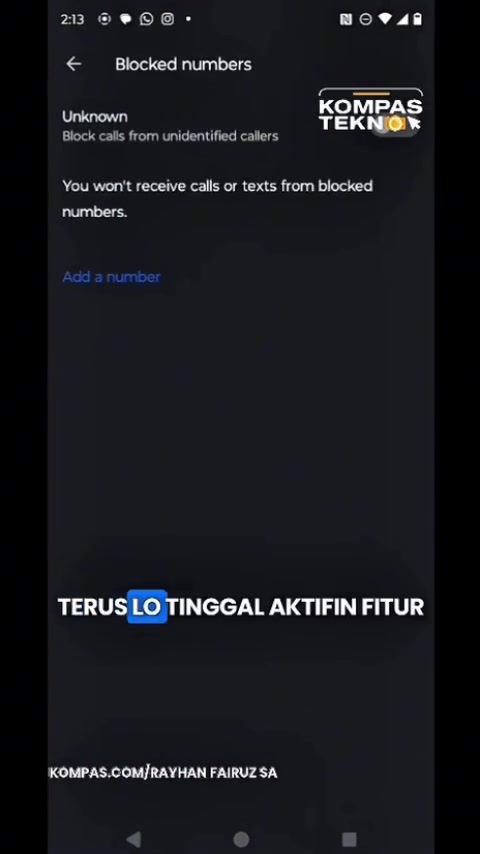

Kalau kamu sedang mencari cara memblokir panggilan spam, saya sarankan mulai dari fitur bawaan dulu. Tapi bedakan filter spam, blokir satu nomor, dan mengheningkan semua nomor asing—hasilnya beda, dan tidak ada tombol yang menjamin semua penipuan berhenti.
Setelan Chrome untuk menyimpan alamat atau izin berbagi nomor ke aplikasi bukan filter panggilan masuk. Yang perlu diubah ada di aplikasi Telepon, dan jalurnya bergantung pada HP yang kamu pakai.
Di Android, mulai dari aplikasi Telepon Google
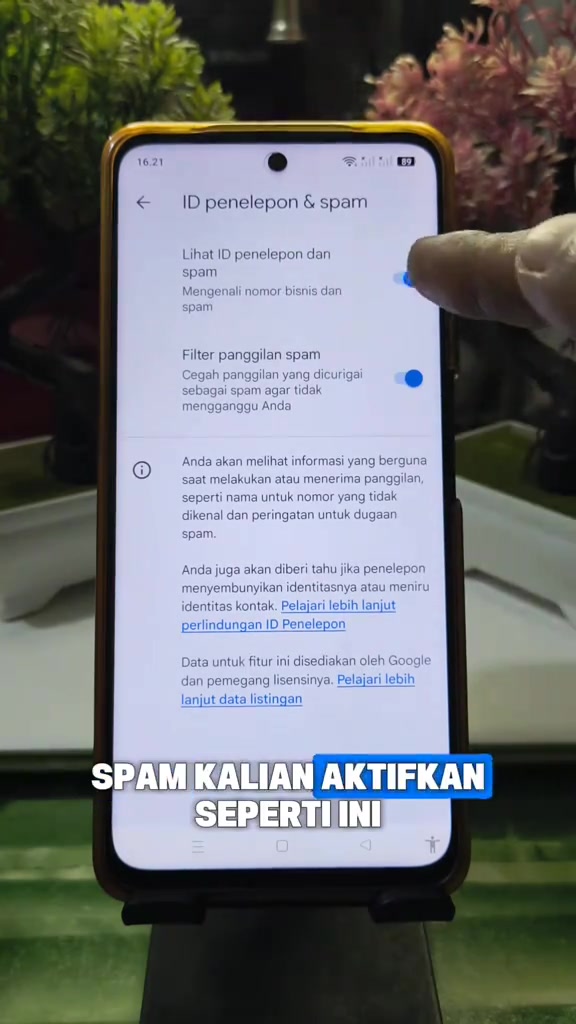
Kalau ponselmu memakai aplikasi Telepon dari Google, buka Telepon > ⋮ > Setelan > ID penelepon & spam. Menunya mungkin sedikit berbeda tergantung bahasa aplikasi.
- Aktifkan Lihat ID penelepon & spam untuk melihat identitas atau peringatan spam saat ada panggilan.
- Kalau ingin panggilan yang dicurigai spam difilter, aktifkan juga Filter panggilan spam.
Panduan Google menyebut perlindungan ID penelepon dan spam aktif secara default. Namun, label spam tetap berarti nomor itu dicurigai, bukan jaminan bahwa semua nomor asing otomatis diblokir. Kalau sakelar filter tidak muncul, Google mencatat perangkat dengan Penyaringan Panggilan otomatis memakai pengaturan terpisah. Cek panduan resmi aplikasi Telepon Google sebelum mengira HP-mu rusak.
Di Samsung Galaxy, nyalakan Smart Call
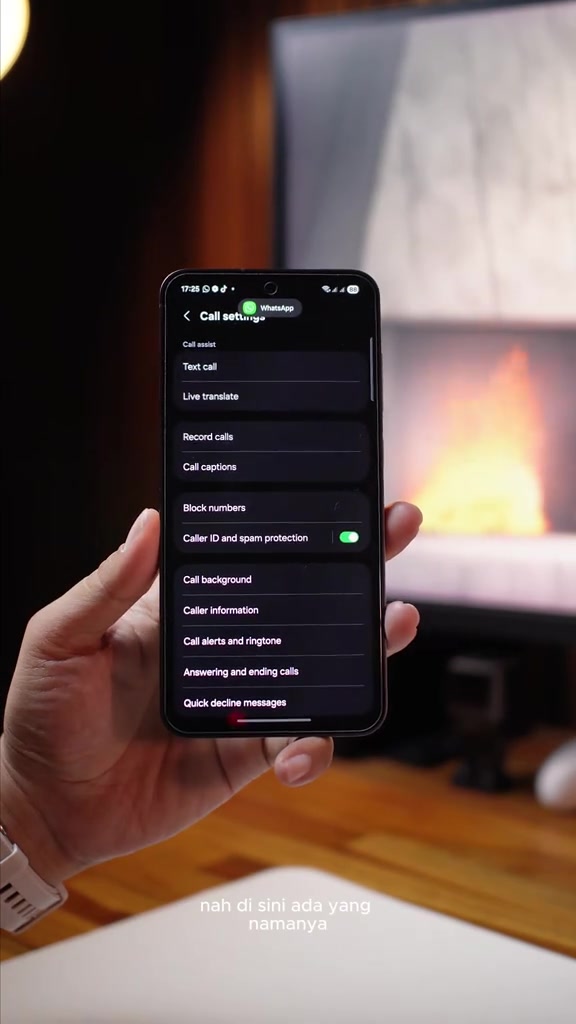
Galaxy punya Smart Call untuk mengenali penelepon meski nomornya belum ada di kontak. Ini berguna untuk melihat peringatan dan memilih tindakan, bukan berarti setiap nomor baru langsung disenyapkan.
- Buka Telepon > ⋮ > Pengaturan.
- Nyalakan ID pemanggil dan proteksi spam.
- Untuk nomor yang jelas mengganggu, pilih Blokir atau Laporkan. Kalau ingin memblokir satu nomor tertentu dari riwayat, buka Terbaru, ketuk nomor itu, pilih Informasi, lalu Blokir.
Samsung menyebut ketersediaan Smart Call bergantung pada negara dan perangkat; layanan ini disediakan Hiya dan dapat memakai data seluler. Ada juga sakelar terpisah bernama Blokir nomor tidak dikenal/pribadi di Telepon > ⋮ > Pengaturan > Blokir nomor. Samsung tidak menjelaskan apakah label itu mencakup semua nomor yang belum disimpan, jadi saya tidak akan menyalakannya asal-asalan—panggilan kurir, klinik, atau kantor bisa ikut terlewat. Detailnya ada di halaman Smart Call Samsung dan panduan blokir panggilan Galaxy.
Di iPhone, pilih tanya dulu atau heningkan
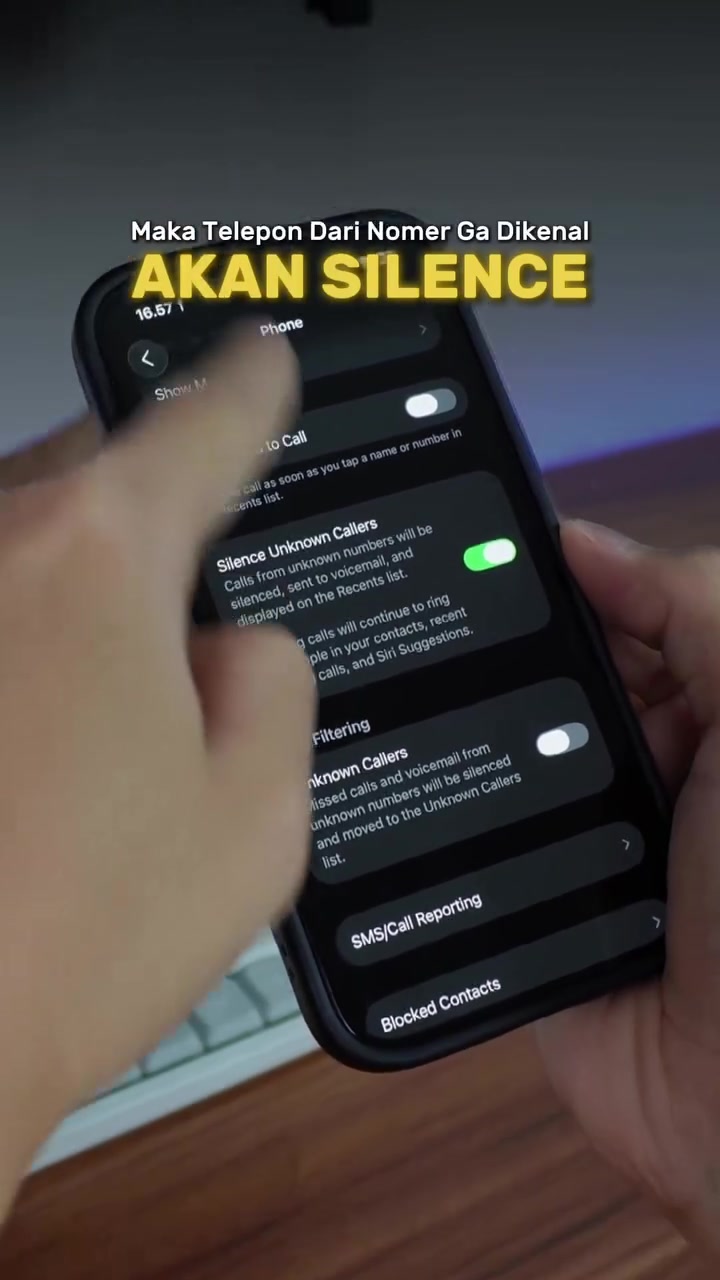
Di iOS 26, buka Pengaturan > App > Telepon > Saring Nomor Tak Dikenal. Kamu bisa memilih Tanyakan Alasan Menelepon atau Heningkan.
- Tanyakan Alasan Menelepon: penelepon dari nomor tak dikenal diminta memberi informasi sebelum iPhone berdering. Ini pilihan yang lebih ramah kalau kamu masih menunggu telepon kerja atau kurir.
- Heningkan: panggilan tak dikenal dibisukan, diarahkan ke pesan suara, dan tetap muncul di daftar Terbaru. Pilih ini kalau kamu lebih mementingkan ketenangan, lalu ingat untuk mengecek pesan suara dan riwayat panggilan.
Apple menjelaskan pilihan dan jalur menu ini di panduan iPhone tentang penyaringan panggilan. Menurut saya, mulai dari mode tanya dulu lebih aman daripada membisukan semua nomor baru sekaligus.
Kalau masih masuk, blokir seperlunya dan laporkan
Filter bawaan membantu mengurangi gangguan, tapi nomor baru masih bisa lolos. Kalau ada nomor seluler yang kamu curigai dipakai untuk penipuan, kamu bisa mengeceknya atau mengirim laporan lewat AduanNomor.id. JDIH Komdigi menjelaskan dua layanannya: Cek Nomor Seluler untuk melihat apakah nomor pernah dilaporkan, dan Laporkan Nomor Seluler untuk nomor mencurigakan atau terindikasi tindak pidana.
Untuk laporan yang meminta pemblokiran, Komdigi menyebut bukti seperti tangkapan layar SMS atau rekaman percakapan yang dicurigai sebagai penipuan; laporan diverifikasi sebelum operator menindaklanjuti. Simpan bukti di kanal resmi, bukan di unggahan publik. Kalau penelepon mengaku dari bank atau perusahaan, saya memilih menutup telepon dan menghubungi nomor resmi dari aplikasi atau situsnya—label di layar saja bukan bukti identitas. Baca penjelasan layanan AduanNomor di JDIH Komdigi.