
Apa Itu Indikator Baterai iPhone di Android dan Apa Manfaatnya?
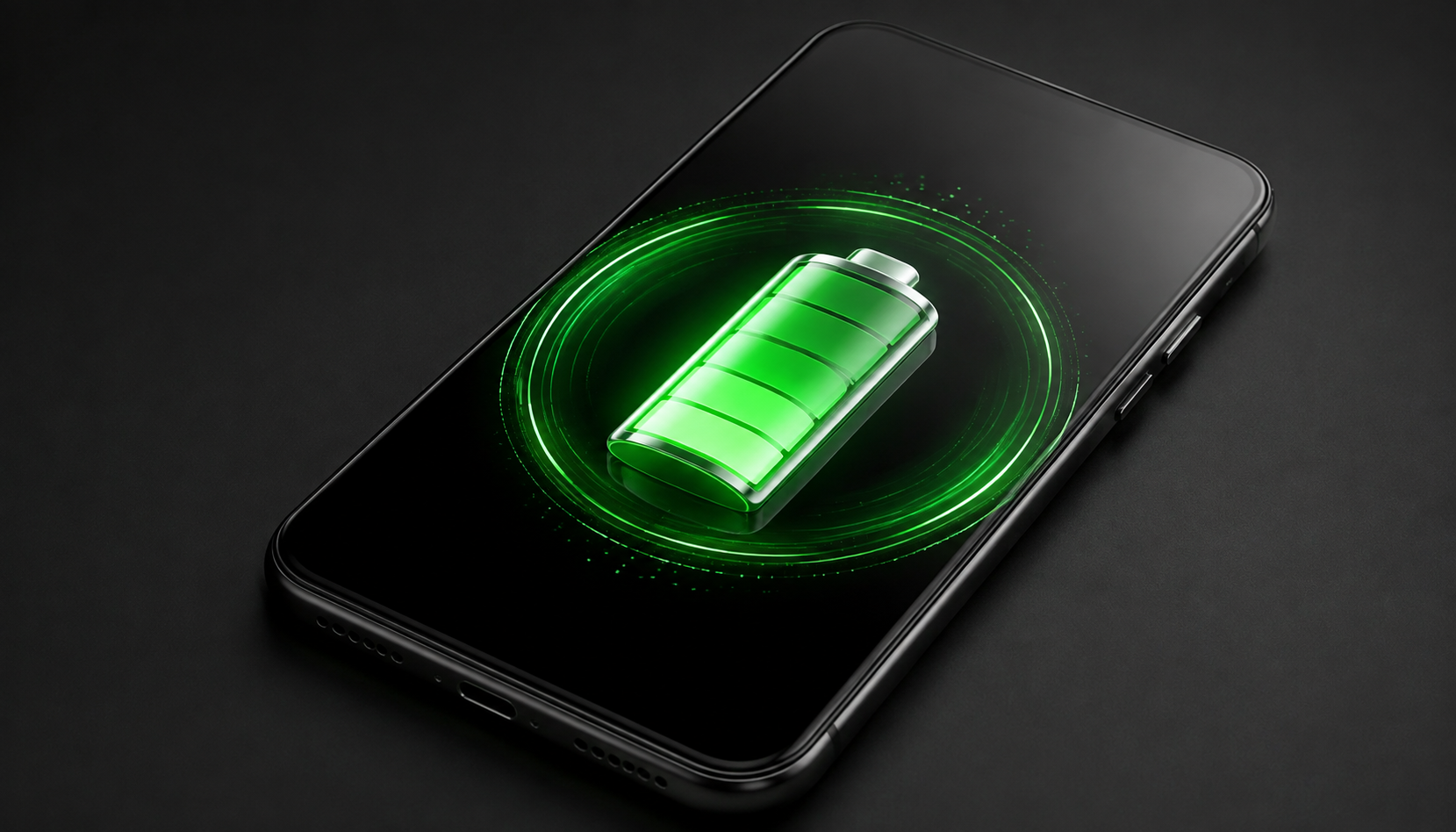
Indikator baterai iPhone Android adalah tampilan persentase baterai, status Wi-Fi, dan sinyal seluler yang dibuat di ponsel Android agar menyerupai desain lingkaran dan ikon rapi khas iOS, biasanya dengan bantuan aplikasi pihak ketiga seperti O Status, tanpa perlu root dan tetap bisa dikustomisasi ukuran, warna, serta posisi sesuai selera pengguna.
Kalau kamu suka tampilan baterai gaya iOS tapi tetap ingin fleksibilitas Android, trik ini pas untukmu. Kita akan memakai aplikasi O Status agar status bar terasa seperti iPhone Duo, lengkap dengan indikator baterai lingkaran dan gabungan Wi-Fi serta jaringan seluler. Kelebihannya, metode ini kompatibel dengan berbagai merek Android dan tidak memerlukan root atau modifikasi sistem, jadi relatif aman untuk pemakaian harian.
Satu hal yang perlu kamu sadari sejak awal: karena ini memakai APK dari luar toko aplikasi bawaan, kamu harus lebih hati-hati memilih sumber unduhan dan mengatur izin aplikasi. Selain itu, di beberapa ponsel Samsung ada fitur keamanan yang bisa menghalangi proses instalasi, sehingga butuh sedikit pengaturan tambahan sebelum semuanya tampil mulus di status bar.
Syarat dan Hal Penting Sebelum Memulai
Sebelum kita masuk ke langkah teknis, pastikan ponselmu memenuhi beberapa syarat dasar. Pertama, ponsel harus memakai Android dengan dukungan instal APK pihak ketiga dan fitur izin "Display over other apps". Kedua, siapkan koneksi internet yang stabil untuk mengunduh aplikasi O Status dari halaman pengembang di GitHub.
Di sejumlah perangkat Samsung, fitur Auto Blocker bisa mencegah pemasangan APK yang tidak berasal dari toko resmi, sehingga mungkin perlu kamu nonaktifkan sementara agar proses instalasi O Status berjalan lancar. Selain itu, aplikasi membutuhkan tiga izin utama: tampilan di atas aplikasi lain, akses status telepon untuk membaca jaringan seluler dan Wi-Fi, serta akses Do Not Disturb supaya indikator bisa menampilkan status Jangan Ganggu di dalam lingkaran.
Gotcha paling sering di tahap ini adalah pengguna terburu-buru menekan "Allow" tanpa membaca izin, atau lupa menonaktifkan Auto Blocker sehingga instalasi gagal. Luangkan waktu satu dua menit untuk mengecek pengaturan keamanan dan pahami izin yang diminta; ini bukan hanya soal fungsi, tetapi juga kenyamanan jangka panjang.
Langkah-Langkah Membuat Indikator Baterai Gaya iOS di Android
Sekarang kita masuk ke inti panduan: mengubah status bar Android menjadi mirip iPhone Duo menggunakan aplikasi O Status. Bayangkan kamu sedang duduk bareng teman, dan kita atur ponsel pelan-pelan dari awal sampai indikator muncul dengan rapi. Ikuti urutan langkah berikut, jangan lompat-lompat supaya hasilnya bersih dan tidak bertumpuk dengan ikon bawaan.
- Unduh dan pasang aplikasi O Status dari halaman GitHub pengembang dalam format APK, lalu nonaktifkan sementara fitur seperti Auto Blocker di ponsel Samsung bila instalasi terhalang.
- Buka O Status, aktifkan sakelar "O status bar" agar indikator lingkaran mulai ditampilkan di bagian atas layar.
- Berikan tiga izin utama: Display over other apps untuk menampilkan indikator di atas aplikasi lain, Phone status untuk membaca informasi jaringan dan Wi-Fi, serta Do Not Disturb access agar status mode Jangan Ganggu bisa ikut ditampilkan.
- Sesuaikan tampilan indikator baterai, Wi-Fi, dan sinyal seluler dengan memilih warna Auto, hitam, atau putih; atur ukuran ikon, dan geser posisi horizontal maupun vertikal supaya tidak menutupi elemen lain di status bar.
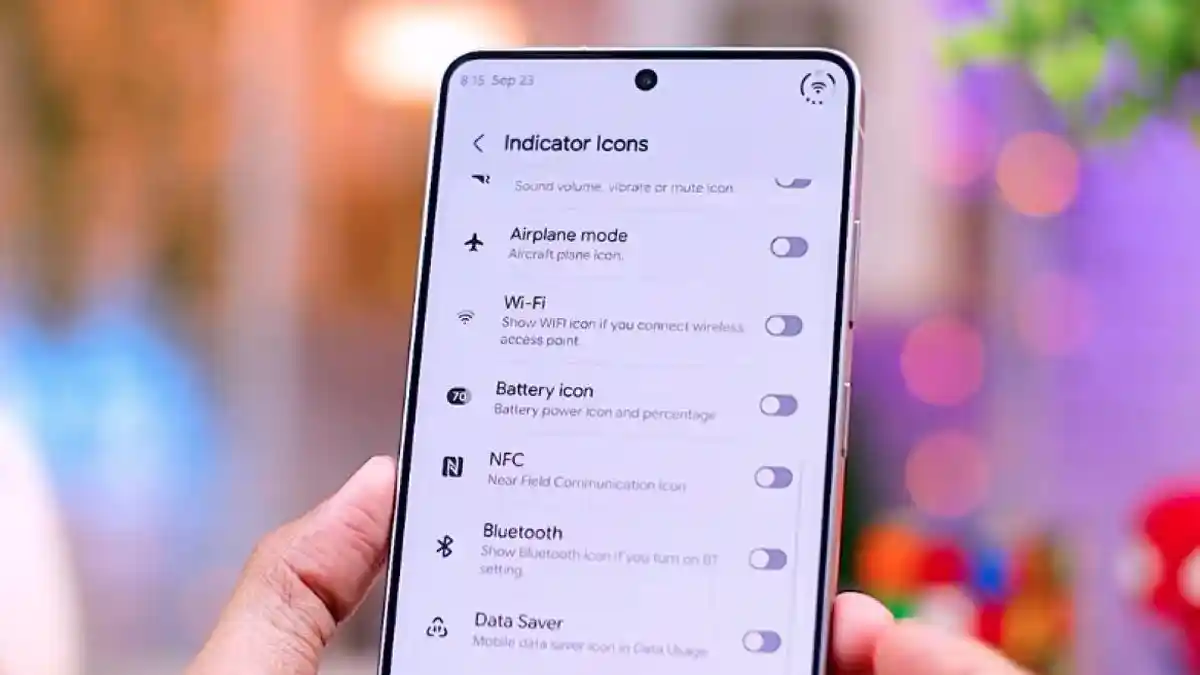
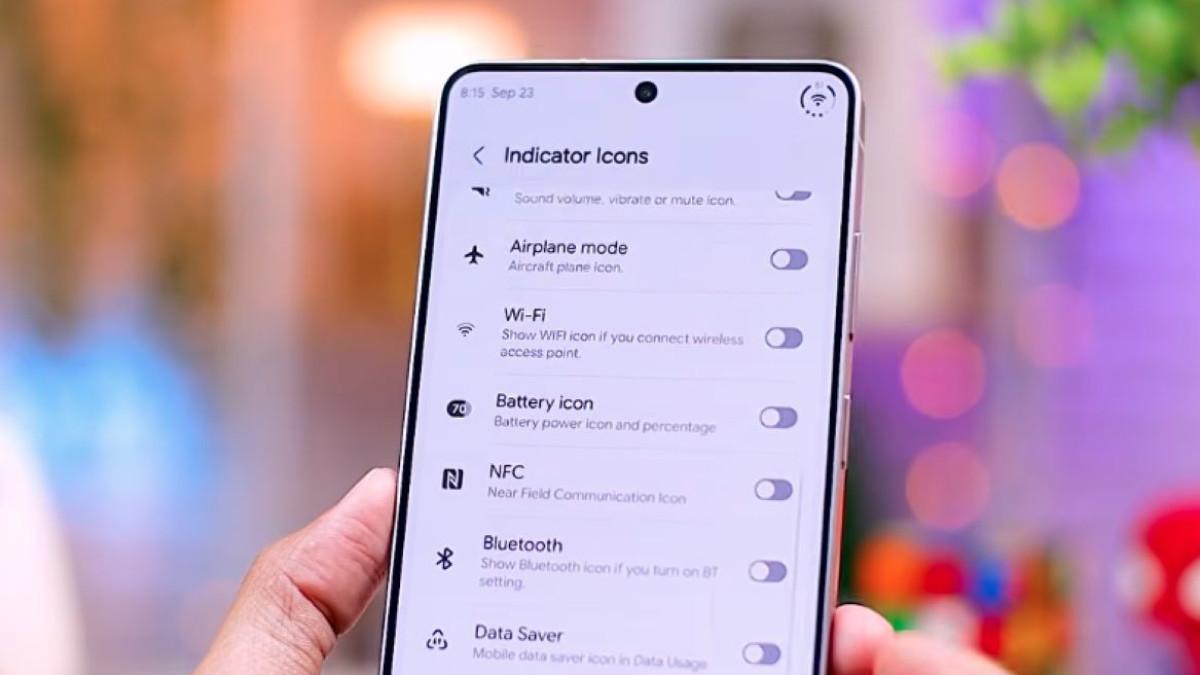
- Pada ponsel Samsung, buka aplikasi Good Lock lalu modul QuickStar, masuk ke menu "Visibility of indicator icons" dan nonaktifkan ikon bawaan (baterai, Wi-Fi, jaringan) yang ingin disembunyikan, lalu atur ulang posisi jam dan tanggal agar tidak bertumpuk.
- Jika ingin efek warna Auto yang menyesuaikan latar belakang dan kondisi perangkat, pasang aplikasi Shizuku dari Play Store, aktifkan Developer Options, nyalakan Wireless Debugging, sambungkan dengan kode pairing, kemudian kembali ke O Status dan tekan tombol Start di pengaturan Shizuku sebelum memilih opsi warna Auto.
Menurut penjelasan di salah satu kanal teknologi, indikator gabungan dapat dibuat menggunakan aplikasi OS Status versi 3.0.0, yang menampilkan baterai, Wi-Fi, dan jaringan seluler dalam satu tampilan yang bisa diatur posisi, ukuran, dan warnanya. Intinya sama: kamu sedang melakukan customisasi status bar Android supaya lebih ringkas dan bergaya iOS, tanpa menyentuh sistem inti.
Kesalahan paling umum di bagian langkah adalah lupa menyembunyikan ikon bawaan di One UI atau status bar pabrikan, sehingga indikator baru menumpuk di atas ikon lama dan terlihat berantakan. Luangkan sedikit waktu di pengaturan status bar untuk merapikan, karena ini yang membuat hasil akhir tampak "seperti bawaan" dan bukan sekadar tempelan overlay.
Mengatur Warna, Posisi, dan Perilaku Indikator agar Nyaman Dipakai
Setelah indikator baterai gaya iOS muncul, saatnya membuatnya terasa nyaman dipakai sehari-hari. O Status menyediakan beberapa opsi warna: Auto, hitam, dan putih. Mode Auto cocok untuk kamu yang sering gonta-ganti antara tema terang dan gelap karena warna ikon bisa menyesuaikan latar belakang, tampak lebih terang di latar gelap dan lebih gelap di latar terang.
Kamu juga bisa mengatur ukuran indikator agar proporsional dengan lebar layar dan tidak terlalu mencolok. Posisi horizontal dan vertikal dapat digeser supaya lingkaran indikator tidak menutupi ikon lain di status bar. Menariknya, tampilan indikator ini bisa berubah mengikuti kondisi perangkat: menyesuaikan koneksi Wi-Fi, jaringan 4G atau 5G, mode pesawat, bahkan berubah hijau saat ponsel sedang diisi daya.
Di beberapa ponsel Samsung, indikator juga dapat bergeser otomatis ketika Do Not Disturb aktif, sehingga tampilannya tetap menyesuaikan status bar tanpa mengganggu ikon lain. Yang sering terlewat adalah penyesuaian detail kecil ini; padahal, memainkan ukuran beberapa piksel dan opsi Auto bisa membuat indikator baterai iPhone Android terlihat menyatu dengan sistem, bukannya seperti lapisan overlay tambahan.
Apakah Modifikasi Ini Layak Dicoba?
Setelah memahami prosesnya, kamu bisa menilai sendiri apakah baterai gaya iOS di ponsel Android layak dicoba. Kalau kamu peduli tampilan rapi dan suka status bar yang menggabungkan baterai, Wi-Fi, dan jaringan seluler dalam satu indikator ringkas, metode ini sangat menarik. Kabar baiknya, semua dilakukan lewat aplikasi O Status dan pengaturan tambahan, tanpa root atau modifikasi sistem.
Yang perlu kamu waspadai adalah sumber APK dan pengaturan izin. Pastikan berkas diperoleh dari halaman pengembang yang tepat dan baca setiap permintaan izin sebelum mengaktifkannya. Untuk pengguna Samsung, ingat bahwa fitur Auto Blocker dan ikon bawaan One UI bisa membuat indikator gagal muncul atau tampak bertumpuk jika tidak diatur dengan benar.
Bila semua langkah diikuti secara berurutan dan pengaturan ikon bawaan dirapikan, hasil akhirnya adalah status bar Android yang terlihat lebih rapi, informatif, dan bergaya seperti iPhone Duo, namun tetap fleksibel dan bisa kamu ubah kapan saja sesuai selera. Singkatnya: usaha pengaturan satu kali ini cukup sepadan untuk tampilan harian yang lebih menyenangkan.