

Apa Itu Titik Hijau dan Biru di Android?
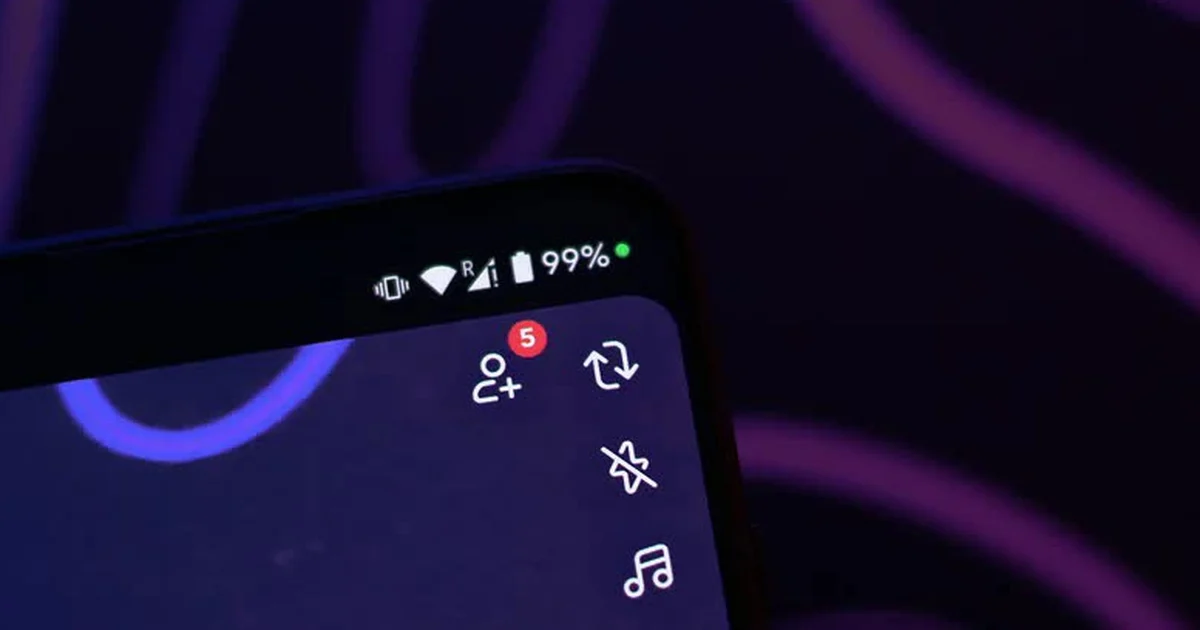
Titik hijau biru Android adalah indikator privasi ponsel di sudut atas layar yang memberi tahu pengguna ketika ada aplikasi yang sedang mengakses kamera, mikrofon, atau lokasi perangkat secara real-time, termasuk jika akses terjadi di latar belakang, sehingga pemilik ponsel dapat segera menyadari dan mengontrol penggunaan sensor sensitif tersebut.
Fitur ini bukan hiasan antarmuka, melainkan lapisan keamanan privasi Android yang sangat penting. Kedua titik tersebut berfungsi sebagai indikator privasi yang memberi tahu Anda secara langsung ketika ada aplikasi yang sedang mengakses kamera, mikrofon, atau lokasi perangkat. Kemunculan indikator tersebut bukan sekadar tanda biasa, melainkan bagian dari fitur privasi yang memberi tahu pengguna ketika perangkat sedang digunakan untuk mengakses sensor tertentu. Dengan kata lain, ponsel memberi sinyal: “ada sensor sensitif yang sedang aktif, periksa siapa yang memakainya.”
Ini berarti, selama Anda mengabaikan titik ini, Anda menyerahkan kendali penuh pada aplikasi. Begitu Anda mau peduli, titik kecil ini berubah menjadi alat kontrol yang kuat terhadap data pribadi Anda.
Perbedaan Warna: Kamera, Mikrofon, dan Lokasi
Titik hijau dan biru tidak muncul sembarangan; warna mereka memberi kode yang jelas tentang sensor apa yang sedang diakses. Titik hijau kecil yang muncul di ujung kanan status bar merupakan sinyal bahwa ada aplikasi yang sedang menggunakan kamera, mikrofon, atau keduanya secara bersamaan. Lampu hijau menandakan kamera atau mikrofon aktif, terutama pada perangkat Android modern yang sudah memakai Android 12 ke atas.
Selain titik hijau, pengguna Pixel mungkin juga melihat titik biru muncul di posisi yang sama. Ini adalah indikator privasi khusus lokasi, yang aktif ketika sebuah aplikasi seperti peta, aplikasi cuaca, atau sejenisnya sedang meminta data lokasi perangkat. Perbedaan ini penting: hijau berarti mata dan telinga ponsel (kamera/mikrofon) menyala, sedangkan biru menandakan ponsel sedang melacak posisi Anda.
Perlu dicatat, tampilan indikator privasi ponsel bisa berbeda antar merek: ada yang menampilkan ikon kamera atau mikrofon lalu mengecil menjadi titik hijau, ada yang hanya menampilkan ikon lokasi kecil tanpa interaksi. Perbedaannya visual, tapi maknanya sama: ponsel memberi peringatan bahwa sensor sensitif sedang bekerja.
Cara Mengecek Aplikasi yang Mengakses Kamera, Mikrofon, dan Lokasi
Indikator kecil ini bukan hanya lampu peringatan; ia bisa disentuh dan diikuti. Yang menarik, indikator ini bisa diklik. Cukup tarik panel notifikasi ke bawah, dan titik tersebut akan berubah menjadi ikon kamera atau mikrofon. Ketuk ikon tersebut untuk mengetahui aplikasi mana yang sedang mengakses sensor tersebut. Jika titik hijau muncul dan pengguna ingin mengetahui aplikasi yang sedang mengakses kamera atau mikrofon, tarik panel notifikasi dari bagian atas layar.
Untuk titik biru, cara menggunakannya sama dengan titik hijau yaitu tarik panel notifikasi, ketuk ikon lokasi berwarna biru, lalu Anda bisa melihat aplikasi mana yang mengaksesnya, menutupnya, atau mengelola izinnya. Ini memberi Anda kontrol izin kamera lokasi secara langsung dari status bar tanpa harus berburu satu per satu di menu pengaturan.
Pada beberapa ponsel, Anda bahkan bisa langsung menutup aplikasi atau mencabut izinnya dari indikator tersebut. Di perangkat lain, indikator akan mengarahkan Anda ke halaman izin aplikasi, di mana Anda bisa memutuskan: lanjutkan, batasi, atau hentikan akses. Jika indikator muncul saat Anda tidak membuka aplikasi terkait, itu sinyal untuk curiga dan mengambil tindakan.
Mengendalikan Izin: Dari Pengaturan hingga Privacy Dashboard
Mengandalkan indikator saja belum cukup; Anda perlu membereskan izin dari akarnya. Pengguna dapat melakukan pemeriksaan secara manual melalui menu pengaturan HP. Untuk kamera dan mikrofon, buka Pengaturan kemudian masuk ke menu Privasi atau Pengelola Izin. Pilih Kamera atau Mikrofon untuk melihat daftar aplikasi yang mendapatkan akses. Dari sini, Anda bisa menolak, mengizinkan hanya saat aplikasi digunakan, atau memberi akses penuh sesuai kebutuhan.
Untuk lokasi, masuk ke Pengaturan, pilih Lokasi, kemudian periksa aplikasi yang mempunyai izin menggunakan lokasi perangkat. Jika menemukan aplikasi yang tidak membutuhkan akses tersebut, pengguna dapat mengubah izinnya menjadi tidak diizinkan atau hanya diizinkan ketika aplikasi sedang digunakan, tergantung pilihan yang tersedia pada perangkat. Di ponsel tertentu, ada tombol See recent access yang membawa Anda ke Privacy Dashboard, sebuah tampilan timeline yang merekam semua aktivitas akses kamera, mikrofon, dan lokasi dalam 24 jam terakhir.
Fitur seperti Privacy Dashboard dan riwayat akses melalui fitur privasi membantu mengetahui aplikasi apa saja yang sebelumnya menggunakan kamera, mikrofon, maupun layanan tertentu dalam periode waktu tertentu. Ini bukan sekadar statistik; ini alat audit yang menunjukkan pola: aplikasi mana yang haus data, mana yang efisien.
Kenapa Anda Tidak Boleh Mengabaikan Titik Kecil Ini
Banyak orang mengira indikator privasi ponsel ini tanda gangguan, padahal mereka adalah alarm keamanan yang harusnya Anda syukuri. Indikator privasi sebenarnya merupakan fitur keamanan yang membantu pengguna mengetahui aktivitas sensor pada ponsel. Dengan adanya tanda tersebut, pengguna dapat lebih mudah mengetahui apakah kamera, mikrofon, atau lokasi sedang digunakan. Tanpa indikator ini, Anda tidak punya cara cepat untuk tahu kapan ponsel “mengintip” atau “mendengar” atas nama aplikasi.
Munculnya titik hijau tidak selalu berarti ponsel sedang diretas; banyak aplikasi memang butuh kamera atau mikrofon. Namun, pengguna tetap perlu waspada apabila indikator muncul ketika tidak sedang menggunakan aplikasi yang berkaitan dengan kamera atau mikrofon. Periksa aplikasi yang baru digunakan dan lihat izin yang diberikan; jika sebuah aplikasi tidak memiliki alasan yang jelas untuk mengakses sensor, cabut izin tersebut.
Kunci keamanan privasi Android ada pada kombinasi dua hal: indikator real-time seperti titik hijau biru Android di layar, dan kedisiplinan Anda mengelola kontrol izin kamera lokasi di pengaturan. Kesimpulannya sederhana: siapa pun yang mengabaikan titik kecil di pojok layar, sedang memberi celah besar bagi kebocoran data pribadi.