
Sambungkan TV ke Wi-Fi dengan benar
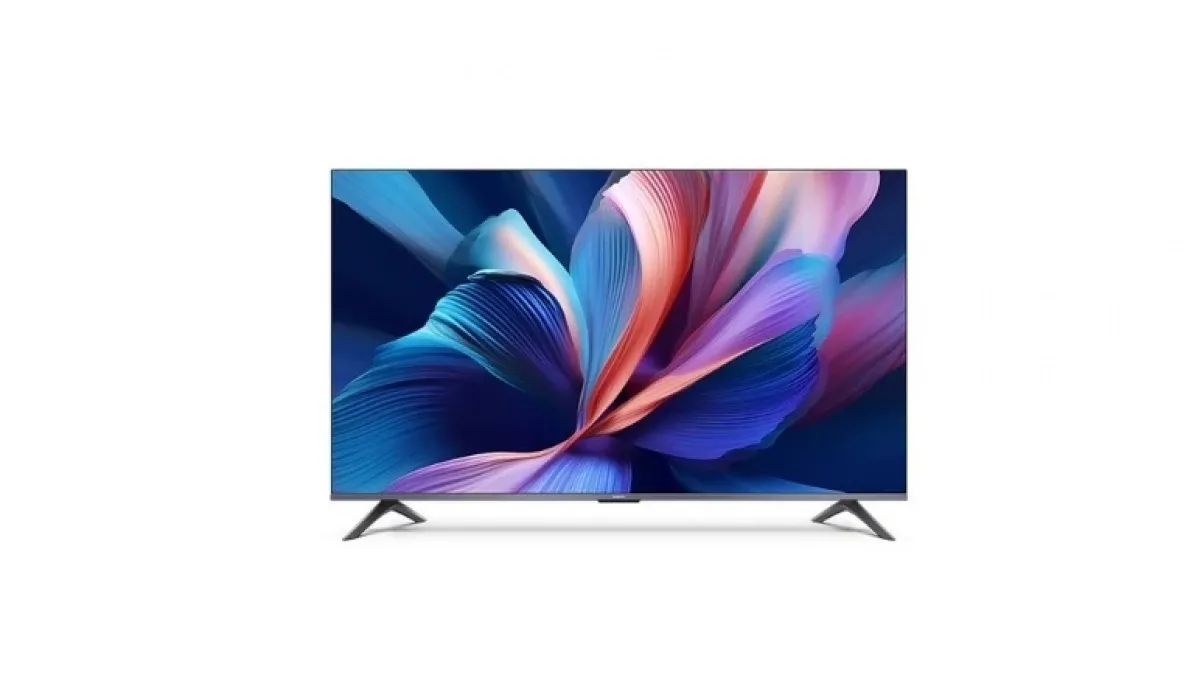
Menyambungkan TV pintar ke Wi-Fi berarti menghubungkannya ke jaringan nirkabel rumah agar aplikasi streaming dan fitur internet dapat digunakan tanpa kabel LAN. Koneksi yang stabil lebih penting daripada proses yang cepat: sinyal lemah dapat membuat tayangan tersendat atau aplikasi gagal dibuka. Untuk cara sambungkan Wi-Fi TV, siapkan TV yang menyala, remote, nama jaringan atau SSID, dan kata sandi yang benar; pastikan router aktif serta sinyalnya menjangkau ruangan TV.
- Tekan tombol Home atau Settings pada remote.
- Buka menu Network, Internet, atau Jaringan, lalu aktifkan Wi-Fi bila belum menyala.
- Pilih nama jaringan rumah dari daftar yang tersedia.
- Masukkan kata sandi dengan teliti, lalu pilih Connect atau Hubungkan.
- Tunggu hingga TV menunjukkan status terhubung, kemudian uji koneksi dengan membuka aplikasi streaming atau menu jaringan.
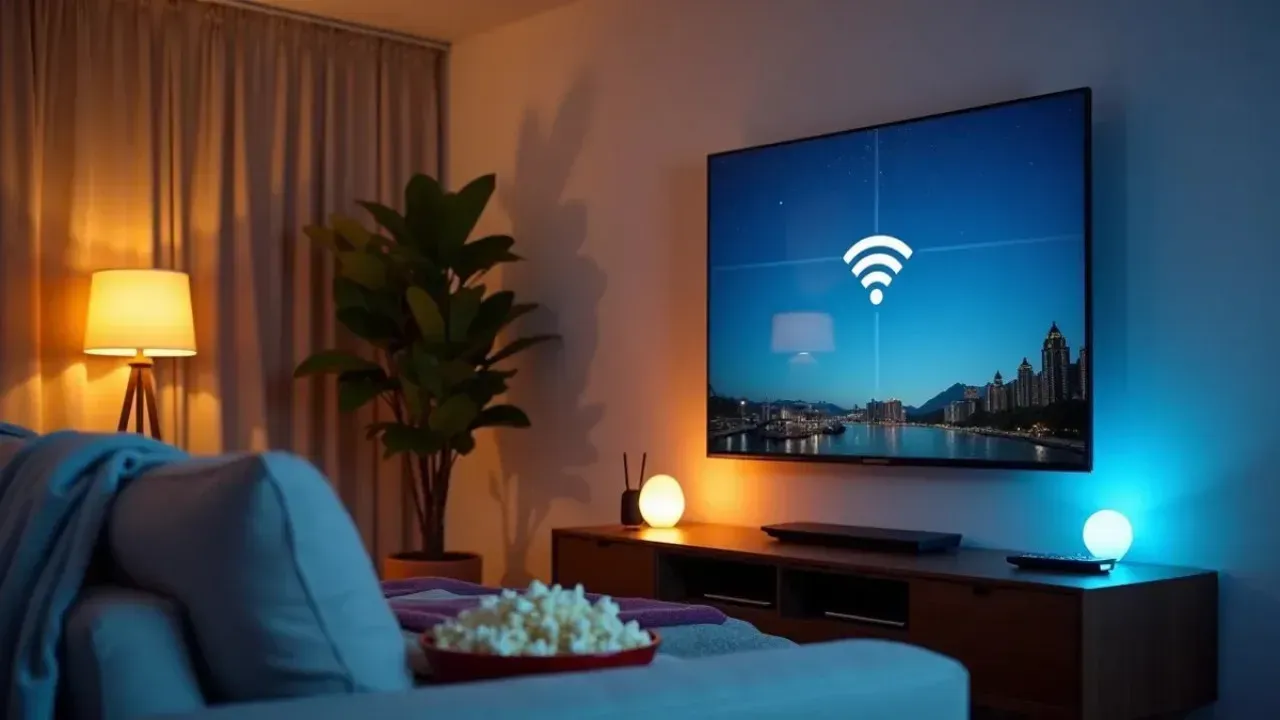
Nama menu dapat berbeda antar merek, tetapi alurnya serupa. Ikon Wi-Fi dan keterangan terhubung menandakan TV berhasil masuk ke jaringan.
Tampilkan layar Android lewat Google Home
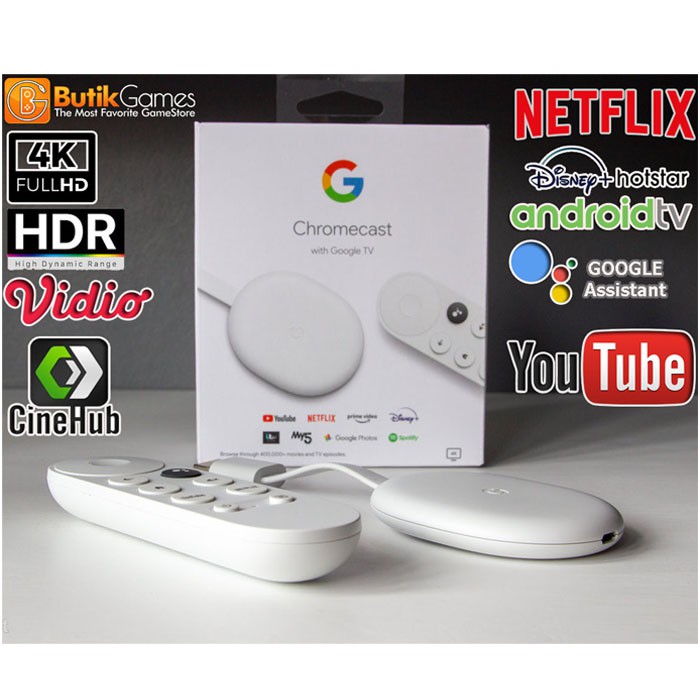
Screen mirroring Android TV dapat menampilkan video, foto, atau aplikasi ponsel di layar lebih besar, tetapi hanya jika TV mendukung Google Cast atau terhubung ke perangkat Chromecast. Sebelum mulai, sambungkan ponsel dan TV ke jaringan Wi-Fi yang sama, aktifkan Bluetooth pada ponsel, dan siapkan akun Google. Google Home ke TV bukan proses yang didukung semua perangkat, jadi pastikan kompatibilitas lebih dulu agar tidak membuang waktu mencari TV yang tidak dapat ditemukan.

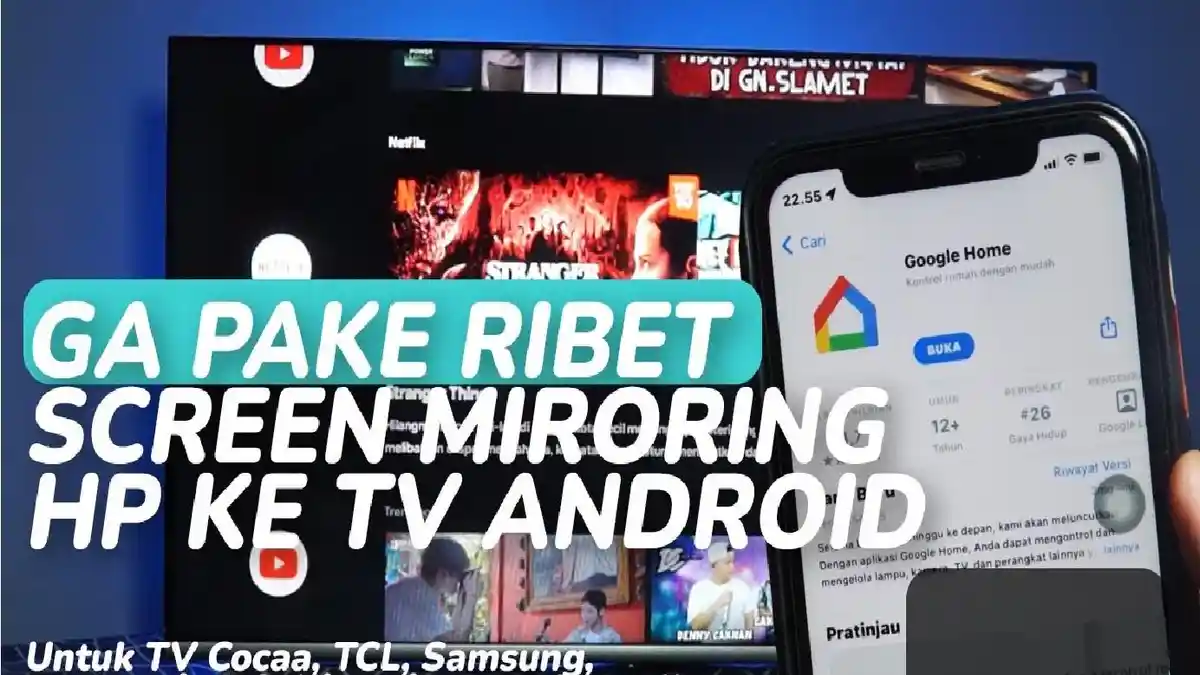
- Unduh Google Home dari Google Play Store, buka aplikasinya, lalu masuk dengan akun Google.
- Di halaman utama, pilih Siapkan perangkat, lalu Perangkat baru.
- Ikuti petunjuk untuk mencari TV. Izinkan akses Bluetooth jika diminta, pilih TV yang terdeteksi, lalu selesaikan pemasangan.
- Buka perangkat TV di Google Home dan pilih Transmisikan layar atau Cast my screen.
- Ketuk Mulai sekarang pada konfirmasi. Jika perangkat mendukungnya, layar Android akan tampil di TV.
Untuk video yang mendukung orientasi mendatar, aktifkan rotasi otomatis dan putar ponsel agar gambar lebih nyaman dilihat. Ingat, jaringan yang tidak stabil bisa menyebabkan tampilan terlambat atau tersendat.
Periksa masalah koneksi dan pencerminan
Jika TV tidak menemukan jaringan, periksa apakah router menyala dan TV berada dalam jangkauan sinyal. Bila kata sandi ditolak, teliti kembali huruf besar-kecil dan simbolnya—kesalahan kecil ini sering menjadi penyebab yang paling mudah terlewat. Untuk koneksi yang berulang kali putus, lupakan jaringan di TV lalu sambungkan ulang; jika belum berhasil, mulai ulang router dan TV secara bergantian.
- Jika nama Wi-Fi tidak muncul, pastikan router aktif dan sinyal sampai ke TV.
- Jika kata sandi salah, masukkan kembali dengan memperhatikan kapitalisasi dan simbol.
- Jika koneksi sering terputus, lupakan jaringan di TV lalu hubungkan ulang; coba mulai ulang router dan TV.
- Jika TV tidak muncul di Google Home, pastikan kedua perangkat memakai Wi-Fi yang sama, periksa dukungan Google Cast, dan tinjau pengaturan jaringan.
- Jika pencerminan tersendat atau terlambat, periksa kestabilan jaringan lokal dan internet.
Kesimpulannya, selesaikan koneksi Wi-Fi TV terlebih dahulu, baru mulai pencerminan. Dengan jaringan yang sama, perangkat yang kompatibel, dan kata sandi yang tepat, langkah-langkah ini biasanya cukup untuk menikmati konten ponsel di layar besar.